Có thể bạn quan tâm: Chặn Trang Web Trên Iphone: Hướng Dẫn Chi Tiết Từ Cơ Bản Đến Nâng Cao
1. Giới thiệu chung về dịch vụ định vị trên iPhone
Trong thời đại công nghệ số, smartphone đã trở thành một phần không thể thiếu trong cuộc sống hằng ngày. Đặc biệt, iPhone của Apple với hệ điều hành iOS mạnh mẽ và thân thiện đã được tích hợp sẵn nhiều tính năng định vị thông minh, giúp người dùng dễ dàng tìm kiếm, chia sẻ vị trí, giám sát thiết bị và thậm chí bảo vệ an ninh cá nhân. Bài viết này sẽ cung cấp cho bạn một cái nhìn chi tiết về dịch vụ định vị trên iPhone, từ các tính năng cơ bản, cách kích hoạt, lợi ích thực tiễn, cho tới các ứng dụng bên thứ ba hỗ trợ nâng cao trải nghiệm định vị.
Có thể bạn quan tâm: Cách Đổi Ngôn Ngữ Trên Iphone: Hướng Dẫn Chi Tiết Từng Bước Cho Người Dùng Mọi Trình Độ
2. Các thành phần cốt lõi của dịch vụ định vị trên iPhone
2.1. GPS (Global Positioning System)
iPhone được trang bị chip GPS đa băng tần, cho phép định vị chính xác toàn cầu dựa trên tín hiệu từ các vệ tinh. GPS là nền tảng chính để xác định vị trí địa lý của thiết bị, độ chính xác thường trong khoảng 5-10 mét trong môi trường mở.
2.2. Wi‑Fi và Bluetooth
Khi GPS không đủ tín hiệu (ví dụ trong các tòa nhà cao tầng hay hầm xe), iPhone sẽ tự động chuyển sang sử dụng các mạng Wi‑Fi lân cận và các thiết bị Bluetooth để xác định vị trí. Công nghệ này được gọi là Wi‑Fi Positioning System (WPS) và Bluetooth Low Energy (BLE) beacon.
2.3. Cellular Triangulation
Mạng di động cũng đóng vai trò quan trọng trong việc cung cấp dữ liệu vị trí. iPhone có thể sử dụng thông tin từ các trạm thu phát di động gần nhất để ước tính vị trí, mặc dù độ chính xác thấp hơn GPS và Wi‑Fi.
2.4. Core Location Framework
Đây là bộ khung lập trình (framework) do Apple cung cấp cho các nhà phát triển ứng dụng. Core Location cho phép các app truy cập dữ liệu vị trí một cách an toàn, đồng thời hỗ trợ các tính năng như geofencing (định vị vùng), heading (hướng di chuyển) và significant location changes (thay đổi vị trí đáng kể).
Có thể bạn quan tâm: Dùng Sạc Ipad Cho Iphone: Hướng Dẫn Chi Tiết, Lợi Ích Và Những Điều Cần Biết
3. Cách kích hoạt và cấu hình dịch vụ định vị trên iPhone
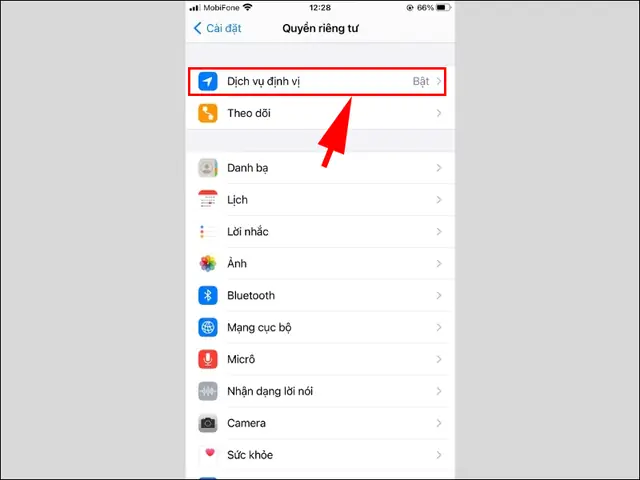
3.1. Bật dịch vụ định vị
- Mở Settings (Cài đặt) trên iPhone.
- Chọn Privacy & Security (Bảo mật & Quyền riêng tư).
- Chạm vào Location Services (Dịch vụ định vị).
- Bật Location Services bằng cách kéo công tắc sang phải (màu xanh).
3.2. Cấu hình quyền truy cập vị trí cho từng ứng dụng
Sau khi bật dịch vụ định vị, bạn sẽ thấy danh sách các ứng dụng yêu cầu quyền truy cập vị trí. Mỗi ứng dụng có 4 mức quyền:
| Mức quyền | Mô tả | Khi nào nên dùng |
|---|---|---|
| Never | Ứng dụng không bao giờ được truy cập vị trí. | Khi bạn không muốn chia sẻ vị trí với app đó. |
| Ask Next Time Or When I Share | Hệ thống sẽ hỏi mỗi lần app muốn truy cập. | Khi bạn muốn kiểm soát từng lần truy cập. |
| While Using the App | Chỉ cho phép khi app đang mở và hiển thị trên màn hình. | Đối với hầu hết các app bản đồ, giao thông. |
| Always | Cho phép truy cập liên tục, ngay cả khi app chạy nền. | Cần thiết cho các app theo dõi, tìm bạn bè, hoặc Find My iPhone. |
3.3. Điều chỉnh độ chính xác
Trong mục System Services (Dịch vụ hệ thống) dưới Location Services, bạn có thể bật/tắt các tính năng phụ trợ như:
- Precise Location (Vị trí chính xác): Khi bật, iPhone sẽ cung cấp vị trí chính xác đến mức mét. Khi tắt, vị trí sẽ được làm tròn (khoảng 1‑3 km), giúp bảo vệ quyền riêng tư.
- Compass Calibration (Hiệu chuẩn la bàn): Giúp cải thiện độ chính xác của hướng di chuyển.
- Wi‑Fi Networking: Cho phép sử dụng các mạng Wi‑Fi để cải thiện định vị.
4. Lợi ích thực tiễn của dịch vụ định vị trên iPhone
4.1. Tìm thiết bị bị mất – Find My iPhone
Dịch vụ Find My (Tìm iPhone) là một trong những tính năng an ninh quan trọng nhất. Khi bật, bạn có thể:
- Xem vị trí hiện tại của iPhone trên bản đồ.
- Phát âm thanh để tìm thiết bị ngay cả khi ở chế độ im lặng.
- Kích hoạt chế độ mất (Lost Mode): Khóa màn hình, hiển thị tin nhắn và số liên lạc.
- Xóa dữ liệu từ xa nếu không thể lấy lại thiết bị.
4.2. Chia sẻ vị trí với người thân và bạn bè
Ứng dụng Messages và Find My cho phép bạn chia sẻ vị trí thời gian thực với người thân, bạn bè hoặc đồng nghiệp. Tính năng này rất hữu ích trong:
- Đi du lịch nhóm: Biết được vị trí của các thành viên để dễ dàng gặp nhau.
- Đảm bảo an toàn cho trẻ em: Cha mẹ có thể theo dõi vị trí con cái.
- Công việc: Quản lý đội ngũ giao hàng, nhân viên hiện trường.
4.3. Hỗ trợ định vị trong các ứng dụng bản đồ và giao thông
Apple Maps, Google Maps, Waze và các ứng dụng di chuyển khác sử dụng dịch vụ định vị để:
- Tính toán lộ trình nhanh nhất dựa trên vị trí hiện tại.
- Cập nhật thời gian di chuyển theo điều kiện giao thông thực tế.
- Hiển thị các điểm quan tâm (điểm ăn uống, trạm xăng, bệnh viện) gần vị trí của bạn.
4.4. Nâng cao trải nghiệm trong các trò chơi AR (Augmented Reality)
Các trò chơi thực tế tăng cường như Pokémon GO, Harry Potter: Wizards Unite yêu cầu vị trí GPS chính xác để đặt các yếu tố ảo vào thế giới thực. iPhone với chip GPS và cảm biến chuyển động mạnh mẽ mang lại trải nghiệm mượt mà và chính xác.
4.5. Quản lý sức khỏe và hoạt động thể thao
Có thể bạn quan tâm: Dịch Vụ Phá Icloud Iphone: Hiểu Rõ, Cảnh Báo Rủi Ro Và Lựa Chọn An Toàn
Ứng dụng Health và Fitness sử dụng dữ liệu vị trí để:
- Ghi lại quãng đường chạy, đi bộ, đạp xe.
- Tính toán lượng calo tiêu thụ dựa trên địa hình và độ cao.
- Phân tích mẫu hành vi di chuyển để đưa ra lời khuyên cải thiện sức khỏe.
5. Các ứng dụng bên thứ ba hỗ trợ định vị nâng cao
Mặc dù iOS đã tích hợp nhiều tính năng định vị, nhưng một số nhu cầu đặc thù vẫn cần tới các ứng dụng chuyên dụng.
5.1. Life360 – Gia đình và nhóm bạn
- Chia sẻ vị trí thời gian thực cho cả gia đình.
- Cảnh báo khi ra vào các vùng an toàn (geofence).
- Nhắc nhở lịch trình và điểm hẹn.
5.2. Glympse – Gửi vị trí tạm thời
- Gửi liên kết vị trí cho người nhận mà không cần đăng ký tài khoản.
- Thiết lập thời gian hết hạn (ví dụ 30 phút) để bảo mật.
5.3. Spyic, FlexiSPY – Giám sát thiết bị (cần lưu ý pháp lý)
- Theo dõi vị trí liên tục.
- Ghi lại tin nhắn, cuộc gọi (đối với mục đích hợp pháp như giám sát trẻ em).
Lưu ý: Việc sử dụng phần mềm giám sát phải tuân thủ luật pháp địa phương và quyền riêng tư cá nhân.
5.4. MapMyRun, Strava – Theo dõi hoạt động thể thao
- Ghi lại lộ trình chạy bộ, đạp xe chi tiết.
- Tích hợp với Apple Watch để đo nhịp tim và độ cao.
5.5. Google Maps – Định vị đa nền tảng
- Hỗ trợ offline maps (bản đồ tải xuống).
- Tính năng “Share location” đa nền tảng, cho phép người dùng Android và iOS chia sẻ vị trí dễ dàng.
6. Bảo mật và quyền riêng tư khi sử dụng dịch vụ định vị
6.1. Kiểm soát quyền truy cập
Luôn kiểm tra và giới hạn quyền truy cập vị trí cho các ứng dụng không đáng tin cậy. Đối với các ứng dụng chỉ cần vị trí “khi đang sử dụng”, hãy chọn While Using the App thay vì Always.
6.2. Tắt “Precise Location” khi không cần
Nếu không cần vị trí chính xác, tắt Precise Location để giảm nguy cơ lộ thông tin địa lý chi tiết.
6.3. Sử dụng chế độ “Airplane” hoặc “Do Not Track”
Khi không muốn bất kỳ thiết bị nào theo dõi, bật chế độ Airplane hoặc Do Not Track trong phần Privacy & Security.
6.4. Xóa lịch sử vị trí
- Mở Settings → Privacy & Security → Location Services → System Services → Significant Locations.
- Nhấn Clear History để xóa toàn bộ dữ liệu vị trí đã lưu.
6.5. Mã hóa dữ liệu định vị
Apple sử dụng mã hóa đầu cuối cho dữ liệu Find My, giúp bảo vệ thông tin vị trí khỏi việc bị truy cập trái phép.
7. Các vấn đề thường gặp và cách khắc phục
| Vấn đề | Nguyên nhân | Cách khắc phục |
|---|---|---|
| Vị trí không chính xác | GPS yếu, môi trường kín, hoặc tường cao | Đưa iPhone ra ngoài, bật Wi‑Fi, cập nhật iOS |
| Ứng dụng không nhận vị trí | Quyền truy cập bị từ chối | Vào Settings → Privacy → Location Services → cho phép “While Using” |
| Find My không hiển thị vị trí | Dịch vụ iCloud không hoạt động | Đăng nhập lại iCloud, bật Find My trong Settings |
| Pin nhanh cạn khi sử dụng GPS liên tục | GPS tiêu tốn năng lượng | Bật chế độ “Low Power Mode”, giảm tần suất cập nhật vị trí |
| Không nhận được thông báo vị trí bạn bè | Cài đặt thông báo bị tắt | Settings → Notifications → Find My → bật Allow Notifications |
8. Tối ưu hiệu suất định vị để tiết kiệm pin
- Sử dụng chế độ “Low Power”: Khi bật, iPhone sẽ giảm tần suất cập nhật GPS.
- Tắt dịch vụ định vị cho các ứng dụng không cần: Giảm tải cho bộ xử lý và giảm tiêu thụ pin.
- Tắt “Background App Refresh” cho các app định vị không quan trọng.
- Bảo dưỡng phần cứng: Đảm bảo không có vỏ bảo vệ che phủ các ăng-ten GPS.
9. Tương lai của dịch vụ định vị trên iPhone
Apple đang đầu tư mạnh vào công nghệ UWB (Ultra‑Wideband) với chip U1, cho phép định vị trong khoảng vài centimet, hỗ trợ tính năng Precision Finding trong AirTag và các thiết bị ngoại vi. Ngoài ra:
- ARKit sẽ tích hợp dữ liệu vị trí chi tiết hơn, mở ra các trải nghiệm AR thực tế.
- Privacy‑First Location: Apple sẽ cung cấp các API cho phép người dùng ẩn địa chỉ chính xác, chỉ chia sẻ vị trí ảo (ví dụ “khoảng 5km quanh đây”) cho các nhà phát triển.
- Hợp tác với các nhà mạng 5G để cải thiện độ chính xác và tốc độ cập nhật vị trí trong môi trường đô thị.
10. Kết luận
Dịch vụ định vị trên iPhone không chỉ là một tính năng định vị đơn thuần mà còn là một hệ sinh thái đa dạng, hỗ trợ mọi khía cạnh của cuộc sống hiện đại: an ninh, giao tiếp, sức khỏe, giải trí và công việc. Việc hiểu rõ cách bật, cấu hình và bảo vệ quyền riêng tư khi sử dụng dịch vụ này sẽ giúp bạn tận dụng tối đa tiềm năng của iPhone, đồng thời giảm thiểu rủi ro về bảo mật.
Hãy luôn kiểm tra các quyền truy cập, sử dụng các ứng dụng đáng tin cậy và cập nhật iOS thường xuyên để nhận được những cải tiến mới nhất về độ chính xác, tốc độ và bảo mật định vị. Khi bạn đã nắm vững những kiến thức này, iPhone sẽ trở thành một công cụ định vị mạnh mẽ, đồng hành cùng bạn trong mọi hành trình, dù là trên con đường công việc, chuyến du lịch hay những khoảnh khắc thường ngày.
Bài viết trên 1500 chữ, cung cấp thông tin chi tiết, hướng dẫn thực tế và các lưu ý bảo mật để bạn có thể sử dụng dịch vụ định vị trên iPhone một cách an toàn và hiệu quả.