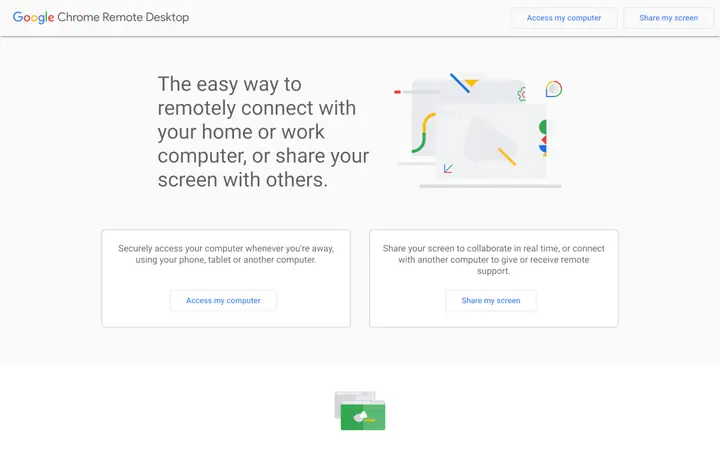
Trong thời đại số hoá, nhu cầu truy cập và điều khiển các thiết bị di động từ máy tính để bàn hoặc laptop ngày càng tăng cao. Đối với người dùng iPhone, việc muốn xem, thao tác hoặc hỗ trợ từ xa trên thiết bị di động có thể gặp nhiều khó khăn do hệ sinh thái đóng kín của Apple. May mắn thay, Chrome Remote Desktop (CRD) – một công cụ miễn phí, đa nền tảng do Google phát triển – đã mở ra một lối đi mới, cho phép người dùng điều khiển iPhone thông qua máy tính một cách dễ dàng và an toàn.
Bài viết này sẽ cung cấp cho bạn một hướng dẫn chi tiết, từ cài đặt, cấu hình, đến các mẹo tối ưu hoá trải nghiệm. Chúng tôi cũng sẽ so sánh CRD với các giải pháp thay thế, phân tích các giới hạn hiện tại, và đưa ra các lời khuyên bảo mật để bạn có thể yên tâm sử dụng.
Có thể bạn quan tâm: Chiều Dài Tai Nghe Iphone: Hướng Dẫn Lựa Chọn, Đánh Giá Và So Sánh Các Dòng Sản Phẩm
1. Chrome Remote Desktop là gì?
1.1. Tổng quan về sản phẩm
Chrome Remote Desktop là một tiện ích mở rộng (extension) cho trình duyệt Google Chrome, cho phép người dùng kết nối từ xa tới máy tính hoặc thiết bị di động khác thông qua internet. Được ra mắt lần đầu vào năm 2026, CRD đã trải qua nhiều cải tiến và hiện nay hỗ trợ:
Kết nối Windows, macOS, Linux tới các máy tính khác.
Kết nối Android tới máy tính (và ngược lại) thông qua ứng dụng di động.
Kết nối iOS (iPhone, iPad) tới máy tính, mặc dù tính năng này không cho phép điều khiển trực tiếp mà chỉ hỗ trợ truy cập màn hình và chia sẻ nội dung.
1.2. Lợi thế nổi bật
Lợi thế
Mô tả
Miễn phí
Không có chi phí ẩn, không yêu cầu đăng ký gói trả phí.
Đa nền tảng
Hỗ trợ Windows, macOS, Linux, Android, iOS.
Bảo mật
Mã hoá end-to-end (AES‑256), không lưu trữ dữ liệu trên server của Google.
Dễ sử dụng
Giao diện trực quan, chỉ cần vài cú click để kết nối.
Không cần VPN
Kết nối qua internet công cộng mà không cần cấu hình mạng phức tạp.
Có thể bạn quan tâm: Chiếu Iphone Lên Tv Samsung: Hướng Dẫn Chi Tiết Từng Bước Để Tận Hưởng Trải Nghiệm Xem Phim Siêu Mượt
2. Tại sao lại muốn “Remote Desktop Control iPhone” bằng Chrome?
2.1. Các trường hợp sử dụng thực tế
Hỗ trợ kỹ thuật từ xa: Khi người thân hoặc đồng nghiệp gặp sự cố trên iPhone, bạn có thể xem màn hình và hướng dẫn thao tác.
Truy cập tài liệu nhanh: Mở các tài liệu, ảnh, video trên iPhone và xem trên màn hình lớn hơn.
Kiểm tra và demo ứng dụng: Các nhà phát triển muốn demo ứng dụng iOS cho khách hàng mà không cần mang thiết bị.
Quản lý thiết bị công ty: Doanh nghiệp có thể giám sát và hỗ trợ thiết bị di động của nhân viên trong môi trường BYOD.
2.2. So sánh với các công cụ khác
Công cụ
Hỗ trợ iOS
Điều khiển trực tiếp
Độ bảo mật
Chi phí
Chrome Remote Desktop
Có (xem màn hình)
Không (chỉ xem)
Cao (AES‑256)
Miễn phí
TeamViewer
Có (điều khiển)
Có
Cao
Miễn phí cho cá nhân, trả phí cho doanh nghiệp
AnyDesk
Có (điều khiển)
Có
Cao
Miễn phí cho cá nhân, trả phí cho doanh nghiệp
VNC Viewer
Có (điều khiển)
Có (cần jailbreak)
Trung bình
Miễn phí (có phí bản Pro)
Apple Screen Sharing (AirPlay)
Có (chia sẻ)
Không
Cao (Apple ID)
Miễn phí (chỉ trong hệ sinh thái Apple)
Chrome Remote Desktop không cho phép điều khiển trực tiếp iPhone (do hạn chế của iOS), nhưng vẫn là một giải pháp đơn giản, an toàn và không tốn phí để xem màn hình và truyền dữ liệu.
3. Yêu cầu hệ thống và chuẩn bị
3.1. Máy tính (host)
Yêu cầu
Mô tả
Hệ điều hành
Windows 7 trở lên, macOS 10.10+, Linux (Ubuntu, Debian, Fedora…)
Trình duyệt
Google Chrome (phiên bản mới nhất)
Kết nối internet
Tốc độ tối thiểu 2 Mbps (để truyền hình ảnh mượt).
Phần cứng
CPU ít nhất 1 GHz, RAM 2 GB, GPU không bắt buộc (đối với chia sẻ màn hình).
3.2. iPhone (client)
Yêu cầu
Mô tả
iOS
iOS 12 trở lên (phiên bản mới nhất đề xuất).
Ứng dụng
Chrome Remote Desktop (tải từ App Store).
Kết nối internet
Wi‑Fi hoặc 4G/5G ổn định.
Quyền
Cho phép truy cập mạng, hiển thị thông báo.
3.3. Tài khoản Google
Bạn cần một tài khoản Google (Gmail) để đăng nhập vào Chrome và CRD. Nếu chưa có, hãy tạo mới tại https://accounts.google.com.
4. Cài đặt Chrome Remote Desktop trên máy tính
4.1. Bước 1: Cài đặt Google Chrome
Truy cập https://www.google.com/chrome/ và tải bản cài đặt phù hợp với hệ điều hành.
Chạy file .exe (Windows) hoặc .dmg (macOS) và làm theo hướng dẫn.
Đăng nhập vào Chrome bằng tài khoản Google của bạn.
4.2. Bước 2: Cài đặt tiện ích Chrome Remote Desktop
Mở Chrome, truy cập Chrome Web Store → tìm “Chrome Remote Desktop”.
Nhấn Add to Chrome → Add extension.
Sau khi cài đặt, một biểu tượng CRD sẽ xuất hiện ở góc trên bên phải.
7. Giải pháp bổ sung: Kết hợp Chrome Remote Desktop với các công cụ hỗ trợ điều khiển
Nếu nhu cầu điều khiển trực tiếp iPhone là bắt buộc, bạn có thể cân nhắc các phương án sau:
7.1. Sử dụng Apple Configurator 2 (macOS)
Cho phép cấu hình và quản lý thiết bị iOS trong môi trường doanh nghiệp.
Hỗ trợ Remote Management qua MDM (Mobile Device Management), nhưng yêu cầu Apple Business Manager và các thiết bị đã đăng ký.
7.2. Sử dụng TeamViewer QuickSupport (iOS)
Ứng dụng cho phép điều khiển một phần (điều khiển qua AssistiveTouch) nếu người dùng bật Accessibility.
Cần cài TeamViewer Host trên máy tính để kết nối.
7.3. Sử dụng AnyDesk (iOS)
Tương tự TeamViewer, hỗ trợ remote control qua AssistiveTouch.
Cung cấp tính năng file transfer nhanh chóng.
7.4. So sánh nhanh
Tính năng
Chrome Remote Desktop
TeamViewer
AnyDesk
Xem màn hình iPhone
✅
✅
✅
Điều khiển iPhone
❌
✅ (AssistiveTouch)
✅ (AssistiveTouch)
Miễn phí
✅
✅ (cá nhân)
✅ (cá nhân)
Yêu cầu jailbreak
❌
❌
❌
Bảo mật
AES‑256
RSA‑2048 + AES‑256
RSA‑2048 + AES‑256
Nếu bạn chỉ cần xem màn hình iPhone, Chrome Remote Desktop là đủ. Nếu muốn điều khiển, hãy chuyển sang TeamViewer hoặc AnyDesk và bật AssistiveTouch trên iPhone.
8. Các vấn đề thường gặp và cách khắc phục
8.1. Không hiển thị màn hình iPhone
Kiểm tra kết nối internet: Cả hai thiết bị phải có tốc độ ổn định, ưu tiên Wi‑Fi.
Cập nhật phiên bản Chrome: Đảm bảo Chrome trên máy tính và ứng dụng CRD trên iPhone là phiên bản mới nhất.
Cho phép quyền truy cập: Trên iPhone, vào Settings → Control Center → Screen Recording và bật Chrome Remote Desktop.
8.2. Độ trễ (lag) cao
Giảm độ phân giải màn hình iPhone trong Control Center → Screen Recording → Options (chọn “Low Quality” nếu có).
Đóng các ứng dụng nền trên cả hai thiết bị để giảm tải CPU.
Sử dụng kết nối cáp Ethernet cho máy tính nếu có thể.
8.3. Mất kết nối đột ngột
Kiểm tra firewall: Đảm bảo cổng 443 (HTTPS) không bị chặn.
Đặt lại PIN trong Chrome Remote Desktop (trên máy tính → Remote Access → Edit → Reset PIN).
8.4. Lỗi “No remote computers found”
Đăng xuất và đăng nhập lại vào tài khoản Google trên cả hai thiết bị.
Xóa và cài đặt lại Chrome Remote Desktop trên máy tính và iPhone.
9. Bảo mật khi sử dụng Chrome Remote Desktop
9.1. Mã hoá và xác thực
End-to-end encryption: Dữ liệu truyền qua internet được mã hoá bằng AES‑256, không lưu trữ trên server Google.
Xác thực hai yếu tố (2FA): Kích hoạt 2FA cho tài khoản Google để ngăn chặn việc truy cập trái phép.
9.2. Quản lý PIN và quyền truy cập
Thay đổi PIN định kỳ (mỗi 30‑60 ngày) để tăng độ an toàn.
Xóa máy tính không còn sử dụng trong danh sách “Remote Access” để tránh rò rỉ.
9.3. Kiểm tra lịch sử truy cập
Truy cập Google Account → Security → Recent security events để xem các hoạt động đăng nhập và kết nối Remote Desktop.
9.4. Khi nào nên tắt “Remote Access”
Khi không sử dụng trong thời gian dài (ví dụ: nghỉ lễ), tạm thời Turn off trong Chrome Remote Desktop để giảm rủi ro.
10. Tối ưu hoá trải nghiệm người dùng
10.1. Sử dụng phím tắt
Hệ điều hành
Phím tắt
Chức năng
Windows
Ctrl + Alt + Shift + R
Bắt đầu/ dừng chia sẻ màn hình
macOS
Cmd + Option + Shift + R
Bắt đầu/ dừng chia sẻ màn hình
iOS
—
Không có phím tắt, nhưng có thể thêm Shortcut trong Control Center để nhanh chóng bật chia sẻ.
10.2. Thiết lập đa màn hình
Nếu máy tính có nhiều monitor, bạn có thể kéo cửa sổ Remote Desktop sang màn hình mong muốn để có không gian làm việc rộng hơn.
10.3. Chuyển đổi giữa nhiều thiết bị
Chrome Remote Desktop lưu danh sách các máy tính và thiết bị. Bạn có thể đặt tên rõ ràng (ví dụ: “iPhone‑John‑Home”) để chuyển đổi nhanh.
10.4. Sử dụng chế độ “Full‑Screen”
Click vào biểu tượng Full‑Screen (ở góc trên bên phải của cửa sổ) để hiển thị toàn màn hình, giúp quan sát chi tiết hơn.
11. Các trường hợp sử dụng nâng cao
11.1. Trình diễn ứng dụng iOS cho khách hàng
Chuẩn bị: Cài đặt ứng dụng trên iPhone, mở Chrome Remote Desktop và bắt đầu chia sẻ màn hình.
Kết nối: Mở Chrome trên máy tính, kết nối tới iPhone và phóng to lên màn hình chiếu.
Ghi lại: Sử dụng phần mềm quay màn hình (OBS, Camtasia) để ghi lại buổi demo.
11.2. Hỗ trợ kỹ thuật cho người cao tuổi
Khi người thân gặp khó khăn, bạn có thể xem màn hình iPhone và hướng dẫn qua điện thoại. Nếu cần, bạn có thể gửi hình ảnh hoặc video qua email để họ thực hiện bước tiếp theo.
11.3. Kiểm tra bảo mật và cài đặt
Sử dụng CRD để kiểm tra cài đặt Wi‑Fi, định vị, cài đặt bảo mật trên iPhone mà không cần rời khỏi chỗ làm.
12. Kết luận
Chrome Remote Desktop là một công cụ mạnh mẽ, miễn phí, và đáng tin cậy để xem màn hình iPhone từ máy tính. Dù không hỗ trợ điều khiển trực tiếp iPhone do hạn chế của iOS, CRD vẫn đáp ứng hầu hết các nhu cầu hỗ trợ, demo, và quản lý thiết bị trong môi trường cá nhân hoặc doanh nghiệp nhỏ. Khi cần điều khiển thực sự, bạn có thể kết hợp với các giải pháp như TeamViewer hoặc AnyDesk, nhưng hãy luôn nhớ bật AssistiveTouch và tuân thủ các quy định bảo mật.
Bằng cách làm theo các bước cài đặt, cấu hình, và tối ưu hoá được trình bày trong bài viết này, bạn sẽ nhanh chóng thành thạo việc Remote Desktop Control iPhone bằng Chrome Remote Desktop, mang lại sự tiện lợi và an toàn cho công việc và cuộc sống hàng ngày.
Chúc bạn thành công và luôn an toàn khi làm việc từ xa!