Trong thời đại công nghệ ngày càng phát triển, nhu cầu giải trí đa phương tiện trên các thiết bị di động đã trở nên phổ biến hơn bao giờ hết. iPhone, với hệ sinh thái mượt mà và chất lượng hình ảnh, âm thanh xuất sắc, là một trong những thiết bị được ưa chuộng nhất hiện nay. Tuy nhiên, khi muốn thưởng thức nội dung trên màn hình lớn hơn – chẳng hạn như TV Samsung – nhiều người vẫn còn bỡ ngỡ không biết cách thực hiện. Bài viết dưới đây sẽ cung cấp cho bạn một hướng dẫn chi tiết, đầy đủ và dễ hiểu về cách chiếu iPhone lên TV Samsung. Chúng tôi sẽ phân tích các phương pháp khác nhau, ưu nhược điểm của từng giải pháp, cùng những lưu ý quan trọng để bạn có thể tận hưởng trải nghiệm xem phim, video, game hay trình chiếu ảnh một cách tối ưu nhất.
Có thể bạn quan tâm: Chia Sẻ Internet Qua Bluetooth Iphone: Hướng Dẫn Chi Tiết Và Những Điều Cần Biết
1. Tại sao lại cần chiếu iPhone lên TV Samsung?
1.1 Màn hình lớn, hình ảnh sống động
- Kích thước: TV Samsung thường có kích thước từ 32 inch lên tới 85 inch, cho phép bạn nhìn rõ chi tiết, màu sắc.
- Độ phân giải: Nhiều mẫu TV Samsung hỗ trợ 4K Ultra HD, HDR10+, giúp nội dung trên iPhone (đặc biệt là video 4K) trở nên sắc nét hơn hẳn.
1.2 Chia sẻ nội dung nhanh chóng
- Ảnh, video, playlist: Bạn có thể chiếu toàn bộ album ảnh du lịch, video gia đình, hoặc playlist nhạc yêu thích lên TV mà không cần sao chép file.
- Trình chiếu công việc: Khi cần trình bày slide, báo cáo hay demo ứng dụng cho đồng nghiệp, việc chiếu màn hình iPhone lên TV Samsung sẽ chuyên nghiệp hơn.
1.3 Trải nghiệm game và ứng dụng
- Game: Các trò chơi di động có đồ họa đẹp sẽ trở nên cuốn hút hơn khi được hiển thị trên màn hình lớn.
- Ứng dụng: Các app như Apple Fitness+, YouTube, Netflix, hoặc phần mềm vẽ sẽ mang lại cảm giác mới mẻ khi sử dụng TV như một màn hình phụ.
Có thể bạn quan tâm: Cách Chia Sẻ Wi‑fi Trên Iphone: Hướng Dẫn Chi Tiết Từ A Đến Z
2. Các phương pháp chiếu iPhone lên TV Samsung
Có nhiều cách để thực hiện việc này, tùy thuộc vào thiết bị, mạng và sở thích cá nhân. Dưới đây là các phương pháp phổ biến nhất:
| Phương pháp | Yêu cầu phần cứng | Độ trễ (latency) | Chất lượng hình ảnh | Độ phức tạp | Ghi chú |
|---|---|---|---|---|---|
| AirPlay (công nghệ của Apple) | iPhone iOS 4.2+, TV Samsung hỗ trợ AirPlay 2 hoặc Apple TV | Thấp (≈30-50ms) | Full HD/4K (tùy model) | Thấp | Cần TV hỗ trợ AirPlay hoặc Apple TV |
| Cáp Lightning → HDMI (Adapter) | Adapter Lightning‑Digital AV, cáp HDMI, TV có cổng HDMI | Rất thấp (giao tiếp trực tiếp) | Full HD/4K | Trung bình | Cần mua phụ kiện chính hãng |
| Screen Mirroring qua Chromecast | Ứng dụng Google Home, TV Samsung có tích hợp Chromecast hoặc dongle | Trung bình (≈100-150ms) | Full HD/4K | Trung bình | Không hỗ trợ nguyên bản AirPlay |
| DLNA / Miracast | Ứng dụng bên thứ ba (e.g., AirScreen), TV hỗ trợ DLNA | Trung bình – cao | Full HD | Cao | Đòi hỏi cài đặt phần mềm |
| Ứng dụng bên thứ ba (ApowerMirror, Reflector) | Ứng dụng trên iPhone và TV (hoặc máy tính trung gian) | Trung bình | Full HD | Cao | Đòi hỏi mạng Wi‑Fi mạnh |
2.1 AirPlay – Giải pháp “chuẩn Apple”
AirPlay là công nghệ truyền phát không dây do Apple phát triển, cho phép người dùng chiếu nội dung từ iPhone, iPad, hoặc Mac lên các thiết bị hỗ trợ AirPlay 2. Từ năm 2026, một số mẫu TV Samsung (đặc biệt là series 2026 trở lên) đã tích hợp sẵn AirPlay 2, cho phép người dùng không cần Apple TV.
Ưu điểm:
- Không dây, không cần cáp.
- Độ trễ thấp, phù hợp cho game và video.
- Đồng bộ âm thanh, tự động chuyển sang loa TV.
Nhược điểm:
- Chỉ hoạt động trên các mẫu TV Samsung hỗ trợ AirPlay 2 (kiểm tra model trong phần “Hỗ trợ AirPlay” trên website Samsung).
- Yêu cầu Wi‑Fi ổn định, băng thông ít nhất 5 Mbps cho video HD.
2.2 Cáp Lightning → HDMI (Adapter)
Đây là cách truyền thống và ổn định nhất. Apple bán Lightning Digital AV Adapter, cho phép bạn kết nối iPhone qua cổng Lightning tới một cáp HDMI, sau đó cắm vào TV.
Ưu điểm:
- Không phụ thuộc vào Wi‑Fi, không bị lag.
- Hỗ trợ độ phân giải tối đa (iPhone 12/13/14 có thể truyền 4K 60fps nếu TV hỗ trợ).
- Dễ dàng – chỉ cần cắm và bật TV.
Nhược điểm:
- Cần mua phụ kiện (adapter và cáp HDMI) – chi phí khoảng 30‑50 USD.
- Cáp có thể gây cản trở, không tiện khi di chuyển.
2.3 Chromecast (Google Cast)
Nếu TV Samsung không có AirPlay, nhưng tích hợp Chromecast (hoặc bạn có Chromecast dongle), bạn có thể sử dụng tính năng Screen Mirroring qua Google Home.
Ưu điểm:
- Rộng rãi, hỗ trợ hầu hết các TV hiện nay (đặc biệt là các TV Android TV).
- Dễ cài đặt, chỉ cần một ứng dụng.
Nhược điểm:
- Độ trễ cao hơn AirPlay, không thích hợp cho game nhanh.
- Không hỗ trợ một số nội dung bảo vệ DRM (ví dụ: Netflix có thể không cho phép mirror).
2.4 DLNA / Miracast (ứng dụng bên thứ ba)
Một số TV Samsung hỗ trợ DLNA hoặc Miracast, cho phép truyền nội dung đa phương tiện từ iPhone qua các ứng dụng như AirScreen, ApowerMirror, Mirror for Samsung TV.
Ưu điểm:
- Không cần mua thiết bị phụ trợ.
- Có thể chiếu cả video, ảnh, âm thanh.
Nhược điểm:
- Cài đặt phức tạp, cần tải và cấu hình ứng dụng.
- Độ trễ và chất lượng phụ thuộc vào mạng Wi‑Fi.
2.5 Ứng dụng bên thứ ba (ApowerMirror, Reflector)
Các phần mềm này tạo môi trường “AirPlay receiver” trên TV (thông qua máy tính hoặc thiết bị Android) và cho phép iPhone “mirroring”.
Ưu điểm:
- Đa nền tảng, hỗ trợ Windows, macOS, Android.
- Cung cấp tính năng ghi màn hình, chụp ảnh.
Nhược điểm:
- Cần máy tính trung gian, tăng chi phí và độ phức tạp.
- Độ trễ có thể cao, không thích hợp cho game.
Có thể bạn quan tâm: Cấu Hình Chi Tiết Iphone Xr: Tất Cả Những Điều Bạn Cần Biết
3. Hướng dẫn chi tiết cách chiếu iPhone lên TV Samsung bằng AirPlay
3.1 Kiểm tra điều kiện trước khi bắt đầu
- Xác định model TV Samsung
- Vào Settings → General → About This TV để xem Model Number.
Truy cập website Samsung và nhập model để kiểm tra hỗ trợ AirPlay 2 hay chưa.
Cập nhật phần mềm
- iPhone: Settings → General → Software Update → cập nhật iOS mới nhất.
TV Samsung: Settings → Support → Software Update → Update Now.
Kết nối cùng một mạng Wi‑Fi
- Đảm bảo iPhone và TV đều nằm trong cùng một dải IP (ví dụ: 192.168.1.x).
- Kiểm tra tốc độ Wi‑Fi (≥ 20 Mbps cho video HD, ≥ 50 Mbps cho 4K).
3.2 Bật AirPlay trên TV Samsung
- Vào Settings trên TV.
- Chọn General → Apple AirPlay Settings.
- Bật AirPlay và thiết lập Require Code (có thể để “First Time Only” hoặc “Every Time”).
- Nếu muốn, bật AirPlay Settings → Audio để đồng bộ âm thanh qua loa TV.
3.3 Kết nối iPhone tới TV
Cách 1: Mirror toàn màn hình (Screen Mirroring)
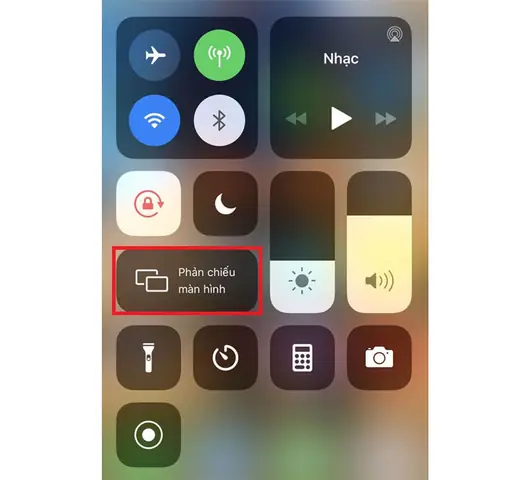
- Vuốt lên (hoặc xuống tùy phiên bản iOS) để mở Control Center.
- Nhấn vào biểu tượng Screen Mirroring (hình hai màn hình).
- Chọn TV Samsung trong danh sách thiết bị hiện ra (thường có tên model).
- Nếu TV yêu cầu mã PIN, nhập mã hiển thị trên TV.
- Màn hình iPhone sẽ được hiển thị trên TV ngay lập tức.
Cách 2: Phát nội dung riêng lẻ (AirPlay video/audio)
- Mở ứng dụng Photos, Videos, Music hoặc YouTube.
- Bắt đầu phát nội dung, sau đó nhấn vào biểu tượng AirPlay (một hình tam giác với các vòng tròn).
- Chọn TV Samsung làm thiết bị phát.
- Nội dung sẽ được truyền trực tiếp, không cần mirror toàn màn hình, giúp giảm độ trễ.
3.4 Điều chỉnh âm thanh và hình ảnh
- Âm thanh: Vào Settings → Sound → Sound Output trên TV để chắc chắn âm thanh đang xuất qua loa TV hoặc hệ thống âm thanh ngoài.
- Hình ảnh: Sử dụng Picture Mode (Standard, Dynamic, Movie) để tối ưu màu sắc cho nội dung.
- Tự động tắt màn hình iPhone: Khi đang mirror, iPhone vẫn sẽ tắt màn hình sau 2 phút nếu không có tương tác – để tránh tiêu thụ pin, nhưng nội dung vẫn sẽ tiếp tục hiển thị trên TV.
3.5 Giải quyết các vấn đề thường gặp
| Vấn đề | Nguyên nhân | Giải pháp |
|---|---|---|
| Không thấy TV trong danh sách AirPlay | TV không bật AirPlay hoặc không cùng mạng | Kiểm tra lại cài đặt AirPlay, khởi động lại router |
| Lag/độ trễ cao | Wi‑Fi yếu, router quá tải | Đưa TV và iPhone gần router, dùng băng tần 5 GHz |
| Âm thanh không đồng bộ | Chế độ âm thanh TV chưa chuyển sang HDMI/ARC | Kiểm tra Audio Output trên TV, bật Audio Sync nếu có |
| Màn hình iPhone hiện màu xanh lục (pixelated) | Độ phân giải không tương thích | Vào Settings → Display & Brightness → View để thay đổi độ phân giải, hoặc dùng cáp HDMI thay vì AirPlay |
4. Hướng dẫn chi tiết chiếu iPhone lên TV Samsung bằng cáp Lightning → HDMI
4.1 Chuẩn bị thiết bị
- Apple Lightning Digital AV Adapter (model A1842).
- Cáp HDMI (độ dài tùy nhu cầu, chuẩn HDMI 2.0 trở lên để hỗ trợ 4K).
- TV Samsung có cổng HDMI (thông thường có ít nhất 2‑3 cổng).
4.2 Kết nối các thiết bị
Có thể bạn quan tâm: Cách Cài Nhạc Chuông Trên Iphone: Hướng Dẫn Chi Tiết Từ A Đến Z
- Cắm adapter vào cổng Lightning của iPhone.
- Cắm cáp HDMI vào adapter và đầu còn lại vào cổng HDMI của TV.
- Chuyển nguồn TV tới cổng HDMI đã kết nối (Input → HDMI 1/2/3).
- iPhone sẽ tự động nhận diện và hiển thị nội dung trên TV. Không cần bật bất kỳ cài đặt nào trên TV.
4.3 Tùy chỉnh hiển thị
- Tỷ lệ màn hình: Vào Settings → Display & Brightness → View để chọn Standard hoặc Zoomed tùy vào nhu cầu.
- Độ sáng và màu: Điều chỉnh trên TV để tránh hiện tượng “over‑exposed”.
- Sạc đồng thời: Một số adapter có cổng Lightning phụ để sạc pin iPhone trong khi đang chiếu; hãy sử dụng nếu cần.
4.4 Khắc phục sự cố
| Sự cố | Nguyên nhân | Giải pháp |
|---|---|---|
| Không có hình ảnh | Cáp HDMI hỏng, adapter không tương thích | Thử cáp khác, kiểm tra adapter trên iPad |
| Hình ảnh bị mờ | Độ phân giải TV thấp, iPhone đang ở chế độ “Display Zoom” | Đặt iPhone ở chế độ “Standard”, bật chế độ “4K” nếu TV hỗ trợ |
| Âm thanh không phát | TV đang ở chế độ “Audio Out” khác HDMI | Chuyển Sound Output sang HDMI trong cài đặt TV |
5. So sánh các phương pháp: Lựa chọn phù hợp cho bạn
| Tiêu chí | AirPlay | Cáp HDMI | Chromecast | DLNA/Miracast | Ứng dụng bên thứ ba |
|---|---|---|---|---|---|
| Chi phí | Không (nếu TV hỗ trợ) | Trung bình (adapter + cáp) | Thấp (đòi hỏi dongle) | Miễn phí (cần app) | Trung bình (phải mua phần mềm) |
| Độ trễ | Thấp | Rất thấp | Trung bình | Trung bình – cao | Cao |
| Chất lượng | Full HD/4K (tùy TV) | Full HD/4K (tùy iPhone) | Full HD/4K | Full HD | Full HD/4K |
| Độ ổn định | Phụ thuộc Wi‑Fi | 100% ổn định | Phụ thuộc Wi‑Fi | Phụ thuộc Wi‑Fi | Phụ thuộc Wi‑Fi + máy tính |
| Độ phức tạp | Thấp | Trung bình | Trung bình | Cao | Cao |
| Khả năng tương thích | Chỉ TV hỗ trợ AirPlay | Tất cả TV có HDMI | Tất cả TV có Chromecast | Tất cả TV hỗ trợ DLNA | Tất cả TV + máy tính |
Kết luận:
– Nếu TV Samsung của bạn hỗ trợ AirPlay 2, đây là cách nhanh nhất, không dây và chất lượng.
– Nếu cần độ trễ gần bằng không (ví dụ: game), cáp HDMI là lựa chọn tốt nhất.
– Khi TV không hỗ trợ AirPlay và bạn không muốn mua adapter, Chromecast hoặc DLNA là giải pháp thay thế, nhưng cần chấp nhận độ trễ cao hơn.
6. Những lưu ý quan trọng khi chiếu iPhone lên TV Samsung
- Bảo vệ bản quyền nội dung
Một số dịch vụ streaming (Netflix, Disney+, Apple TV+) có chính sách HDCP – nội dung chỉ cho phép truyền qua các thiết bị được xác thực. Khi sử dụng AirPlay hoặc HDMI, nếu TV không hỗ trợ HDCP, video sẽ không phát. Đảm bảo TV và cáp HDMI đều hỗ trợ HDCP 2.2.
Bảo mật mạng Wi‑Fi
Khi sử dụng AirPlay hoặc Chromecast, đảm bảo mạng Wi‑Fi của bạn được mã hoá WPA2/WPA3. Tránh dùng mạng công cộng để tránh rủi ro bị tấn công.
Quản lý pin iPhone
Khi mirror qua AirPlay, iPhone sẽ tiêu tốn pin nhanh hơn. Hãy bật Low Power Mode hoặc dùng adapter có cổng sạc để duy trì pin.
Cập nhật firmware thường xuyên
Samsung thường phát hành bản cập nhật để cải thiện khả năng tương thích AirPlay và các chuẩn truyền phát. Đừng bỏ qua các bản cập nhật này.
Kiểm tra độ tương thích ứng dụng
- Một số app iOS không hỗ trợ AirPlay (ví dụ: một số game có bảo vệ DRM). Trong trường hợp này, chỉ có cáp HDMI mới truyền được nội dung.
7. Các câu hỏi thường gặp (FAQ)
Q1: iPhone của tôi không hiển thị TV Samsung trong danh sách AirPlay, tại sao?
A: Kiểm tra các yếu tố sau:
– TV có bật AirPlay chưa?
– Hai thiết bị có cùng mạng Wi‑Fi?
– Đã cập nhật firmware mới nhất cho TV và iOS?
– Đôi khi router có tính năng “AP Isolation” ngăn các thiết bị giao tiếp; tắt tính năng này nếu có.
Q2: Khi dùng cáp HDMI, âm thanh chỉ phát qua loa iPhone, TV không có âm thanh?
A:
– Kiểm tra xem cáp HDMI có hỗ trợ âm thanh không (cá nhân một số cáp chỉ truyền video).
– Vào Settings → Sound → Output trên TV và chọn HDMI.
– Thử cắm cáp vào cổng HDMI khác trên TV.
Q3: Làm sao để dừng chiếu mà không tắt TV?
A:
– AirPlay: Mở Control Center → Screen Mirroring → nhấn Stop Mirroring.
– HDMI: Tắt nguồn TV hoặc chuyển sang nguồn khác (HDMI 2, HDMI 3).
– Chromecast: Mở Google Home → thiết bị → Stop Casting.
Q4: Tôi muốn chiếu video 4K từ iPhone, có cần TV hỗ trợ 4K không?
A:
– Đối với AirPlay, nếu TV chỉ hỗ trợ 1080p, video sẽ tự động downscale.
– Đối với HDMI, iPhone sẽ xuất 4K nếu TV và cáp HDMI hỗ trợ HDMI 2.0 trở lên. Nếu TV không 4K, nội dung sẽ giảm độ phân giải.
Q5: Có thể chiếu đồng thời trên nhiều TV không?
A:
– AirPlay cho phép multi‑room – bạn có thể chọn nhiều TV hỗ trợ AirPlay để phát cùng lúc (cần iOS 13 trở lên).
– HDMI thì không thể, vì mỗi cáp chỉ kết nối một TV.
8. Kết luận
Việc chiếu iPhone lên TV Samsung không còn là một công việc phức tạp như những năm trước. Nhờ sự phát triển của công nghệ không dây như AirPlay và các chuẩn kết nối HDMI hiện đại, bạn có thể dễ dàng biến phòng khách thành một rạp chiếu phim cá nhân, một phòng game rộng rãi, hoặc một không gian trình chiếu chuyên nghiệp chỉ trong vài bước đơn giản.
Bạn chỉ cần xác định:
– TV có hỗ trợ AirPlay 2 hay không,
– Mức độ chấp nhận độ trễ,
– Ngân sách cho phụ kiện,
– Môi trường mạng Wi‑Fi.
Sau khi lựa chọn được phương pháp phù hợp, hãy thực hiện các bước cài đặt như đã hướng dẫn chi tiết ở các phần trên. Đừng quên kiểm tra cập nhật phần mềm, bảo mật mạng và sử dụng các phụ kiện chất lượng để có trải nghiệm mượt mà nhất.
Hy vọng bài viết này đã cung cấp cho bạn toàn bộ thông tin cần thiết để chiếu iPhone lên TV Samsung một cách nhanh chóng, an toàn và hiệu quả. Hãy thử ngay hôm nay và tận hưởng những giây phút giải trí đỉnh cao trên màn hình lớn! 🎬📱🖥️