Có thể bạn quan tâm: Cấu Hình Chi Tiết Iphone Xr: Tất Cả Những Điều Bạn Cần Biết
1. Giới thiệu chung về chia sẻ internet trên iPhone
Trong thời đại số hiện nay, việc kết nối internet liên tục và ổn định đã trở thành một nhu cầu thiết yếu đối với hầu hết người dùng smartphone. iPhone, với hệ điều hành iOS mạnh mẽ và tính năng đa dạng, cung cấp nhiều cách để chia sẻ kết nối internet với các thiết bị khác, trong đó có Bluetooth. Mặc dù Wi‑Fi hotspot (các điểm phát Wi‑Fi) thường được sử dụng phổ biến hơn, nhưng chia sẻ internet qua Bluetooth lại có một số ưu điểm đáng chú ý như tiêu thụ ít năng lượng hơn, ít bị can thiệp bởi các mạng không dây xung quanh và dễ dàng thiết lập trong môi trường không hỗ trợ Wi‑Fi.
Bài viết này sẽ cung cấp cho bạn một hướng dẫn chi tiết, từ những kiến thức cơ bản về Bluetooth, cách bật tính năng Personal Hotspot trên iPhone, cách kết nối các thiết bị Android, Windows, macOS và thậm chí là các thiết bị IoT, cho tới các mẹo tối ưu hoá tốc độ, bảo mật và khắc phục các lỗi thường gặp. Ngoài ra, chúng tôi cũng sẽ so sánh ưu nhược điểm của việc chia sẻ internet qua Bluetooth so với các phương thức khác như Wi‑Fi và USB, giúp bạn lựa chọn giải pháp phù hợp nhất cho từng tình huống.
Lưu ý: Bài viết này hướng tới người dùng iPhone chạy iOS 14 trở lên, vì các phiên bản iOS cũ hơn có thể có giao diện và tùy chọn khác nhau.
Có thể bạn quan tâm: Chi Nhánh Iphone Tại Tp.hcm: Địa Chỉ Uy Tín, Dịch Vụ Hoàn Hảo Và Những Lưu Ý Khi Mua Sắm
2. Nguyên lý hoạt động của Bluetooth trong việc chia sẻ internet
2.1. Bluetooth là gì?
Bluetooth là một chuẩn giao tiếp không dây ngắn hạn (short-range) được thiết kế để truyền dữ liệu giữa các thiết bị trong khoảng cách tối đa khoảng 10‑100 mét (tùy vào lớp Bluetooth và môi trường). Nó hoạt động trên băng tần 2.4 GHz, cùng tần số với Wi‑Fi và một số thiết bị khác, nhưng sử dụng giao thức truyền thông và kênh riêng, giúp giảm thiểu xung đột.
2.2. Personal Hotspot qua Bluetooth
Khi bạn bật tính năng Personal Hotspot trên iPhone, hệ thống sẽ mở một giao diện mạng ảo (tên gọi là tethering) cho phép các thiết bị khác kết nối tới iPhone để sử dụng kết nối di động (3G/4G/5G). Đối với Bluetooth, iPhone sẽ tạo một PAN (Personal Area Network) – một mạng nội bộ nhỏ, trong đó iPhone đóng vai trò là gateway (cổng) và DHCP server (máy phát địa chỉ IP). Các thiết bị kết nối sẽ nhận được địa chỉ IP từ iPhone và có thể truy cập internet thông qua kết nối di động của iPhone.
2.3. Ưu điểm của Bluetooth Tethering
| Ưu điểm | Mô tả |
|---|---|
| Tiêu thụ năng lượng thấp | Bluetooth tiêu thụ năng lượng ít hơn Wi‑Fi, giúp pin iPhone kéo dài hơn trong quá trình chia sẻ. |
| Ít can thiệp | Vì chỉ dùng một kênh riêng, ít bị ảnh hưởng bởi nhiễu Wi‑Fi hoặc các mạng không dây khác. |
| Dễ dàng kết nối | Nhiều thiết bị (đặc biệt là laptop, máy tính để bàn) hỗ trợ Bluetooth sẵn có, không cần phần cứng Wi‑Fi phụ trợ. |
| Bảo mật | Kết nối Bluetooth thường yêu cầu mã PIN, giảm nguy cơ người lạ kết nối nếu không có mã. |
Có thể bạn quan tâm: Kiểm Tra Nơi Sản Xuất Iphone: Cách Xác Định, Lý Do Và Những Điều Bạn Cần Biết
3. Cài đặt và bật Personal Hotspot trên iPhone
3.1. Kiểm tra gói dữ liệu và quyền chia sẻ
- Kiểm tra gói dữ liệu: Đảm bảo gói dữ liệu di động của bạn cho phép tethering. Một số nhà mạng có thể giới hạn hoặc tính phí bổ sung.
- Kiểm tra cài đặt nhà mạng: Vào Cài đặt > Di động > Tùy chọn dữ liệu di động và chắc chắn rằng Cho phép chia sẻ dữ liệu (hoặc tương tự) được bật.
3.2. Bật Personal Hotspot
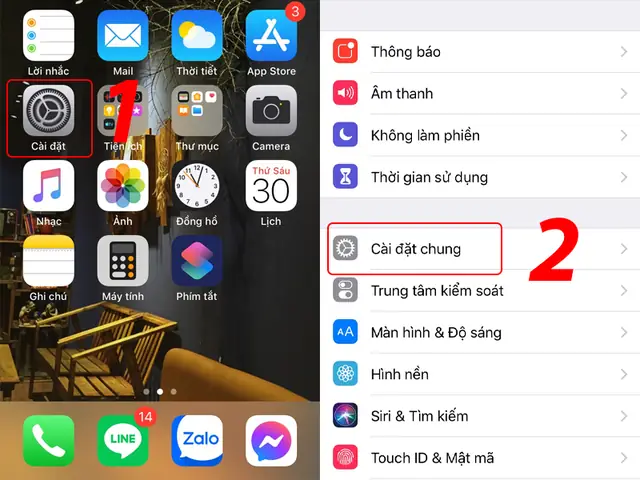
- Mở Cài đặt (Settings) trên iPhone.
- Chọn Di động (Cellular) → Personal Hotspot.
- Bật Cho phép người khác kết nối (Allow Others to Join). Khi bật, iPhone sẽ hiển thị mật khẩu Wi‑Fi mặc định; tuy nhiên, đối với Bluetooth, mật khẩu này không cần thiết.
- Nếu muốn thay đổi mật khẩu Wi‑Fi (dành cho trường hợp bạn muốn sử dụng Wi‑Fi hotspot đồng thời), nhấn Mật khẩu Wi‑Fi và nhập mật khẩu mới (tối thiểu 8 ký tự).
3.3. Kiểm tra trạng thái Bluetooth
- Vào Cài đặt > Bluetooth.
- Đảm bảo Bluetooth đang bật (nút chuyển xanh).
- Khi Personal Hotspot đã bật, iPhone sẽ tự động hiển thị trạng thái “Personal Hotspot: Đang hoạt động” trong mục Bluetooth nếu có thiết bị đang kết nối.
4. Kết nối các thiết bị khác qua Bluetooth
4.1. Kết nối Android
Bước 1: Bật Bluetooth trên iPhone và Android
- iPhone: Cài đặt > Bluetooth → bật.
- Android: Vào Cài đặt > Kết nối > Bluetooth → bật.
Bước 2: Ghép nối (Pair) hai thiết bị
- Trên Android, nhấn Tìm thiết bị (Scan) và chờ iPhone xuất hiện (thường là “iPhone của tôi” hoặc tên bạn đã đặt).
- Chọn iPhone, nhập Mã PIN hiển thị trên iPhone (thường là 4‑6 chữ số) hoặc chấp nhận “Pair” nếu không yêu cầu PIN.
- Khi hai thiết bị đã ghép nối thành công, trên Android sẽ xuất hiện “Internet via Bluetooth” hoặc “Tethering Bluetooth” trong mục Cài đặt > Mạng & internet > Điểm phát Wi‑Fi & mạng.
Bước 3: Kích hoạt Bluetooth Tethering trên Android
- Vào Cài đặt > Mạng & internet > Điểm phát Wi‑Fi & mạng → Bluetooth tethering → bật.
- Android sẽ tự động nhận địa chỉ IP từ iPhone và bắt đầu sử dụng kết nối internet qua Bluetooth.
4.2. Kết nối Windows 10/11
Bước 1: Bật Bluetooth trên cả hai thiết bị
- iPhone: Cài đặt > Bluetooth → bật.
- Windows: Cài đặt > Thiết bị > Bluetooth & thiết bị khác → bật Bluetooth.
Bước 2: Ghép nối
- Trên Windows, nhấn Thêm thiết bị Bluetooth hoặc thiết bị khác → Bluetooth.
- Chọn iPhone trong danh sách và nhập mã PIN nếu được yêu cầu.
- Khi ghép nối thành công, iPhone sẽ hiển thị “Connected” trong mục Bluetooth.
Bước 3: Kết nối mạng
- Mở Control Panel → Network and Sharing Center → Change adapter settings.
- Bạn sẽ thấy một adapter mới tên là “Bluetooth Network Connection”. Nhấp chuột phải → Enable nếu chưa bật.
- Khi đã bật, Windows sẽ tự động nhận địa chỉ IP và kết nối internet qua Bluetooth.
4.3. Kết nối macOS
Bước 1: Bật Bluetooth trên iPhone và Mac
- iPhone: Cài đặt > Bluetooth → bật.
- Mac: Nhấp vào biểu tượng Bluetooth trên thanh menu → Turn Bluetooth On.
Bước 2: Ghép nối
- Trên Mac, mở System Settings (hoặc System Preferences) > Bluetooth.
- Chọn iPhone trong danh sách và nhấn Connect. Nhập mã PIN nếu cần.
Bước 3: Kích hoạt Internet Sharing
- Mở System Settings > General > Sharing.
- Chọn Internet Sharing.
- Trong mục Share your connection from, chọn iPhone USB (nếu bạn đang dùng USB) hoặc iPhone Bluetooth (đối với Bluetooth). Đối với Bluetooth, chọn Wi‑Fi trong mục To computers using để chia sẻ lại qua Wi‑Fi, hoặc để trống nếu chỉ muốn dùng Bluetooth.
- Bật Internet Sharing và xác nhận.
4.4. Kết nối các thiết bị IoT (ví dụ: Raspberry Pi)
Bước 1: Cài đặt Bluetooth trên Raspberry Pi (Raspbian)
sudo apt-get update
sudo apt-get install bluetooth bluez blueman
Bước 2: Ghép nối với iPhone
bluetoothctl
power on
agent on
default-agent
scan on # Đợi iPhone xuất hiện
pair <MAC_iPhone>
trust <MAC_iPhone>
connect <MAC_iPhone>
Bước 3: Cấu hình PAN
sudo apt-get install network-manager
sudo nmcli con add type bluetooth pan ip4 192.168.44.2/24 gw 192.168.44.1
sudo nmcli con up id <tên_kết_nối>
Raspberry Pi sẽ nhận được địa chỉ IP và có thể truy cập internet qua iPhone.
5. So sánh Bluetooth Tethering với Wi‑Fi và USB Tethering
| Tiêu chí | Bluetooth Tethering | Wi‑Fi Hotspot | USB Tethering |
|---|---|---|---|
| Tốc độ tối đa | ~3 Mbps (Bluetooth 4.0), ~24 Mbps (Bluetooth 5.0) | ~150‑300 Mbps (Wi‑Fi 5) | ~300‑500 Mbps (USB 2.0/3.0) |
| Tiêu thụ pin | Thấp (khoảng 5‑10%/giờ) | Trung bình (10‑20%/giờ) | Thấp (kết nối qua cáp) |
| Độ ổn định | Ổn định trong môi trường ít nhiễu | Có thể bị can thiệp bởi mạng Wi‑Fi lân cận | Rất ổn định (cáp) |
| Số thiết bị hỗ trợ | 1‑2 thiết bị đồng thời | Lên tới 8‑10 thiết bị | 1 thiết bị |
| Yêu cầu phần cứng | Bluetooth trên cả hai thiết bị | Wi‑Fi trên cả hai | Cổng USB & driver |
| Bảo mật | Mã PIN, ít bị tấn công | Mật khẩu Wi‑Fi, WPA2/3 | Không cần mật khẩu (kết nối vật lý) |
| Tiện lợi | Dễ bật, không cần cáp | Dễ chia sẻ rộng rãi | Yêu cầu cáp, không di động |
Khi nào nên chọn Bluetooth?
- Khi bạn muốn kéo dài thời gian pin của iPhone.
- Khi chỉ có 1‑2 thiết bị cần kết nối.
- Khi môi trường có nhiều mạng Wi‑Fi gây nhiễu.
- Khi không có cáp USB hoặc thiết bị không hỗ trợ Wi‑Fi (điều hiếm nhưng có thể xảy ra).
6. Mẹo tối ưu hoá tốc độ và độ ổn định
Có thể bạn quan tâm: Cách Chia Sẻ Wi‑fi Trên Iphone: Hướng Dẫn Chi Tiết Từ A Đến Z
- Cập nhật iOS mới nhất: Apple thường cải thiện hiệu năng Bluetooth trong các bản cập nhật.
- Sử dụng Bluetooth 5.0 trở lên: Nếu cả iPhone và thiết bị nhận đều hỗ trợ, tốc độ và khoảng cách sẽ được cải thiện đáng kể.
- Giảm khoảng cách: Đặt các thiết bị trong phạm vi 2‑3 mét để giảm mất gói tin.
- Tắt các thiết bị Bluetooth không cần thiết: Giảm tải và tránh xung đột kênh.
- Kiểm tra gói dữ liệu: Đảm bảo không bị giới hạn tốc độ do nhà mạng.
- Tắt chế độ tiết kiệm pin trên iPhone: Khi bật chế độ tiết kiệm, iPhone có thể giảm tốc độ mạng để kéo dài pin.
- Đặt tên thiết bị ngắn gọn: Tránh lỗi ghép nối do ký tự đặc biệt.
- Sử dụng chế độ “Airplane Mode” + Bluetooth: Khi bạn chỉ bật Bluetooth và dữ liệu di động (tắt Wi‑Fi), đôi khi mạng sẽ ổn định hơn vì giảm nhiễu.
7. Bảo mật khi chia sẻ internet qua Bluetooth
- Mã PIN: Luôn sử dụng mã PIN ngẫu nhiên được hiển thị khi ghép nối. Không đồng ý ghép nối nếu không biết nguồn gốc thiết bị.
- Tắt Bluetooth khi không dùng: Ngăn chặn các thiết bị lạ cố gắng kết nối.
- Kiểm tra danh sách thiết bị đã ghép: Vào Cài đặt > Bluetooth → i (thông tin) bên cạnh mỗi thiết bị → Unpair nếu không nhận dạng.
- Giới hạn quyền truy cập: iOS không cho phép bạn chọn “chỉ chia sẻ internet” mà không cho phép truy cập dữ liệu cá nhân. Do đó, hãy luôn cân nhắc khi cho phép thiết bị mới ghép nối.
- Sử dụng VPN: Khi chia sẻ internet, lưu lượng qua iPhone sẽ đi qua mạng di động của bạn. Để bảo vệ dữ liệu, hãy bật VPN trên iPhone hoặc trên thiết bị nhận.
8. Xử lý sự cố thường gặp
8.1. Không thể ghép nối Bluetooth
- Kiểm tra chế độ “Airplane”: Đảm bảo Wi‑Fi hoặc chế độ máy bay không vô tình tắt Bluetooth.
- Quên thiết bị: Vào Cài đặt > Bluetooth, nhấn i bên cạnh thiết bị và chọn Forget This Device, sau đó ghép lại.
- Khởi động lại Bluetooth: Tắt và bật lại Bluetooth trên cả hai thiết bị.
- Cập nhật driver (đối với Windows/macOS): Đảm bảo driver Bluetooth mới nhất.
8.2. Không có internet sau khi ghép nối
- Kiểm tra Personal Hotspot: Đảm bảo Personal Hotspot đang bật và không bị giới hạn.
- Kiểm tra địa chỉ IP: Trên thiết bị nhận, mở terminal/command prompt và ping 8.8.8.8. Nếu không phản hồi, kiểm tra địa chỉ IP (should be 192.168.44.x).
- Khởi động lại mạng: Trên Windows, chạy
ipconfig /releasevàipconfig /renew. Trên macOS, tắt và bật lại Bluetooth PAN. - Kiểm tra dữ liệu di động: Đảm bảo gói dữ liệu còn đủ và không bị nhà mạng chặn hotspot.
8.3. Tốc độ chậm, gián đoạn
- Đánh giá khoảng cách: Di chuyển gần hơn.
- Kiểm tra nhiễu: Tắt các thiết bị Bluetooth khác trong cùng không gian.
- Thử lại với Wi‑Fi hotspot: Nếu tốc độ Wi‑Fi ổn định hơn, cân nhắc chuyển sang phương thức này.
8.4. Thiết bị không hiển thị iPhone trong danh sách Bluetooth
- Kiểm tra chế độ “Discoverable”: iPhone luôn ở chế độ hiển thị khi mở Cài đặt > Bluetooth.
- Đảm bảo không có “AirDrop” đang chặn: Đôi khi AirDrop có thể ảnh hưởng tới chế độ hiển thị; đặt AirDrop ở “Everyone” tạm thời.
- Kiểm tra phiên bản Bluetooth: Nếu thiết bị quá cũ (Bluetooth 2.0), có thể không tương thích với iPhone.
9. Các trường hợp sử dụng thực tế
9.1. Đi công tác, chỉ có một máy tính xách tay và không có Wi‑Fi
Bạn có thể bật Bluetooth Personal Hotspot trên iPhone, ghép nối laptop Windows qua Bluetooth và sử dụng internet để làm việc, gửi email, duyệt web mà không lo pin laptop giảm nhanh.
9.2. Đưa thiết bị IoT (đồng hồ thông minh, thiết bị đo sức khỏe) vào mạng
Một số thiết bị IoT không hỗ trợ Wi‑Fi nhưng có Bluetooth. Bạn có thể dùng iPhone làm cổng internet cho chúng, giúp chúng đồng bộ dữ liệu lên cloud mà không cần mạng Wi‑Fi.
9.3. Khi gặp sự cố Wi‑Fi trong khách sạn
Nhiều khách sạn có mạng Wi‑Fi chậm hoặc có captive portal khó đăng nhập. Thay vì cố gắng kết nối Wi‑Fi, bạn có thể bật Bluetooth hotspot và dùng dữ liệu di động của mình – nhanh chóng và không cần mật khẩu.
9.4. Khi muốn tiết kiệm pin cho iPhone khi chia sẻ
Nếu bạn chỉ cần kết nối một thiết bị và muốn kéo dài thời gian pin, Bluetooth là lựa chọn tối ưu so với Wi‑Fi hotspot.
10. Các bước thực hành nhanh (tóm tắt)
| Bước | Hành động | Ghi chú |
|---|---|---|
| 1 | Bật Bluetooth trên iPhone và thiết bị nhận | Cài đặt > Bluetooth |
| 2 | Bật Personal Hotspot trên iPhone | Cài đặt > Di động > Personal Hotspot |
| 3 | Ghép nối thiết bị nhận với iPhone | Nhập PIN nếu có |
| 4 | Kích hoạt Bluetooth tethering trên thiết bị nhận | Android: Cài đặt > Mạng & internet > Bluetooth tethering; Windows: Bluetooth Network Connection; macOS: Internet Sharing |
| 5 | Kiểm tra kết nối | Mở trình duyệt, ping 8.8.8.8 |
| 6 | Tối ưu: Đặt iPhone gần, tắt các thiết bị Bluetooth khác | Để đạt tốc độ tốt nhất |
11. Lưu ý pháp lý và chi phí
- Giới hạn dữ liệu: Nhiều nhà mạng tính phí tethering riêng hoặc giới hạn dữ liệu cho chế độ chia sẻ. Hãy kiểm tra hợp đồng hoặc liên hệ bộ phận chăm sóc khách hàng.
- Quy định địa phương: Một số quốc gia có quy định về việc sử dụng dữ liệu di động cho hotspot, có thể yêu cầu bạn phải mua gói dịch vụ riêng.
- Chi phí phát sinh: Nếu vượt quá hạn mức dữ liệu, chi phí có thể tăng đáng kể. Đặt cảnh báo dữ liệu trong Cài đặt > Di động > Sử dụng dữ liệu di động.
12. Kết luận
Chia sẻ internet qua Bluetooth trên iPhone là một giải pháp linh hoạt, tiết kiệm pin và ít bị nhiễu, phù hợp cho các tình huống mà bạn chỉ cần kết nối một hoặc hai thiết bị và không muốn sử dụng Wi‑Fi hoặc USB. Mặc dù tốc độ không cao bằng Wi‑Fi, nhưng với các mẹo tối ưu hoá và hiểu rõ nguyên lý hoạt động, bạn có thể tận dụng tối đa tính năng này để luôn luôn có kết nối internet ổn định bất kể môi trường.
Hy vọng bài viết đã cung cấp cho bạn đầy đủ kiến thức từ cách bật Personal Hotspot, ghép nối với các hệ điều hành khác nhau, đến các mẹo bảo mật và xử lý sự cố. Hãy thử áp dụng ngay và trải nghiệm sự tiện lợi của Bluetooth tethering trên iPhone của bạn!