Trong thời đại smartphone ngày càng trở nên quan trọng, việc bảo mật và quản lý thông tin thiết bị là yếu tố không thể bỏ qua. Đối với người dùng iPhone, hai dãy số quan trọng nhất mà mọi người thường cần biết là Serial Number (số sê-ri) và IMEI (International Mobile Equipment Identity). Nhiều người dùng thắc mắc: “Làm sao có thể check serial iPhone ra IMEI một cách nhanh chóng và chính xác?” Bài viết này sẽ cung cấp cho bạn toàn bộ thông tin cần thiết, bao gồm:
- Khái niệm và vai trò của Serial và IMEI
- Các cách kiểm tra Serial iPhone
- Cách chuyển đổi Serial sang IMEI (và ngược lại)
- Các công cụ và website uy tín hỗ trợ
- Lưu ý bảo mật và tránh lừa đảo
- Câu hỏi thường gặp (FAQ)
Lưu ý: Bài viết này tập trung vào việc kiểm tra Serial iPhone để lấy IMEI và không đề cập tới các phương pháp hack, phá hoại hay vi phạm pháp luật.
Có thể bạn quan tâm: Cách Kiểm Tra Imei Iphone Trên Web Apple: Hướng Dẫn Chi Tiết Từ A Đến Z
1. Serial Number và IMEI: Khái Niệm Cơ Bản
1.1 Serial Number (Số sê-ri)
- Định nghĩa: Serial Number là dãy ký tự duy nhất gán cho mỗi thiết bị iPhone bởi Apple. Nó chứa thông tin về nơi sản xuất, thời gian lắp ráp và các thông số kỹ thuật cơ bản.
- Định dạng: Thông thường, Serial có 12 ký tự (có thể là chữ và số). Ví dụ:
F2L1J3K4L5M6. - Vị trí hiển thị:
- Cài đặt → Cài đặt chung → Thông tin → Serial Number.
- Trên hộp thoại, trên mặt sau của iPhone (đối với một số dòng cũ).
- Trên iTunes (hoặc Finder trên macOS Catalina trở lên) khi kết nối iPhone.
1.2 IMEI (International Mobile Equipment Identity)
- Định nghĩa: IMEI là dãy số duy nhất 15 chữ số dùng để xác định thiết bị di động trên mạng di động toàn cầu. Nó giúp các nhà mạng, cơ quan chức năng và người dùng kiểm tra tình trạng “đánh vàng”, “đánh đen” hoặc “bị báo mất”.
- Định dạng: 15 chữ số, thường được chia thành ba phần: TAC (Type Allocation Code – 6 số), FAC (Factory Allocation Code – 2 số) và SNR (Serial Number – 6 số), cùng một chữ số kiểm tra (check digit). Ví dụ:
353456789012345. - Vị trí hiển thị:
- Cài đặt → Cài đặt chung → Thông tin → IMEI.
- Gõ #06# trên bàn phím điện thoại.
- Trên hộp thoại, trên thẻ SIM (đối với một số mẫu).
1.3 Mối quan hệ giữa Serial và IMEI
Mặc dù Serial và IMEI đều là định danh duy nhất, chúng không có phép biến đổi trực tiếp (không có công thức toán học nào có thể chuyển Serial thành IMEI). Tuy nhiên, cả hai đều được Apple lưu trữ trong cơ sở dữ liệu nội bộ, cho phép chúng ta tra cứu thông tin dựa trên một trong hai để lấy thông tin của còn lại thông qua các công cụ và dịch vụ chính thức.
Có thể bạn quan tâm: Cách Xem Địa Chỉ Mac Trên Iphone: Hướng Dẫn Chi Tiết Từng Bước
2. Cách Kiểm Tra Serial iPhone
2.1 Kiểm tra trên thiết bị
- Mở Settings (Cài đặt).
- Chọn General (Cài đặt chung) → About (Thông tin).
- Tìm mục Serial Number. Bạn có thể nhấn và giữ để sao chép.
2.2 Kiểm tra trên máy tính (iTunes/Finder)
- Kết nối iPhone với máy tính qua cáp USB.
- Mở iTunes (Windows/macOS Mojave hoặc trước) hoặc Finder (macOS Catalina trở lên).
- Chọn iPhone trong danh sách thiết bị.
- Nhìn vào phần Serial Number trên tab Summary (Tổng quan).
2.3 Kiểm tra trên vỏ máy (đối với iPhone 5s, 6, 6 Plus)
- Trên điều chỉnh phía sau của iPhone (đối với một số mẫu cũ), Serial thường được in dưới dạng ký tự nhỏ.
2.4 Kiểm tra trên hộp và giấy tờ mua hàng
- Trên hộp: Serial thường được in dưới mã vạch.
- Trên hóa đơn hoặc phiếu bảo hành: Thông tin Serial và IMEI thường được liệt kê.
Có thể bạn quan tâm: Kiểm Tra Bảo Hành Iphone: Hướng Dẫn Chi Tiết Từ A Đến Z
3. Cách Lấy IMEI Từ Serial iPhone
3.1 Sử dụng Apple’s Check Coverage (Kiểm tra bảo hành)
Apple cung cấp một công cụ chính thức để kiểm tra trạng thái bảo hành dựa trên Serial. Khi bạn nhập Serial, hệ thống sẽ trả về một số thông tin, trong đó IMEI thường được hiển thị.
Các bước thực hiện:
- Truy cập trang Check Coverage – Apple.
- Nhập Serial Number và mã xác nhận (CAPTCHA).
- Nhấn Continue.
- Trong phần “Technical Support Coverage” hoặc “Repair and Service Coverage”, bạn sẽ thấy IMEI được liệt kê.
Lưu ý: Công cụ này chỉ hiển thị IMEI khi thiết bị đã được kích hoạt (đã có SIM và đã kết nối mạng). Nếu iPhone chưa được kích hoạt, IMEI có thể không hiển thị.
3.2 Sử dụng Apple’s Service Provider (Công cụ dành cho đại lý)
Các đại lý, trung tâm sửa chữa ủy quyền của Apple (Apple Authorized Service Provider) có thể truy cập Apple Service Toolkit để tra cứu thông tin chi tiết dựa trên Serial. Tuy nhiên, để sử dụng dịch vụ này, bạn cần:
- Đến đại lý Apple gần nhất.
- Cung cấp Serial và giấy tờ chứng minh quyền sở hữu.
- Nhân viên sẽ cung cấp IMEI và các thông tin khác (model, màu sắc, ngày sản xuất).
3.3 Sử dụng các trang web bên thứ ba (cẩn thận)
Một số website cho phép nhập Serial để trả về IMEI, ví dụ:
- iUnlocker
- IMEI.info
- SerialNumberInfo.com
Cách sử dụng:
- Truy cập trang web.
- Nhập Serial vào ô tìm kiếm.
- Nhấn “Search” hoặc “Check”.
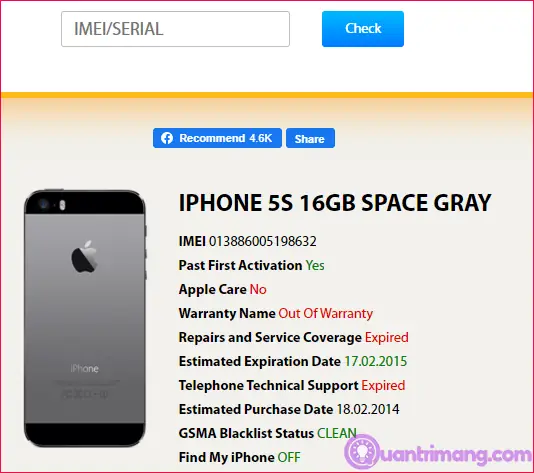
- Đợi kết quả hiển thị. Thông thường, kết quả sẽ bao gồm: Model, Color, Capacity, IMEI, Status (đánh vàng/đen).
Cảnh báo:
– Không phải tất cả các trang web này đều đáng tin cậy. Một số có thể thu thập dữ liệu cá nhân hoặc yêu cầu phí không cần thiết.
– Hãy luôn đọc đánh giá và kiểm tra chứng chỉ SSL (https) trước khi nhập Serial.
– Tránh cung cấp thông tin cá nhân (số thẻ tín dụng, tài khoản ngân hàng) nếu không cần thiết.
3.4 Sử dụng phần mềm iOS Device Management (MDM)
Nếu bạn là quản trị viên trong môi trường doanh nghiệp, có thể sử dụng giải pháp MDM (Mobile Device Management) như Jamf, MobileIron, Microsoft Intune. Khi thiết bị được đăng ký vào MDM, hệ thống sẽ tự động thu thập:
- Serial Number
- IMEI
- Các thông tin phần cứng khác
Bạn có thể xuất báo cáo CSV để xem toàn bộ danh sách thiết bị và thông tin liên quan.
3.5 Khi Serial không trả về IMEI
Nếu sau khi thử các phương pháp trên mà vẫn không có IMEI, có thể có một trong các nguyên nhân:
Có thể bạn quan tâm: Kiểm Tra Imei Iphone Miễn Phí Trực Tuyến: Hướng Dẫn Chi Tiết, Lợi Ích Và Cách Thực Hiện
- Thiết bị chưa được kích hoạt (chưa có SIM).
- Serial không hợp lệ (được nhập sai hoặc là giả).
- Thiết bị là mẫu iPhone không có SIM (iPad, iPod, hoặc iPhone 5c không có SIM).
Trong trường hợp này, bạn cần:
- Kích hoạt iPhone bằng cách chèn SIM và kết nối internet.
- Kiểm tra lại Serial để chắc chắn không có lỗi gõ.
- Liên hệ Apple Support để được hỗ trợ.
4. Công Cụ Và Website Uy Tín Để Check Serial → IMEI
| Công cụ | Loại | Ưu điểm | Nhược điểm | Link |
|---|---|---|---|---|
| Apple Check Coverage | Chính thức | Độ tin cậy 100%, không mất phí | Chỉ hiển thị khi thiết bị đã kích hoạt | https://checkcoverage.apple.com/ |
| Apple Support App | Mobile | Dễ dùng, có thể tra cứu nhanh | Cần đăng nhập Apple ID | App Store |
| iPhone IMEI Checker (IMEI.info) | Bên thứ ba | Cung cấp chi tiết model, màu, trạng thái | Có quảng cáo, đôi khi yêu cầu tài khoản | https://imei.info/ |
| SerialNumberInfo.com | Bên thứ ba | Giao diện đơn giản | Không luôn cập nhật dữ liệu mới nhất | https://serialnumberinfo.com/ |
| Jamf Pro (MDM) | Doanh nghiệp | Quản lý hàng loạt thiết bị, xuất báo cáo | Cần mua gói dịch vụ, cấu hình phức tạp | https://www.jamf.com/ |
| Apple Service Toolkit (đại lý) | Đối tác Apple | Độ chính xác cao, hỗ trợ thêm | Chỉ dành cho đại lý, yêu cầu đăng nhập | – |
5. Bảo Mật Khi Kiểm Tra Serial và IMEI
5.1 Không chia sẻ Serial/IMEI công khai
Serial và IMEI là thông tin nhận dạng duy nhất. Kẻ xấu có thể dùng chúng để:
Giả mạo thiết bị trong các giao dịch mua bán cũ.
- Làm giả bảo hành hoặc đánh giá thiết bị không đúng.
- Tấn công phishing bằng cách gửi email giả mạo Apple Support.
5.2 Sử dụng kết nối bảo mật
- Khi nhập Serial trên website, luôn đảm bảo URL bắt đầu bằng “https://” và có biểu tượng ổ khóa.
- Tránh sử dụng Wi‑Fi công cộng không bảo mật khi thực hiện các thao tác nhạy cảm.
5.3 Kiểm tra nguồn gốc thiết bị trước khi mua
- Khi mua iPhone cũ, yêu cầu người bán cung cấp cả Serial và IMEI.
Dùng các công cụ trên để kiểm tra:
Trạng thái bảo hành (còn bao lâu).
- Lịch sử khóa mạng (đánh vàng/đen).
- Lịch sử sửa chữa (nếu có).
5.4 Đối phó với lừa đảo
- Không trả phí cho dịch vụ “lấy IMEI miễn phí”. Apple không thu phí cho việc tra cứu.
- Nếu một website yêu cầu thông tin thẻ tín dụng chỉ để “cung cấp IMEI”, đó có thể là lừa đảo.
6. FAQ – Câu Hỏi Thường Gặp
Q1: Tôi có thể lấy IMEI mà không có Serial không?
A: Có, bạn có thể lấy IMEI trực tiếp trên iPhone bằng cách vào Settings → General → About hoặc gõ #06#. Serial không bắt buộc để lấy IMEI, nhưng ngược lại, để lấy IMEI từ Serial thì cần truy cập các công cụ hỗ trợ (như Apple Check Coverage).
Q2: Serial và IMEI có thể thay đổi sau khi sửa chữa không?
A: Serial luôn cố định suốt đời thiết bị. IMEI cũng thường không thay đổi, trừ khi thiết bị được thay của bo mạch mạng (modem) – trường hợp hiếm gặp và chỉ xảy ra khi thiết bị được thay mới hoàn toàn. Khi thay bo mạch, Apple sẽ cập nhật IMEI mới trong hệ thống.
Q3: iPhone đã bị “đánh vàng” (blacklist) vẫn có thể lấy IMEI từ Serial?
A: Có. Khi một iPhone bị báo mất hoặc bị khóa mạng, IMEI vẫn hiển thị trong kết quả tra cứu. Bạn chỉ cần nhập Serial vào công cụ hỗ trợ (Apple Check Coverage hoặc các website uy tín) để xem trạng thái.
Q4: Tôi có thể sử dụng IMEI để “bẻ khóa” iPhone không?
A: Không. IMEI chỉ là mã định danh, không chứa thông tin về iOS hay khóa kích hoạt (Activation Lock). Việc bẻ khóa iPhone yêu cầu Apple ID và mật khẩu hoặc chứng minh quyền sở hữu hợp pháp.
Q5: Khi nhập Serial trên Apple Check Coverage, tôi nhận được thông báo “Invalid serial number”. Tôi nhập đúng rồi, sao vậy?
A: Nguyên nhân có thể là:
- Serial đã bị gõ sai (kiểm tra lại chữ hoa/thường).
- Thiết bị không phải iPhone (có thể là iPad, iPod).
- Serial được tạo giả (mua hàng nhái).
- Hệ thống đang bảo trì – thử lại sau vài giờ.
Q6: Liệu có cách nào để chuyển đổi Serial sang IMEI bằng công cụ offline (không internet)?
A: Không có công cụ chính thức nào cho phép chuyển đổi offline vì thông tin này được lưu trữ trên máy chủ của Apple. Các phần mềm không chính thức thường không đáng tin cậy và có nguy cơ vi phạm pháp luật.
Q7: Nếu tôi mất iPhone và chỉ còn Serial, tôi có thể dùng Serial để khóa thiết bị không?
A: Không. Để khóa hoặc kích hoạt “Find My iPhone”, bạn cần Apple ID và mật khẩu. Serial chỉ dùng để xác định thiết bị trong hệ thống, không đủ để thực hiện thao tác bảo mật.
7. Quy Trình Thực Tế Khi Cần “Check Serial iPhone ra IMEI”
Dưới đây là bản đồ hành động từng bước, giúp bạn thực hiện nhanh chóng:
| Bước | Hành động | Công cụ/Giải pháp |
|---|---|---|
| 1 | Xác định Serial | Settings → General → About → sao chép Serial |
| 2 | Kiểm tra trên Apple | Truy cập https://checkcoverage.apple.com/, nhập Serial |
| 3 | Xác nhận IMEI | Nếu IMEI xuất hiện, ghi lại; nếu không, tiếp tục |
| 4 | Sử dụng website bên thứ ba | IMEI.info hoặc SerialNumberInfo.com, nhập Serial |
| 5 | Kiểm tra trạng thái mạng | Tại cùng trang, xem “Network status” (đánh vàng/đen) |
| 6 | Lưu trữ thông tin | Ghi lại Serial, IMEI, Model, màu, dung lượng, trạng thái |
| 7 | Kiểm tra bảo hành | Tại Apple Check Coverage, xem ngày hết hạn bảo hành |
| 8 | Nếu cần hỗ trợ | Đến Apple Store hoặc đại lý ủy quyền, cung cấp Serial và giấy tờ sở hữu |
8. Kết Luận
Việc kiểm tra Serial iPhone để lấy IMEI không phải là một nhiệm vụ khó khăn nếu bạn biết đúng công cụ và quy trình. Từ các phương pháp chính thức (Apple Check Coverage, đại lý ủy quyền) cho tới các công cụ bên thứ ba uy tín, bạn đều có thể nhanh chóng tra cứu được IMEI và các thông tin quan trọng khác. Đồng thời, luôn nhớ:
- Bảo mật thông tin: Không chia sẻ Serial/IMEI công khai.
- Sử dụng nguồn tin cậy: Ưu tiên Apple chính thức hoặc các đối tác đáng tin cậy.
- Kiểm tra kỹ trước khi mua: Đối chiếu Serial và IMEI để tránh mua hàng giả hoặc bị “đánh vàng”.
Hy vọng bài viết đã cung cấp cho bạn đầy đủ kiến thức và hướng dẫn thực tiễn để thực hiện check serial iPhone ra IMEI một cách an toàn và hiệu quả. Chúc bạn luôn có một chiếc iPhone trong tình trạng tốt nhất và được bảo vệ tối ưu!