- 1. Tổng Quan Về Cáp HDMI Lightning
- 1.1. Cáp HDMI Lightning là gì?
- 1.2. Nguyên lý hoạt động
- 1.3. Các tiêu chuẩn HDMI hỗ trợ
- 2. Các Loại Cáp HDMI Lightning Phổ Biến
- 2.1. Apple Lightning Digital AV Adapter
- 2.2. Cáp HDMI Lightning của các thương hiệu thứ ba (MFi Certified)
- 2.3. Cáp HDMI Lightning có tính năng bổ sung
- 3. Tiêu Chí Lựa Chọn Cáp HDMI Lightning Phù Hợp
- 3.1. Lý do không nên mua cáp không có chứng nhận MFi
- 3.2. Khi nào cần cáp hỗ trợ 4K 60Hz?
- 4. Hướng Dẫn Kết Nối Cáp HDMI Lightning cho iPhone
- 4.1. Chuẩn bị
- 4.2. Các bước kết nối
- 4.3. Sử dụng cổng Lightning phụ để sạc
- 4.4. Kiểm tra âm thanh
- 4.5. Giải quyết các vấn đề thường gặp
- 5. So Sánh Cáp HDMI Lightning với Các Giải Pháp Khác
- 6. Các Ứng Dụng Thực Tế Của Cáp HDMI Lightning
- 6.1. Xem phim và series
- 6.2. Trình chiếu công việc
- 6.3. Chơi game
- 6.4. Chụp ảnh và video
- 7. Bảo Quản và Tuổi Thọ Cáp HDMI Lightning
- 8. Câu Hỏi Thường Gặp (FAQ)
- 9. Lời Khuyên Khi Mua Cáp HDMI Lightning
- 10. Kết Luận
Trong thời đại công nghệ số ngày nay, việc kết nối iPhone với các thiết bị hiển thị ngoài như TV, máy chiếu hay màn hình máy tính đã trở nên vô cùng cần thiết, đặc biệt đối với những người yêu thích chia sẻ nội dung, trình chiếu công việc hay đơn giản là muốn thưởng thức video, game trên màn hình lớn hơn. Cáp HDMI Lightning cho iPhone chính là giải pháp tối ưu, giúp bạn chuyển đổi tín hiệu số từ cổng Lightning của iPhone sang tín hiệu HDMI, mang lại hình ảnh sắc nét và âm thanh chất lượng cao. Bài viết này sẽ cung cấp cho bạn một cái nhìn toàn diện về cáp HDMI Lightning, bao gồm các loại cáp, tiêu chí lựa chọn, cách kết nối, những lưu ý khi sử dụng và so sánh với các giải pháp thay thế khác.
Có thể bạn quan tâm: Cách Chỉnh Bàn Phím Iphone: Hướng Dẫn Chi Tiết Từ Cơ Bản Đến Nâng Cao
1. Tổng Quan Về Cáp HDMI Lightning
1.1. Cáp HDMI Lightning là gì?
Cáp HDMI Lightning là một loại cáp chuyển đổi, có một đầu là cổng Lightning (được sử dụng trên iPhone, iPad và iPod Touch) và đầu còn lại là cổng HDMI (Standard Type A). Khi kết nối, cáp sẽ truyền tín hiệu video và audio từ thiết bị iOS sang màn hình HDMI, cho phép hiển thị nội dung ở độ phân giải cao (tối đa 4K tùy thuộc vào phiên bản cáp và thiết bị).
1.2. Nguyên lý hoạt động
Cáp HDMI Lightning tích hợp một bộ chuyển đổi số sang tín hiệu (Digital-to-Analog Converter – DAC) và một chip xử lý video. Khi cắm vào cổng Lightning, iPhone sẽ gửi dữ liệu video và âm thanh qua giao thức Apple Digital AV Adapter. Chip trong cáp sẽ mã hoá lại dữ liệu này thành tín hiệu HDMI chuẩn, sau đó truyền tới thiết bị hiển thị.
1.3. Các tiêu chuẩn HDMI hỗ trợ
- HDMI 1.4: Hỗ trợ độ phân giải lên tới 1080p và 4K ở 30Hz.
- HDMI 2.0: Hỗ trợ 4K ở 60Hz, HDR và âm thanh đa kênh.
- HDMI 2.1 (hiếm): Hỗ trợ độ phân giải lên tới 8K và tần số làm mới cao hơn.
Khi mua cáp, bạn nên chú ý đến phiên bản HDMI mà cáp hỗ trợ, vì nó quyết định chất lượng hình ảnh và âm thanh bạn sẽ nhận được.
Có thể bạn quan tâm: Cách Đọc Pdf Trên Iphone: Hướng Dẫn Chi Tiết Từ A Đến Z
2. Các Loại Cáp HDMI Lightning Phổ Biến
2.1. Apple Lightning Digital AV Adapter
- Ưu điểm: Độ tin cậy cao, được Apple chứng nhận (MFi), hỗ trợ 1080p/4K (tùy phiên bản), tích hợp cổng Lightning phụ để sạc đồng thời.
- Nhược điểm: Giá cao hơn so với các thương hiệu khác, chiều dài cáp thường ngắn (3-5cm).
2.2. Cáp HDMI Lightning của các thương hiệu thứ ba (MFi Certified)
- Anker, Belkin, Ugreen, Baseus: Thường có thiết kế dài hơn (30cm‑1m), giá hợp lý, hỗ trợ 4K 30Hz hoặc 60Hz.
- Ưu điểm: Giá thành phải chăng, có thêm các tính năng như hỗ trợ sạc nhanh.
- Nhược điểm: Chất lượng có thể không đồng đều, cần mua từ nguồn uy tín để tránh hàng giả.
2.3. Cáp HDMI Lightning có tính năng bổ sung
- Cáp tích hợp USB-C: Dành cho các iPad Pro hoặc iPhone mới có cổng USB‑C (thay vì Lightning). Thay vì Lightning → HDMI, đây là USB‑C → HDMI.
- Cáp có bộ lọc nhiễu (Ferrite): Giúp giảm hiện tượng “ghosting” và cải thiện chất lượng tín hiệu khi chiều dài cáp lên tới 2m.
- Cáp có tính năng “HDMI ARC”: Cho phép truyền âm thanh ngược lại từ TV sang iPhone (hiếm và không cần thiết cho hầu hết người dùng).
Có thể bạn quan tâm: Cách Đổi Ảnh Nền Iphone: Hướng Dẫn Chi Tiết Từ Cơ Bản Đến Nâng Cao
3. Tiêu Chí Lựa Chọn Cáp HDMI Lightning Phù Hợp
| Tiêu chí | Mô tả chi tiết | Lý do quan trọng |
|---|---|---|
| Chứng nhận MFi | Đảm bảo cáp được Apple phê duyệt, tương thích tốt. | Tránh lỗi kết nối, giảm rủi ro hỏng cổng Lightning. |
| Độ phân giải hỗ trợ | 1080p, 4K@30Hz, 4K@60Hz, HDR. | Tùy vào màn hình và nhu cầu xem (phim, game, chuyên nghiệp). |
| Độ dài cáp | 5cm‑1m (hoặc hơn). | Độ dài phù hợp với môi trường sử dụng (cà phê, phòng họp, phòng khách). |
| Hỗ trợ sạc đồng thời | Có cổng Lightning phụ để sạc. | Giữ iPhone luôn có pin khi sử dụng lâu dài. |
| Chất liệu và độ bền | Vỏ nhôm, dải bảo vệ, ferrite. | Tăng tuổi thọ, giảm hỏng hóc khi gập, kéo. |
| Giá thành | Từ 300.000 VNĐ (thương hiệu bình dân) tới >1.000.000 VNĐ (Apple). | Cân nhắc ngân sách và giá trị sử dụng. |
| Bảo hành | 6 tháng‑2 năm. | Đảm bảo quyền lợi khi gặp lỗi. |
3.1. Lý do không nên mua cáp không có chứng nhận MFi
- Rủi ro hỏng cổng Lightning: Cáp không chuẩn có thể gây quá tải điện, làm hỏng cổng của iPhone.
- Không ổn định khi truyền dữ liệu: Hình ảnh bị lag, mất khung hình hoặc không có âm thanh.
- Không được hỗ trợ cập nhật phần mềm: Khi Apple cập nhật iOS, cáp không MFi có thể không còn hoạt động.
3.2. Khi nào cần cáp hỗ trợ 4K 60Hz?
- Xem phim 4K trên TV 4K: Đảm bảo trải nghiệm mượt mà, màu sắc chính xác.
- Trình chiếu công việc: Khi cần hiển thị chi tiết cao (đồ họa, thiết kế UI/UX).
- Game trên iPhone: Các game yêu cầu tốc độ khung hình cao sẽ hiển thị mượt hơn.
Nếu bạn chỉ dùng để xem video HD hoặc trình chiếu slide, 1080p hoặc 4K 30Hz đã đủ.
4. Hướng Dẫn Kết Nối Cáp HDMI Lightning cho iPhone
4.1. Chuẩn bị
- iPhone (có cổng Lightning) – iPhone 5 trở lên.
- Cáp HDMI Lightning (đã kiểm tra MFi).
- Màn hình HDMI – TV, monitor, máy chiếu.
- Nguồn điện (nếu cần sạc đồng thời) – bộ sạc hoặc pin dự phòng.
4.2. Các bước kết nối
- Cắm đầu Lightning vào cổng trên iPhone.
- Cắm đầu HDMI vào cổng HDMI trên TV/monitor.
- Bật nguồn TV và chọn nguồn HDMI tương ứng (HDMI1/HDMI2…).
- Kiểm tra iPhone: Màn hình iPhone sẽ tự động hiển thị trên TV. Nếu không, kéo lên Control Center → “Screen Mirroring” → chọn “Apple TV” hoặc “HDMI”.
Lưu ý: Một số iPhone có thể yêu cầu bật “Trust This Computer” khi kết nối lần đầu.
4.3. Sử dụng cổng Lightning phụ để sạc
Nếu cáp của bạn có cổng Lightning phụ, hãy cắm một dây sạc Lightning – USB vào để sạc đồng thời. Điều này giúp tránh “điện chết” khi xem video dài.
4.4. Kiểm tra âm thanh
- Mặc định: Âm thanh sẽ tự động chuyển sang HDMI, phát qua loa TV.
- Nếu không có âm thanh: Vào Settings → Sounds & Haptics → “Audio Output” → chọn “HDMI”.
4.5. Giải quyết các vấn đề thường gặp
| Vấn đề | Nguyên nhân | Giải pháp |
|---|---|---|
| Màn hình đen | Cáp không kết nối đúng, hoặc không hỗ trợ độ phân giải hiện tại. | Kiểm tra cáp, thay cáp khác, hoặc giảm độ phân giải trong Settings → Display & Brightness. |
| Lag hình ảnh | Độ dài cáp quá dài, hoặc cáp không chất lượng. | Sử dụng cáp ngắn hơn, mua cáp có ferrite. |
| Không có âm thanh | Cài đặt âm thanh chưa chuyển sang HDMI. | Vào Settings → Audio Output → chọn HDMI. |
| iPhone nóng | Sạc đồng thời quá tải. | Dùng bộ sạc có công suất phù hợp (≥12W), hoặc không sạc khi sử dụng lâu. |
5. So Sánh Cáp HDMI Lightning với Các Giải Pháp Khác
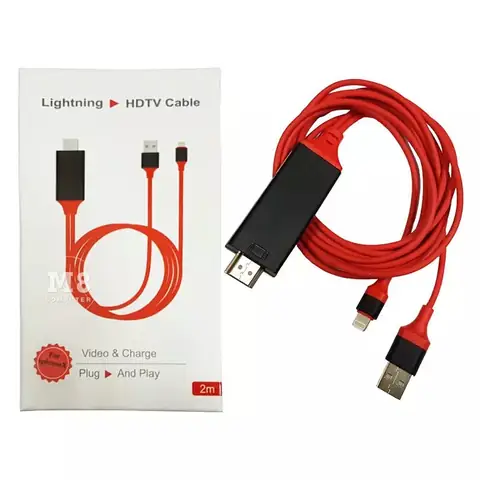
Có thể bạn quan tâm: Cáp Chuyển Iphone Sang Hdmi: Hướng Dẫn Chi Tiết Từ Lựa Chọn Đến Sử Dụng Hiệu Quả
| Giải pháp | Ưu điểm | Nhược điểm | Khi nào nên dùng |
|---|---|---|---|
| Apple Lightning Digital AV Adapter | Độ tin cậy cao, hỗ trợ sạc đồng thời, MFi. | Giá cao. | Người dùng muốn chất lượng ổn định, không ngại chi phí. |
| Cáp HDMI Lightning của bên thứ ba (MFi) | Giá hợp lý, đa dạng độ dài, tính năng phụ (sạc nhanh). | Chất lượng không đồng đều. | Người dùng có ngân sách vừa phải, muốn cáp dài. |
| AirPlay (không dây) | Không cần dây cáp, linh hoạt, hỗ trợ đa thiết bị Apple. | Yêu cầu Wi‑Fi ổn định, độ trễ cao. | Xem video, trình chiếu không yêu cầu thời gian thực. |
| USB‑C → HDMI (đối với iPad Pro, iPhone 15+) | Tốc độ truyền nhanh, hỗ trợ 4K 60Hz, không cần chuyển đổi. | Chỉ áp dụng cho thiết bị có cổng USB‑C. | Người dùng có thiết bị mới, muốn tối đa hoá chất lượng. |
| MHL (Mobile High-Definition Link) | Thường dùng cho Android, không tương thích iPhone. | Không áp dụng cho iPhone. | Không áp dụng. |
6. Các Ứng Dụng Thực Tế Của Cáp HDMI Lightning
6.1. Xem phim và series
Nhiều dịch vụ streaming (Netflix, Disney+, Apple TV+) cho phép phát trực tiếp nội dung 4K HDR. Kết nối iPhone với TV qua cáp HDMI Lightning giúp tận hưởng chất lượng hình ảnh gốc, không bị nén như trên mạng không dây.
6.2. Trình chiếu công việc
- Slide PowerPoint: Đảm bảo font và hình ảnh hiển thị chính xác.
- Demo phần mềm: Khi muốn trình bày ứng dụng iOS trên màn hình lớn.
- Họp trực tuyến: Dùng iPhone làm camera chính, truyền hình ảnh qua HDMI tới máy chiếu.
6.3. Chơi game
Các game iOS hỗ trợ độ phân giải cao (ví dụ: “Call of Duty Mobile”, “PUBG Mobile”) sẽ hiển thị mượt hơn trên TV 4K, mang lại trải nghiệm như console.
6.4. Chụp ảnh và video
Khi quay video trên iPhone, bạn có thể truyền hình ảnh trực tiếp lên màn hình lớn để kiểm tra khung hình, ánh sáng, màu sắc – hữu ích cho các nhà làm phim, vlogger.
7. Bảo Quản và Tuổi Thọ Cáp HDMI Lightning
- Tránh kéo mạnh: Khi rút cáp, nắm vào phần cổng HDMI hoặc Lightning, không kéo dây.
- Không để trong môi trường ẩm ướt: Nước có thể gây ngắn mạch.
- Sử dụng bộ bảo vệ cáp (splint) nếu cần kéo dài.
- Lưu trữ cáp gọn gàng: Cuộn nhẹ, tránh gập quá mạnh.
- Kiểm tra định kỳ: Đảm bảo không có vết nứt, lỏng lẻo trên cổng.
Nếu phát hiện hiện tượng mất tín hiệu thường xuyên, hãy thử cắm vào thiết bị khác để xác định nguyên nhân, hoặc thay cáp mới.
8. Câu Hỏi Thường Gặp (FAQ)
Q1: Cáp HDMI Lightning có thể sạc nhanh không?
A: Một số cáp của thương hiệu thứ ba hỗ trợ sạc nhanh (Power Delivery) lên tới 18W khi dùng bộ sạc phù hợp. Tuy nhiên, Apple Lightning Digital AV Adapter chỉ hỗ trợ sạc tối đa 12W.
Q2: Tôi có thể dùng cáp này để kết nối iPad không?
A: Có, nếu iPad có cổng Lightning (iPad 4, iPad mini, iPad Air cũ). Đối với iPad Pro 2026 trở lên (có USB‑C), cần cáp USB‑C → HDMI.
Q3: Có cần cài driver hay phần mềm nào không?
A: Không. iOS tự động nhận diện và chuyển đổi tín hiệu. Đảm bảo iOS được cập nhật lên phiên bản mới nhất để tránh lỗi tương thích.
Q4: Cáp HDMI Lightning có hỗ trợ HDR không?
A: Các cáp hỗ trợ HDMI 2.0 trở lên có thể truyền HDR (HDR10, Dolby Vision) nếu nội dung và TV cũng hỗ trợ. Kiểm tra thông số sản phẩm để chắc chắn.
Q5: Tôi có thể dùng cáp này để chiếu nội dung từ iPhone sang projector không?
A: Có, chỉ cần projector có cổng HDMI. Đảm bảo projector hỗ trợ độ phân giải iPhone (thường 1080p hoặc 4K).
9. Lời Khuyên Khi Mua Cáp HDMI Lightning
- Mua từ nguồn uy tín: Các cửa hàng Apple Store, đại lý ủy quyền, hoặc các trang thương mại điện tử có đánh giá tốt (Shopee, Lazada, Tiki). Tránh mua “cáp rẻ” không có chứng nhận MFi.
- Kiểm tra bảo hành: Chọn sản phẩm có ít nhất 6 tháng bảo hành để yên tâm.
- Xem đánh giá người dùng: Đánh giá thực tế về độ bền, chất lượng hình ảnh, và khả năng sạc đồng thời.
- So sánh giá: Đôi khi các chương trình khuyến mãi hoặc combo (cáp + adapter) sẽ rẻ hơn khi mua riêng lẻ.
- Cân nhắc chiều dài: Đối với sử dụng tại nhà, 30cm‑1m là đủ; nếu cần di chuyển nhiều, có thể mua cáp dài hơn (tối đa 2m) nhưng cần chất lượng cao để tránh mất tín hiệu.
10. Kết Luận
Cáp HDMI Lightning cho iPhone không chỉ là một phụ kiện đơn giản mà còn là cầu nối quan trọng giúp bạn mở rộng trải nghiệm đa phương tiện từ thiết bị di động sang màn hình lớn. Khi lựa chọn cáp, hãy ưu tiên chứng nhận MFi, độ phân giải hỗ trợ, khả năng sạc đồng thời và độ bền vật lý. Đối với người dùng thường xuyên trình chiếu, xem phim 4K hoặc chơi game, việc đầu tư vào một cáp chất lượng cao (đặc biệt là phiên bản hỗ trợ 4K 60Hz và HDR) sẽ mang lại giá trị lâu dài.
Hãy nhớ rằng, không có giải pháp “một size fits all”. Nếu ngân sách hạn hẹp, một cáp MFi của các thương hiệu như Anker, Belkin cũng đáp ứng tốt nhu cầu. Ngược lại, nếu bạn đòi hỏi sự ổn định tuyệt đối và sẵn sàng trả thêm một khoản, Apple Lightning Digital AV Adapter vẫn là lựa chọn đáng tin cậy nhất.
Cuối cùng, hãy luôn bảo quản cáp đúng cách, kiểm tra định kỳ và cập nhật iOS để tận hưởng trải nghiệm mượt mà, hình ảnh sắc nét và âm thanh sống động trên mọi màn hình. Chúc bạn có những buổi chiếu phim, họp mặt và chơi game tuyệt vời với iPhone và cáp HDMI Lightning!
