- I. Giới thiệu chung về cáp chuyển iPhone sang HDMI
- 1.1. Tại sao nên sử dụng cáp HDMI?
- 1.2. Các chuẩn cáp HDMI phổ biến
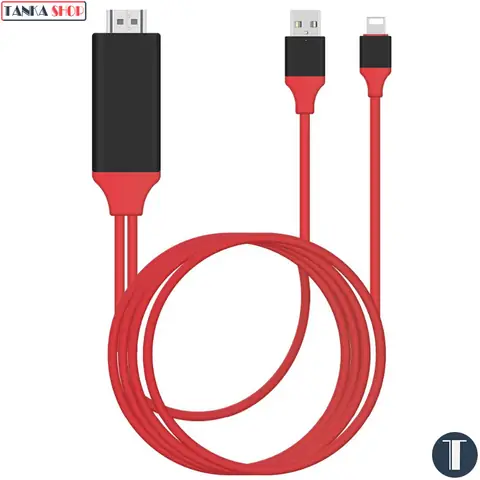
- II. Các loại cáp chuyển iPhone sang HDMI phổ biến
- 2.1. Apple Lightning to Digital AV Adapter
- 2.2. Cáp HDMI Lightning của các hãng thứ ba (Anker, Belkin, Ugreen, etc.)
- 2.3. Cáp USB‑C to HDMI (đối với iPhone 15 và các mẫu hỗ trợ USB‑C)
- III. Cách chọn cáp chuyển iPhone sang HDMI phù hợp
- 3.1. Xác định nhu cầu sử dụng
- 3.2. Kiểm tra chứng nhận MFi
- 3.3. Độ dài cáp
- 3.4. Chất liệu và độ bền
- IV. Hướng dẫn kết nối cáp chuyển iPhone sang HDMI
- 4.1. Chuẩn bị thiết bị
- 4.2. Các bước kết nối
- 4.3. Điều chỉnh cài đặt hiển thị (nếu cần)
- V. Các vấn đề thường gặp và cách khắc phục
- VI. So sánh chi phí và hiệu suất giữa các lựa chọn
- VII. Lời khuyên mua sắm thông minh
- VIII. Các ứng dụng thực tế của cáp chuyển iPhone sang HDMI
- 8.1. Xem phim và series
- 8.2. Trình chiếu công việc
- 8.3. Chơi game
- 8.4. Dạy học và đào tạo
- IX. Tương lai của công nghệ chuyển đổi video từ iPhone
- X. Kết luận
Có thể bạn quan tâm: Cách Đọc Pdf Trên Iphone: Hướng Dẫn Chi Tiết Từ A Đến Z
I. Giới thiệu chung về cáp chuyển iPhone sang HDMI
Trong thời đại công nghệ số, nhu cầu chia sẻ nội dung từ điện thoại di động lên màn hình lớn ngày càng tăng. Đối với người dùng iPhone, việc kết nối điện thoại với TV, máy chiếu hoặc màn hình máy tính thông qua cáp HDMI là giải pháp đơn giản và hiệu quả nhất. Cáp chuyển iPhone sang HDMI không chỉ giúp bạn xem video, hình ảnh, game hay trình chiếu tài liệu mà còn mang lại trải nghiệm âm thanh sống động, chất lượng hình ảnh Full HD hoặc thậm chí 4K tùy thuộc vào thiết bị và chuẩn cáp.
1.1. Tại sao nên sử dụng cáp HDMI?
- Chất lượng hình ảnh và âm thanh tốt nhất: HDMI truyền tải tín hiệu số không nén, cho phép hiển thị độ phân giải cao và âm thanh đa kênh.
- Tiện lợi, không cần Wi‑Fi: Không phụ thuộc vào kết nối mạng, không gặp hiện tượng lag hay buffering.
- Đa dạng thiết bị đầu cuối: Từ TV LCD, OLED, Smart TV, máy chiếu, đến màn hình máy tính đều hỗ trợ cổng HDMI.
1.2. Các chuẩn cáp HDMI phổ biến
| Chuẩn HDMI | Độ phân giải tối đa | Tốc độ truyền dữ liệu | Đặc điểm |
|---|---|---|---|
| HDMI 1.4 | 1080p @ 60Hz, 4K @ 30Hz | 10.2 Gbps | Hỗ trợ 3D, Ethernet |
| HDMI 2.0 | 4K @ 60Hz, 1080p @ 120Hz | 18 Gbps | HDR, 32‑channel audio |
| HDMI 2.1 | 8K @ 60Hz, 4K @ 120Hz | 48 Gbps | Variable Refresh Rate (VRR), eARC |
Khi lựa chọn cáp chuyển iPhone sang HDMI, bạn cần cân nhắc chuẩn HDMI phù hợp với TV hoặc máy chiếu của mình để khai thác tối đa khả năng hiển thị.
Có thể bạn quan tâm: Cách Đổi Ảnh Nền Iphone: Hướng Dẫn Chi Tiết Từ Cơ Bản Đến Nâng Cao
II. Các loại cáp chuyển iPhone sang HDMI phổ biến
2.1. Apple Lightning to Digital AV Adapter
Đây là sản phẩm chính hãng của Apple, sử dụng cổng Lightning ở một đầu và cổng HDMI (HDMI Type‑A) ở đầu còn lại, kèm theo một cổng Lightning phụ để sạc đồng thời. Ưu điểm:
- Tương thích 100% với mọi mẫu iPhone có cổng Lightning (iPhone 5 trở lên).
- Hỗ trợ độ phân giải tới 1080p (đối với iPhone 5‑6s) và 4K (đối với iPhone 7 trở lên).
- Cung cấp nguồn sạc cho thiết bị trong khi truyền video, tránh tình trạng pin nhanh cạn.
Nhược điểm: Giá thành cao hơn so với các thương hiệu thứ ba, và thiết kế cứng cáp.
2.2. Cáp HDMI Lightning của các hãng thứ ba (Anker, Belkin, Ugreen, etc.)
Các hãng như Anker, Belkin, Ugreen, Choetech, và Cable Matters đều sản xuất cáp chuyển Lightning sang HDMI với chất lượng tương đương và giá thành hợp lý hơn. Các điểm chung:
- Hỗ trợ độ phân giải 1080p hoặc 4K tùy mẫu.
- Cung cấp cổng sạc (Power Delivery) để sạc đồng thời.
- Thiết kế mỏng, nhẹ, dễ dàng mang theo.
Lưu ý: Khi mua hàng cần kiểm tra chứng nhận MFi (Made for iPhone) để đảm bảo tính tương thích và an toàn.
2.3. Cáp USB‑C to HDMI (đối với iPhone 15 và các mẫu hỗ trợ USB‑C)
Từ iPhone 15 trở lên, Apple chuyển sang cổng USB‑C, mở ra khả năng sử dụng cáp USB‑C to HDMI trực tiếp, không cần bộ chuyển đổi Lightning. Các nhà sản xuất như Anker, Belkin, và Apple cung cấp:
- USB‑C to HDMI 4K @ 60Hz: Đảm bảo chất lượng hình ảnh mượt mà.
- Cổng Power Delivery: Sạc đồng thời khi truyền video.
Điểm mạnh: Giảm số lượng kết nối, giảm thiểu mất tín hiệu.
Có thể bạn quan tâm: Cách Đóng Tab Trên Iphone: Hướng Dẫn Chi Tiết Từng Bước Cho Người Dùng
III. Cách chọn cáp chuyển iPhone sang HDMI phù hợp
3.1. Xác định nhu cầu sử dụng
| Nhu cầu | Loại cáp đề xuất | Độ phân giải tối đa | Ghi chú |
|---|---|---|---|
| Xem phim, video HD trên TV 1080p | Lightning to HDMI (Apple/Anker) | 1080p @ 60Hz | Đủ cho hầu hết TV hiện nay |
| Trình chiếu 4K trên màn hình hỗ trợ | Lightning to HDMI (Apple 4K) hoặc USB‑C to HDMI | 4K @ 30/60Hz | Cần TV hoặc máy chiếu hỗ trợ HDMI 2.0 |
| Gaming, tốc độ khung hình cao | USB‑C to HDMI 4K @ 120Hz (iPhone 15) | 4K @ 120Hz | Đòi hỏi TV/monitor hỗ trợ HDMI 2.1 |
| Di chuyển thường xuyên | Cáp Lightning ngắn (0.5m) + HDMI dongle | 1080p | Tiện lợi, nhẹ |
3.2. Kiểm tra chứng nhận MFi
MFi là chương trình chứng nhận của Apple dành cho phụ kiện tương thích. Khi mua cáp không phải của Apple, hãy chắc chắn nhãn “MFi Certified” để tránh các vấn đề như:
- Mất tín hiệu hoặc giật lag.
- Không sạc đồng thời, gây pin nhanh cạn.
- Rủi ro gây hỏng cổng Lightning/USB‑C.
3.3. Độ dài cáp
- Dài 1‑2 mét: Thích hợp cho phòng khách, phòng họp.
- Ngắn 0.5‑1 mét: Thích hợp cho môi trường làm việc, khi cắm cáp gần TV.
- Cáp kéo dài (HDMI extension): Nếu cần độ dài > 5 mét, nên sử dụng HDMI cable chất lượng cao (cat6a hoặc cat7) và bộ chuyển đổi HDMI over Ethernet để tránh mất chất lượng.
3.4. Chất liệu và độ bền
Có thể bạn quan tâm: Cách Chỉnh Bàn Phím Iphone: Hướng Dẫn Chi Tiết Từ Cơ Bản Đến Nâng Cao
- Vỏ bọc nhựa TPU hoặc nylon: Chống gãy, chịu nhiệt tốt.
- Kết nối kim loại (gold‑plated): Giảm hiện tượng nhiễu, tăng độ bền.
- Bảo hành: Lựa chọn sản phẩm có ít nhất 1‑2 năm bảo hành để yên tâm.
IV. Hướng dẫn kết nối cáp chuyển iPhone sang HDMI
4.1. Chuẩn bị thiết bị
- iPhone (có cổng Lightning hoặc USB‑C).
- Cáp chuyển iPhone sang HDMI (Apple Lightning to Digital AV Adapter hoặc cáp USB‑C to HDMI).
- TV hoặc máy chiếu có cổng HDMI (có thể là HDMI 1.4, 2.0, hoặc 2.1).
- Cáp HDMI (độ dài phù hợp).
- Nguồn sạc (nếu cần): Dùng bộ sạc Apple 12W hoặc 18W để cung cấp đủ năng lượng.
4.2. Các bước kết nối
Bước 1: Cắm cáp HDMI vào TV/monitor
- Cắm một đầu cáp HDMI vào cổng HDMI trên TV/monitor.
- Chọn nguồn HDMI tương ứng trên TV (thông thường bằng remote “Input” hoặc “Source”).
Bước 2: Kết nối cáp chuyển iPhone
- Nếu dùng Lightning to HDMI Adapter:
- Cắm cổng Lightning của adapter vào iPhone.
- Cắm cáp HDMI vào cổng HDMI của adapter.
Nếu muốn sạc đồng thời, cắm cáp Lightning phụ (đi kèm) vào cổng Lightning trên adapter và kết nối với nguồn sạc.
Nếu dùng USB‑C to HDMI:
- Cắm cổng USB‑C của cáp trực tiếp vào iPhone (iPhone 15 hoặc các mẫu hỗ trợ USB‑C).
- Cắm cáp HDMI vào đầu HDMI.
- Cắm cáp sạc vào cổng USB‑C (nếu cáp hỗ trợ Power Delivery) và kết nối với nguồn sạc.
Bước 3: Kiểm tra hiển thị
- Mở bất kỳ ứng dụng nào (YouTube, Netflix, Photos).
- Màn hình TV sẽ tự động hiển thị nội dung của iPhone.
- Nếu không hiển thị, đổi nguồn HDMI trên TV hoặc khởi động lại iPhone.
4.3. Điều chỉnh cài đặt hiển thị (nếu cần)
- Vào Settings → Display & Brightness → View: Chọn “Standard” hoặc “Zoomed” tùy nhu cầu.
- Vào Settings → Accessibility → Zoom: Tắt tính năng Zoom nếu ảnh hưởng đến hình ảnh trên TV.
- Cài đặt âm thanh: Khi kết nối HDMI, âm thanh sẽ tự động chuyển sang TV. Nếu không, vào Settings → Sounds & Haptics → Audio Output → chọn “HDMI”.
V. Các vấn đề thường gặp và cách khắc phục
| Vấn đề | Nguyên nhân | Cách khắc phục |
|---|---|---|
| Không có hình ảnh trên TV | Cổng HDMI không được chọn đúng | Kiểm tra lại nguồn HDMI trên TV |
| Màn hình đen, chỉ có âm thanh | Cáp HDMI hỏng hoặc không hỗ trợ độ phân giải | Thử cáp HDMI khác, kiểm tra độ dài cáp |
| Pin iPhone nhanh cạn | Không sạc đồng thời | Kết nối cổng Lightning phụ (hoặc Power Delivery) |
| Độ trễ (lag) khi chơi game | Tốc độ truyền dữ liệu không đủ (HDMI 1.4) | Sử dụng HDMI 2.0/2.1 và cáp chất lượng cao |
| Không có âm thanh | TV đang bật chế độ mute hoặc không nhận âm thanh HDMI | Kiểm tra âm lượng TV, chuyển sang “Audio Output → HDMI” trên iPhone |
| Hình ảnh bị nhòe, pixelated | Độ phân giải không phù hợp với TV | Điều chỉnh độ phân giải trong Settings → Display & Brightness → View |
VI. So sánh chi phí và hiệu suất giữa các lựa chọn
| Sản phẩm | Giá tham khảo (VNĐ) | Độ phân giải tối đa | Cổng sạc đồng thời | Bảo hành | Đánh giá tổng thể |
|---|---|---|---|---|---|
| Apple Lightning to Digital AV Adapter | 1.200.000 – 1.500.000 | 1080p (iPhone 5‑6s), 4K (iPhone 7+) | Có (Lightning phụ) | 1 năm | Độ tin cậy cao, giá cao |
| Anker Lightning to HDMI (MFi) | 800.000 – 1.000.000 | 4K @ 30Hz | Có | 1 năm | Giá hợp lý, chất lượng tốt |
| Belkin HDMI Adapter (Lightning) | 900.000 – 1.200.000 | 4K @ 30Hz | Có | 1 năm | Thiết kế mỏng, bền |
| Ugreen USB‑C to HDMI (iPhone 15) | 600.000 – 800.000 | 4K @ 60Hz | Có (PD) | 12 tháng | Phù hợp iPhone mới, giá cạnh tranh |
| Cáp HDMI chuẩn (cat6a) 2m | 150.000 – 250.000 | 4K @ 60Hz | Không | 6 tháng | Dùng chung cho mọi thiết bị |
VII. Lời khuyên mua sắm thông minh
- Mua hàng chính hãng hoặc có chứng nhận MFi: Đảm bảo tương thích và tránh rủi ro hỏng thiết bị.
- So sánh giá trên các nền tảng: Shopee, Lazada, Tiki thường có chương trình giảm giá, voucher.
- Kiểm tra đánh giá người dùng: Đánh giá thực tế về độ bền, chất lượng hình ảnh.
- Ưu tiên các gói combo: Một số cửa hàng bán bộ “Adapter + HDMI cable” với giá ưu đãi.
- Cân nhắc bảo hành dài hạn: Đối với các sản phẩm có giá trên 1 triệu, bảo hành 2 năm là lựa chọn tốt.
VIII. Các ứng dụng thực tế của cáp chuyển iPhone sang HDMI
8.1. Xem phim và series
- Netflix, Disney+, Apple TV+: Truyền nội dung chất lượng HD hoặc 4K trực tiếp lên TV, tận hưởng âm thanh Dolby Digital.
- YouTube: Xem video 1080p hoặc 4K, hỗ trợ chế độ “Theater Mode” cho trải nghiệm cinema.
8.2. Trình chiếu công việc
- Keynote, PowerPoint: Dùng iPhone để điều khiển slide, phù hợp cho buổi họp ngắn gọn.
- Google Slides: Kết nối nhanh, không cần máy tính.
8.3. Chơi game
- Apple Arcade: Các tựa game 2D/3D chạy mượt trên TV, hỗ trợ controller (Bluetooth).
- Game streaming (Xbox Cloud, PlayStation Remote Play): Dùng iPhone làm thiết bị đầu cuối, truyền hình ảnh qua HDMI để chơi trên TV.
8.4. Dạy học và đào tạo
- Ứng dụng giáo dục: Khan Academy, Duolingo, các video học tập hiển thị trên màn hình lớn, giúp học sinh tập trung.
- Webinar, hội thảo: Sử dụng iPhone làm camera, truyền hình ảnh qua HDMI cho buổi họp trực tuyến.
IX. Tương lai của công nghệ chuyển đổi video từ iPhone
Công nghệ Wireless HDMI (Miracast, AirPlay) đang phát triển mạnh, cho phép truyền video không dây với độ trễ thấp. Tuy nhiên, cáp HDMI vẫn giữ vị thế độ ổn định và chất lượng cao. Với xu hướng iPhone chuyển sang cổng USB‑C, chúng ta sẽ thấy:
- Tiêu chuẩn USB‑C Alt Mode sẽ trở thành chuẩn cho mọi kết nối video, giảm bớt nhu cầu dùng bộ chuyển đổi Lightning.
- HDMI 2.1 sẽ phổ biến hơn, hỗ trợ độ phân giải 8K và tần số làm mới cao, mở ra khả năng chơi game trên TV với độ trễ cực thấp.
- Công nghệ Power Delivery (PD) 100W cho phép sạc nhanh đồng thời truyền video 4K @ 120Hz, đáp ứng nhu cầu người dùng “mobile‑first”.
X. Kết luận
Cáp chuyển iPhone sang HDMI là công cụ không thể thiếu cho người dùng iPhone muốn mở rộng trải nghiệm giải trí, công việc và học tập lên màn hình lớn. Khi lựa chọn sản phẩm, bạn cần lưu ý:
- Kiểm tra chuẩn cổng (Lightning hoặc USB‑C) và chứng nhận MFi.
- Xác định độ phân giải cần thiết và chọn chuẩn HDMI phù hợp (1.4, 2.0, 2.1).
- Đánh giá nhu cầu sạc đồng thời, độ dài cáp và chất liệu để đảm bảo độ bền.
Với những hướng dẫn chi tiết từ lựa chọn, kết nối đến khắc phục sự cố, hy vọng bạn có thể tự tin mua và sử dụng cáp chuyển iPhone sang HDMI một cách tối ưu, mang lại trải nghiệm hình ảnh và âm thanh tuyệt vời trên mọi thiết bị màn hình lớn. Chúc bạn thành công!
