Có thể bạn quan tâm: Live Streaming Apps For Iphone: Hướng Dẫn Toàn Diện Cho Người Dùng Ios
Mở Đầu
Trong thời đại công nghệ số, việc đồng bộ dữ liệu giữa các thiết bị di động và máy tính cá nhân đã trở thành một nhu cầu thiết yếu. Đối với người dùng iPhone, việc kết nối thiết bị này với laptop (máy tính xách tay) không chỉ giúp truyền file, sao lưu dữ liệu, mà còn mở rộng khả năng làm việc, giải trí và quản lý nội dung một cách hiệu quả. Bài viết dưới đây sẽ cung cấp cho bạn một hướng dẫn chi tiết, từng bước một, về cách kết nối iPhone với laptop, bao gồm cả các phương pháp qua cáp USB, Wi‑Fi, Bluetooth, iCloud và các phần mềm bên thứ ba.
Có thể bạn quan tâm: Cài Đặt Live Photo Cho Iphone: Hướng Dẫn Chi Tiết Từ A Đến Z
1. Chuẩn Bị Trước Khi Kết Nối
1.1. Kiểm Tra Phiên Bản Hệ Điều Hành
- iPhone: Đảm bảo iPhone của bạn đang chạy iOS mới nhất (hoặc ít nhất là iOS 12 trở lên). Để cập nhật, vào Cài đặt → Cập nhật phần mềm.
- Laptop: Tùy thuộc vào hệ điều hành laptop (Windows, macOS, Linux), bạn cần có phiên bản hỗ trợ kết nối với iPhone.
- Windows: Windows 10 trở lên (đề nghị sử dụng bản cập nhật mới nhất).
- macOS: macOS 10.13 (High Sierra) trở lên.
- Linux: Cần cài đặt
libimobiledevicevà các gói liên quan.
1.2. Cài Đặt Driver và Phần Mềm Cần Thiết
- Windows: Khi kết nối iPhone lần đầu, Windows sẽ tự động tải và cài đặt driver Apple Mobile Device Support. Nếu gặp lỗi, bạn có thể tải lại từ trang web Apple hoặc cài đặt iTunes (phiên bản mới nhất) để bao gồm driver.
- macOS: Không cần cài driver riêng, vì macOS đã tích hợp sẵn.
- Linux: Cài đặt các gói
libimobiledevice,ifuse,usbmuxdvàideviceinstaller. Lệnh ví dụ trên Ubuntu:
bash sudo apt-get update sudo apt-get install libimobiledevice6 libimobiledevice-utils ifuse usbmuxd ideviceinstaller
1.3. Kiểm Tra Cáp Kết Nối
- Sử dụng cáp Lightning – USB chính hãng hoặc cáp chất lượng cao (đảm bảo hỗ trợ truyền dữ liệu, không chỉ sạc).
- Kiểm tra cổng USB của laptop: USB‑A (cổng chuẩn) hoặc USB‑C (đối với laptop mới). Nếu laptop có USB‑C, bạn có thể dùng cáp Lightning‑USB‑C hoặc một adapter.
1.4. Bật Tùy Chọn Tin Cậy (Trust) Trên iPhone
Khi kết nối lần đầu, iPhone sẽ hiển thị thông báo “Tin cậy vào máy tính này?”. Chọn Tin cậy và nhập mật mã (passcode) của iPhone để cho phép laptop truy cập dữ liệu.
Có thể bạn quan tâm: Danh Sách Ngày Ra Mắt Các Model Iphone Từ Năm 2007 Đến Nay
2. Kết Nối iPhone Với Laptop Qua Cáp USB
2.1. Phương Pháp Sử Dụng iTunes (Windows & macOS)
- Mở iTunes (nếu chưa cài, tải từ Apple.com).
- Kết nối iPhone với laptop bằng cáp Lightning.
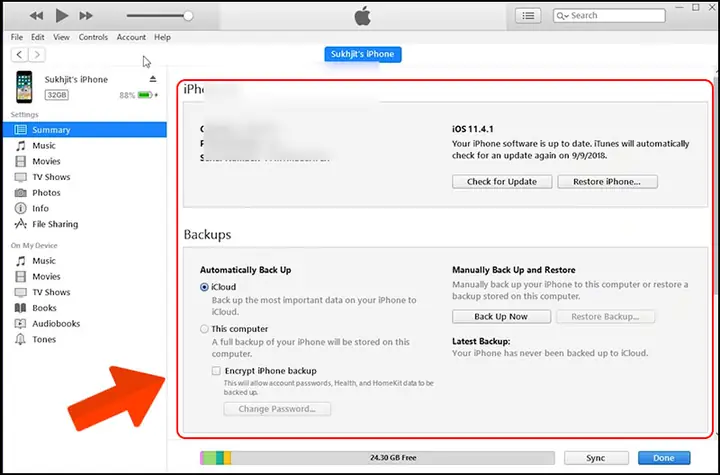
- Khi iPhone xuất hiện trong iTunes, bạn có thể:
- Sao lưu (Backup): Chọn “Sao lưu ngay” để lưu toàn bộ dữ liệu iPhone trên laptop.
- Khôi phục (Restore): Khôi phục dữ liệu từ bản sao lưu.
- Đồng bộ (Sync): Đồng bộ nhạc, video, ảnh, podcast, sách, và ứng dụng (đối với phiên bản iTunes cũ hơn macOS 10.15).
2.2. Truy Cập Ảnh và Video Qua Windows Explorer (Windows)
- Mở File Explorer → This PC → Apple iPhone (hoặc “Device”).
- Vào thư mục Internal Storage → DCIM để xem, sao chép ảnh và video.
- Kéo thả hoặc sao chép file vào thư mục mong muốn trên laptop.
2.3. Sử Dụng Finder (macOS Catalina trở lên)
- Mở Finder và chọn iPhone trong phần Locations (Vị trí).
- Tại đây, bạn có thể:
- Sao lưu: Nhấn “Back Up Now”.
- Quản lý tệp: Kéo thả ảnh, video, tài liệu.
- Đồng bộ: Thiết lập đồng bộ âm nhạc, podcast, sách, v.v.
2.4. Giới Hạn Khi Dùng Cáp USB
- Không truyền file hệ thống (iOS không cho phép truy cập sâu vào hệ thống).
- Không thể cài ứng dụng trực tiếp qua USB trên Windows (chỉ có thể cài qua App Store).
- Yêu cầu iPhone luôn mở (không ở chế độ ngủ) trong quá trình truyền dữ liệu lớn.
3. Kết Nối Không Dây (Wireless)
3.1. Sử Dụng iCloud Drive
iCloud cung cấp một không gian lưu trữ đám mây (5GB miễn phí, có thể nâng cấp). Để đồng bộ:
1. Bật iCloud trên iPhone: Cài đặt → Apple ID → iCloud → iCloud Drive (bật).
2. Cài iCloud cho Windows (nếu dùng laptop Windows) hoặc đăng nhập iCloud trên macOS.
3. Đăng nhập bằng Apple ID và chọn các mục muốn đồng bộ (Ảnh, Mail, Contacts, Calendar, iCloud Drive…).
4. Trên laptop, mở iCloud Drive để truy cập các file đã đồng bộ.
3.2. AirDrop (macOS)
AirDrop cho phép truyền file nhanh giữa iPhone và Mac:
1. Mở AirDrop trên Mac (Finder → AirDrop).
2. Bật Wi‑Fi và Bluetooth trên cả hai thiết bị.
3. Trên iPhone, chọn file → Chia sẻ → AirDrop → Chọn Mac của bạn.
4. Nhận file và lưu vào vị trí mong muốn.
3.3. Sử Dụng Ứng Dụng “Your Phone” (Windows 10/11)
Microsoft “Your Phone” (Phone Link) hỗ trợ một số tính năng cho iPhone:
– Xem ảnh gần đây.
– Nhận và gửi tin nhắn (iMessage) (điều này yêu cầu iPhone và Mac đồng bộ qua iCloud).
– Nhận thông báo.
Cài đặt “Phone Link” từ Microsoft Store, đăng nhập bằng tài khoản Microsoft và làm theo hướng dẫn.
3.4. Ứng Dụng Bên Thứ Ba
- ShareIt, Xender, Zapya: Cho phép truyền file qua Wi‑Fi Direct. Cài cả trên iPhone và laptop, tạo kết nối, chọn file và truyền nhanh.
- Google Drive, Dropbox, OneDrive: Tải lên file từ iPhone, sau đó tải xuống trên laptop.
- Pushbullet (chỉ có Android) – không áp dụng cho iPhone.
3.5. Sử Dụng Bluetooth (Giới Hạn)
iPhone không hỗ trợ truyền file qua Bluetooth với Windows hoặc macOS (chỉ hỗ trợ âm thanh, tai nghe, car). Do đó, Bluetooth không phải là phương pháp thực tiễn để chuyển dữ liệu.
Có thể bạn quan tâm: Live Transcribe App Cho Iphone: Giải Pháp Chuyển Đổi Giọng Nói Thành Văn Bản Đúng Đắn Và Tiện Lợi
4. Quản Lý Ứng Dụng và Dữ Liệu Hệ Thống
4.1. Cài Đặt Ứng Dụng iPhone Trên Laptop (macOS)
- App Store trên macOS cho phép tải các ứng dụng đa nền tảng (iOS trên Apple Silicon). Nếu laptop là Mac với chip M1/M2, bạn có thể cài trực tiếp iPhone app từ App Store (độ tương thích được Apple xác định).
- Simulator: Xcode cung cấp iOS Simulator để chạy và thử nghiệm ứng dụng (đối với nhà phát triển).
4.2. Quản Lý Ứng Dụng Trên Windows
- Không có cách chính thức để chạy ứng dụng iOS trên Windows. Tuy nhiên, có một số emulator (ví dụ: iPadian) nhưng chúng không chạy ứng dụng gốc, chỉ mô phỏng giao diện.
4.3. Sao Lưu Dữ Liệu Quan Trọng
- Sao lưu iCloud: Vào Cài đặt → Apple ID → iCloud → iCloud Backup → Sao lưu ngay.
- Sao lưu iTunes (Windows/macOS): Đảm bảo bạn có bản sao lưu mã hoá để lưu mật khẩu và dữ liệu sức khỏe.
- Sao lưu bên thứ ba: Sử dụng iMazing, AnyTrans, hoặc CopyTrans để sao lưu chi tiết hơn (tin nhắn, lịch sử cuộc gọi, dữ liệu ứng dụng).
5. Giải Quyết Các Vấn Đề Thường Gặp Khi Kết Nối
5.1. Laptop Không Nhận Diện iPhone
- Kiểm tra cáp: Đổi cáp khác, dùng cáp dữ liệu thay vì cáp sạc.
- Cập nhật driver: Trên Windows, mở Device Manager → tìm Apple Mobile Device USB Driver, chọn Update driver.
- Khởi động lại dịch vụ: Mở Services, tìm Apple Mobile Device Service, click Restart.
- Khởi động lại iPhone: Nhấn giữ nút nguồn và nút giảm âm lượng cho đến khi logo Apple xuất hiện.
5.2. Lỗi “Trust This Computer” Không Hiển Thị
- Kiểm tra iOS: Đảm bảo iPhone không đang ở chế độ Lockdown Mode (được bật trong iOS 16 trở lên).
- Thử cắm vào cổng USB khác trên laptop.
- Reset settings: Vào Cài đặt → Cài đặt chung → Đặt lại → Đặt lại vị trí & Quyền riêng tư (Reset Location & Privacy). Khi kết nối lại, thông báo “Tin cậy” sẽ xuất hiện.
5.3. Không Thể Truyền Ảnh/Video
- Kiểm tra định dạng: Một số video được quay ở định dạng HEVC (H.265) có thể không được Windows Explorer hỗ trợ. Cài HEVC Video Extensions từ Microsoft Store.
- Giải phóng không gian: Đảm bảo laptop có đủ dung lượng trống.
- Sử dụng phần mềm chuyển đổi: Nếu vẫn không sao chép, dùng iTunes hoặc phần mềm bên thứ ba như iMazing.
5.4. Lỗi Khi Sao Lưu iTunes
- iTunes không khởi động: Gỡ cài đặt và cài lại iTunes.
- Lỗi 4014 (iPhone không thể kết nối): Thử khởi động lại dịch vụ Apple Mobile Device, hoặc cập nhật iOS.
- Lỗi 2000 (sao lưu không thành công): Đảm bảo iPhone không đang ở chế độ “Find My iPhone” đang bật trên thiết bị khác.
5.5. Không Thể Đồng Bộ iCloud
- Kiểm tra kết nối internet: Đảm bảo laptop và iPhone đều có kết nối ổn định.
- Kiểm tra dung lượng iCloud: Nếu đầy, không thể đồng bộ thêm dữ liệu.
- Đăng xuất và đăng nhập lại Apple ID trên cả hai thiết bị.
6. Các Phần Mềm Hỗ Trợ Quản Lý iPhone Trên Laptop
| Phần mềm | Hệ điều hành | Tính năng chính | Giá |
|---|---|---|---|
| iTunes | Windows, macOS | Sao lưu, đồng bộ nhạc, video, podcast, quản lý ứng dụng (cũ) | Miễn phí |
| iMazing | Windows, macOS | Sao lưu chi tiết, quản lý tin nhắn, sao lưu/khôi phục riêng lẻ, truyền file nhanh | Dùng thử miễn phí, bản đầy đủ trả phí |
| AnyTrans | Windows, macOS | Truyền ảnh, video, nhạc, sao lưu, chuyển dữ liệu giữa Android và iOS | Dùng thử, bản trả phí |
| CopyTrans | Windows | Quản lý nhạc, sao lưu tin nhắn, danh bạ | Dùng thử, bản trả phí |
| Phone Link (Your Phone) | Windows 10/11 | Nhận thông báo, tin nhắn, ảnh | Miễn phí |
| Xender / ShareIt | Windows, macOS, iOS | Truyền file qua Wi‑Fi Direct | Miễn phí (có quảng cáo) |
| iCloud for Windows | Windows | Đồng bộ ảnh, tài liệu, bookmark, mail | Miễn phí (cần Apple ID) |
7. Bảo Mật Khi Kết Nối iPhone Với Laptop
- Luôn cập nhật phần mềm: iOS, macOS, Windows, và các phần mềm như iTunes, iCloud. Những bản cập nhật thường chứa vá bảo mật quan trọng.
- Sử dụng cáp chính hãng: Cáp kém chất lượng có thể chứa phần mềm độc hại (đặc biệt là cáp không rõ nguồn gốc).
- Kiểm tra quyền truy cập: Khi iPhone hiển thị “Tin cậy vào máy tính này?”, đảm bảo máy tính là của bạn hoặc bạn tin tưởng.
- Mã hoá sao lưu: Khi sao lưu qua iTunes, chọn “Mã hoá sao lưu” để bảo vệ dữ liệu nhạy cảm (sức khỏe, mật khẩu).
- Xóa dữ liệu trước khi bán hoặc cho mượn: Sử dụng Reset → Xóa toàn bộ nội dung và cài đặt để xóa sạch dữ liệu.
8. Các Kịch Bản Thực Tế Và Cách Áp Dụng
8.1. Chuyển Ảnh Du Lịch Từ iPhone Sang Laptop Để Chỉnh Sửa
- Bước 1: Kết nối iPhone qua cáp USB.
- Bước 2: Mở Photos trên macOS hoặc File Explorer trên Windows.
- Bước 3: Chọn album, kéo thả ảnh vào thư mục dự án trên laptop.
- Bước 4: Sử dụng phần mềm chỉnh sửa (Adobe Lightroom, Photoshop) để xử lý.
8.2. Sao Lưu Toàn Bộ Dữ Liệu Trước Khi Nâng Cấp iPhone
- Bước 1: Cài iTunes (hoặc sử dụng iCloud).
- Bước 2: Kết nối iPhone, tạo sao lưu mới, bật mã hoá.
- Bước 3: Kiểm tra file sao lưu trong ~/Library/Application Support/MobileSync/Backup (macOS) hoặc C:\Users\TênNgườiDùng\AppData\Roaming\Apple Computer\MobileSync\Backup (Windows).
- Bước 4: Khi nâng cấp, khôi phục từ bản sao lưu này.
8.3. Chia Sẻ Tài Liệu Công Việc Giữa iPhone Và Laptop
- Sử dụng iCloud Drive: Lưu tài liệu Word, PDF trên iPhone → mở trực tiếp trên laptop (Word, Pages).
- Sử dụng OneDrive/Google Drive: Tải lên từ iPhone → đồng bộ tự động trên laptop.
- Sử dụng AirDrop (đối với Mac): Chia sẻ nhanh file PDF, Excel.
8.4. Đồng Bộ Âm Nhạc Từ iPhone Sang Laptop Khi Không Có iTunes
- Sử dụng Apple Music: Đăng nhập cùng Apple ID trên iPhone và Mac → đồng bộ thư viện.
- Sử dụng Spotify/Deezer: Đăng nhập tài khoản trên cả hai thiết bị, tạo playlist và tải về.
- Sử dụng phần mềm bên thứ ba: iMazing cho phép trích xuất nhạc không DRM.
9. Kết Luận
Việc kết nối iPhone với laptop không còn là một thách thức khó khăn nữa, nhờ vào đa dạng các phương pháp và công cụ hiện có. Từ cách truyền thống bằng cáp USB, tới các giải pháp không dây như iCloud, AirDrop, hay các phần mềm hỗ trợ chuyên sâu, người dùng có thể lựa chọn cách phù hợp nhất với nhu cầu và môi trường làm việc của mình.
Những điểm quan trọng cần nhớ:
– Luôn sử dụng cáp và phần mềm chính hãng, cập nhật phiên bản mới nhất.
– Kiểm tra quyền “Tin cậy” để bảo vệ dữ liệu.
– Đối với sao lưu quan trọng, nên thực hiện cả sao lưu cục bộ (USB) và đám mây (iCloud) để giảm rủi ro mất mát.
– Khi gặp sự cố, hãy kiểm tra driver, dịch vụ Apple và thử các cổng USB khác.
Hy vọng bài viết đã cung cấp cho bạn một cái nhìn toàn diện và chi tiết về cách kết nối iPhone với laptop, giúp công việc và cuộc sống số của bạn trở nên mượt mà hơn. Nếu còn thắc mắc hoặc muốn khám phá thêm các tính năng nâng cao, đừng ngần ngại tìm hiểu tài liệu chính thức của Apple hoặc các cộng đồng người dùng công nghệ. Chúc bạn thành công!