Có thể bạn quan tâm: Lion Of Judah Wallpaper Iphone: Hướng Dẫn Tải, Cài Đặt Và Tận Hưởng Độ Đẹp Siêu Đỉnh
Giới thiệu chung về Live Photo
Live Photo là một tính năng độc đáo của Apple, cho phép người dùng ghi lại một khoảnh khắc không chỉ là hình ảnh tĩnh mà còn kèm theo âm thanh và chuyển động trong vòng 1,5 giây trước và sau khi chụp. Khi mở lên, Live Photo sẽ hiện ra một đoạn video ngắn sống động, mang lại cảm giác như đang “bắt trọn” được khoảnh khắc ấy. Tính năng này đã được giới thiệu lần đầu trên iPhone 6s vào năm 2026 và từ đó đã trở thành một trong những công cụ sáng tạo quan trọng trong bộ công cụ chụp ảnh của iPhone.
Mặc dù Live Photo đã được tích hợp sẵn trong hệ điều hành iOS, nhưng không phải mọi người đều biết cách bật, tắt hoặc cài đặt các tùy chọn liên quan. Đối với những người mới chuyển sang iPhone hoặc muốn tối ưu hoá việc sử dụng Live Photo, bài viết dưới đây sẽ cung cấp hướng dẫn chi tiết, từng bước một, giúp bạn cài đặt Live Photo cho iPhone một cách nhanh chóng và hiệu quả.
Có thể bạn quan tâm: Tải Nhạc Chuông Về Iphone: Hướng Dẫn Chi Tiết, An Toàn Và Hiệu Quả
1. Kiểm tra thiết bị và phiên bản iOS tương thích
Trước khi bắt đầu, bạn cần chắc chắn rằng iPhone của mình hỗ trợ Live Photo và đang chạy phiên bản iOS đủ mới. Dưới đây là danh sách các mẫu iPhone hỗ trợ Live Photo:
| Mẫu iPhone | Năm ra mắt | Hỗ trợ Live Photo |
|---|---|---|
| iPhone 6s / 6s Plus | 2026 | ✅ |
| iPhone SE (1st) | 2026 | ✅ |
| iPhone 7 / 7 Plus | 2026 | ✅ |
| iPhone 8 / 8 Plus | 2026 | ✅ |
| iPhone X | 2026 | ✅ |
| iPhone XR, XS, XS Max | 2026 | ✅ |
| iPhone 11, 11 Pro, 11 Pro Max | 2026 | ✅ |
| iPhone 12 series | 2026 | ✅ |
| iPhone 13 series | 2026 | ✅ |
| iPhone 14 series | 2026 | ✅ |
| iPhone 15 series | 2026 | ✅ |
Nếu bạn đang sử dụng một trong các mẫu trên, hãy chắc chắn rằng iPhone của bạn đang chạy iOS 12 trở lên (tốt nhất là iOS 15 hoặc iOS 16) để tận hưởng đầy đủ các tính năng Live Photo, bao gồm chỉnh sửa, chia sẻ và tạo hiệu ứng động.
Cách kiểm tra phiên bản iOS
- Mở Cài đặt (Settings).
- Chọn Cài đặt chung (General) → Cập nhật phần mềm (Software Update).
- Nếu có bản cập nhật mới, hãy tải về và cài đặt để có phiên bản iOS mới nhất.
Có thể bạn quan tâm: Link Tải Gamvip Cho Iphone: Hướng Dẫn Chi Tiết, An Toàn Và Nhanh Chóng Nhất
2. Bật Live Photo trong Camera
Bước 1: Mở ứng dụng Camera
- Từ màn hình chính, chạm vào biểu tượng Camera.
Bước 2: Kiểm tra biểu tượng Live Photo
- Ở góc trên bên phải màn hình (đối với chế độ chụp Photo), bạn sẽ thấy một biểu tượng tròn với các vòng đồng tâm (🔴). Đây là biểu tượng Live Photo.
- Nếu biểu tượng có màu vàng, nghĩa là Live Photo đang được bật.
- Nếu biểu tượng có màu xám, nghĩa là Live Photo đang tắt.
Bước 3: Bật Live Photo
- Chạm vào biểu tượng để chuyển từ trạng thái tắt sang bật. Khi bật, biểu tượng sẽ chuyển sang màu vàng.
- Khi Live Photo được bật, iPhone sẽ tự động ghi lại 1,5 giây trước và sau khi chạm nút chụp.
Bước 4: Kiểm tra lại
- Chụp một vài bức ảnh và mở lại trong Album → Live Photos để chắc chắn rằng chúng đã được ghi lại dưới dạng Live Photo (có biểu tượng “Live” ở góc dưới bên trái).
3. Tùy chỉnh cài đặt Live Photo trong Cài đặt
Apple cung cấp một số tùy chọn để điều chỉnh cách Live Photo hoạt động. Để truy cập các cài đặt này:
- Mở Cài đặt → Camera → Live Photo.
- Bạn sẽ thấy các tùy chọn sau:
a. Giữ lại Live Photo
- Giữ lại: Khi bật, các Live Photo sẽ luôn được lưu dưới dạng Live Photo.
- Chỉ lưu khi bật: Khi tắt, việc chụp sẽ chỉ lưu ảnh tĩnh, không có chuyển động.
b. Tự động bật Live Photo khi mở Camera
- Tự động bật Live Photo: Khi bật, mỗi lần bạn mở ứng dụng Camera, Live Photo sẽ được bật mặc định.
- Không tự động bật: Bạn sẽ cần bật thủ công mỗi lần muốn sử dụng.
c. Chế độ chụp
- Thêm hiệu ứng Live Photo: Khi bật, bạn có thể áp dụng các hiệu ứng như Loop, Bounce, Long Exposure ngay trong mục Photos.
4. Quản lý và chỉnh sửa Live Photo
Sau khi chụp, bạn có thể thực hiện một số thao tác để chỉnh sửa hoặc biến đổi Live Photo:
a. Xem Live Photo
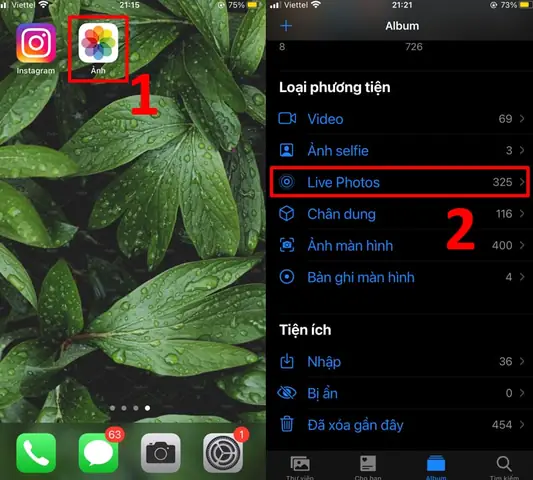
- Mở Photos → Albums → Live Photos.
- Nhấn và giữ một bức ảnh để xem chuyển động và âm thanh.
b. Thêm hiệu ứng
- Mở Live Photo cần chỉnh sửa.
- Vuốt lên để mở Effects.
- Chọn một trong các hiệu ứng:
- Live: Hiển thị bình thường.
- Loop: Lặp lại vô hạn.
- Bounce: Phát ngược lại khi kết thúc.
- Long Exposure: Tạo hiệu ứng phơi sáng dài (chỉ có trên iPhone 11 trở lên).
c. Cắt và chỉnh sửa
- Cắt: Nhấn Edit → biểu tượng cắt góc → kéo để cắt.
- Ánh sáng/ màu sắc: Sử dụng thanh công cụ để điều chỉnh độ sáng, độ tương phản, màu sắc.
- Chuyển sang ảnh tĩnh: Khi ở chế độ Edit, nhấn Live ở góc trên bên phải và chọn Turn Off Live Photo. Lưu thay đổi để ảnh trở thành ảnh tĩnh.
d. Lưu lại dưới dạng video
Nếu muốn chia sẻ Live Photo dưới dạng video:
- Mở Live Photo.
- Nhấn Share (biểu tượng ô vuông có mũi tên lên).
- Chọn Save as Video. File video sẽ được lưu vào Albums → Videos và có thể chia sẻ qua các nền tảng không hỗ trợ Live Photo.
5. Chia sẻ Live Photo
Live Photo có thể được chia sẻ qua nhiều kênh, tuy nhiên không phải mọi nền tảng đều hỗ trợ hiển thị đầy đủ. Dưới đây là các cách chia sẻ phổ biến:
a. AirDrop
- AirDrop giữ nguyên tính năng Live Photo khi gửi tới một thiết bị iOS khác.
- Mở ảnh → Share → AirDrop → Chọn người nhận.
b. iMessage
Có thể bạn quan tâm: Danh Sách Ngày Ra Mắt Các Model Iphone Từ Năm 2007 Đến Nay
- Gửi qua iMessage sẽ giữ lại Live Photo (nếu người nhận dùng iPhone). Nếu người nhận dùng Android, ảnh sẽ được chuyển thành ảnh tĩnh.
c. Email
- Khi gửi qua email, Live Photo sẽ được chuyển thành định dạng .mov (video) và .jpeg (ảnh tĩnh). Người nhận có thể mở video để xem chuyển động.
d. Mạng xã hội
| Nền tảng | Hỗ trợ Live Photo | Ghi chú |
|---|---|---|
| Không (chỉ ảnh tĩnh) | Chuyển thành ảnh tĩnh hoặc video | |
| Không (chỉ ảnh tĩnh) | Chuyển thành ảnh tĩnh | |
| Không (chỉ ảnh tĩnh) | Chuyển thành ảnh tĩnh | |
| Snapchat | Không (chỉ video) | Chuyển thành video ngắn |
| TikTok | Không (chỉ video) | Chuyển thành video |
Lưu ý: Để chia sẻ Live Photo nguyên bản, tốt nhất sử dụng AirDrop hoặc iMessage.
6. Giải quyết các vấn đề thường gặp
Vấn đề 1: Live Photo không ghi lại chuyển động
- Kiểm tra chế độ Live Photo: Đảm bảo biểu tượng Live Photo màu vàng.
- Kiểm tra bộ nhớ: Nếu bộ nhớ iPhone gần đầy, hệ thống có thể tự động tắt Live Photo để tiết kiệm không gian.
- Khởi động lại Camera: Đóng ứng dụng Camera và mở lại.
Vấn đề 2: Live Photo không hiển thị trong Album
- Đi tới Photos → Albums → Live Photos. Nếu không có, thử Search với từ khóa “Live”.
- Đảm bảo iCloud Photos đã bật để đồng bộ.
Vấn đề 3: Live Photo không chia sẻ đầy đủ trên iMessage
- Kiểm tra cài đặt iMessage → Photos → Live Photos đã bật.
- Kiểm tra kết nối mạng (Wi‑Fi hoặc dữ liệu di động) vì Live Photo có kích thước lớn hơn ảnh tĩnh.
Vấn đề 4: Live Photo bị chuyển thành ảnh tĩnh sau khi sao chép sang máy tính
- Khi sao chép qua USB tới Mac hoặc PC, Live Photo sẽ xuất hiện dưới dạng .heic (ảnh) và .mov (video). Đảm bảo sao chép cả hai file để giữ được tính năng Live Photo.
7. Tối ưu hoá không gian lưu trữ khi sử dụng Live Photo
Live Photo chiếm gấp đôi dung lượng so với ảnh tĩnh thông thường. Để không làm đầy bộ nhớ:
a. Tắt Live Photo khi không cần
- Khi không muốn ghi lại chuyển động, tắt Live Photo bằng cách chạm vào biểu tượng vàng → xám.
b. Sử dụng iCloud Photos
- iCloud Photos sẽ lưu trữ ảnh trên đám mây, giảm tải cho bộ nhớ nội bộ.
- Cài đặt: Settings → Apple ID → iCloud → Photos → Bật iCloud Photos.
c. Xóa Live Photo không cần thiết
- Vào Photos → Albums → Live Photos, chọn Select → Delete các ảnh không muốn.
d. Chuyển đổi sang ảnh tĩnh
- Nếu không muốn giữ lại chuyển động, mở Live Photo → Edit → Live → Turn Off Live Photo → Done. Ảnh sẽ chỉ còn dạng tĩnh, giảm dung lượng.
8. Sử dụng Live Photo cho các mục đích sáng tạo
Live Photo không chỉ là công cụ chụp ảnh mà còn mở ra nhiều ý tưởng sáng tạo:
a. Tạo ảnh bìa động cho iPhone
- Vào Settings → Wallpaper → Choose a New Wallpaper → Live → Chọn Live Photo → Set.
- Khi chạm vào màn hình khóa, ảnh nền sẽ chuyển động.
b. Tạo GIF nhanh
- Sử dụng ứng dụng Shortcuts (Phím tắt) để chuyển Live Photo thành GIF:
- Mở Shortcuts → Create Shortcut.
- Thêm hành động Get Live Photos → Convert Live Photo to GIF.
- Lưu và chạy để có GIF.
c. Tạo video ngắn cho Instagram Stories
- Chuyển Live Photo thành video (Save as Video) → Cắt ngắn độ dài → Đăng lên Stories.
d. Kết hợp với các ứng dụng chỉnh sửa
- Các app như Snapseed, VSCO, Adobe Lightroom cho phép chỉnh sửa Live Photo (điều chỉnh màu, ánh sáng) mà vẫn giữ được tính năng Live.
9. Các bước nâng cao: Sử dụng Live Photo trong ứng dụng Shortcut để tự động hoá
Apple Shortcuts cho phép tạo các workflow tự động hoá. Dưới đây là một ví dụ: Tự động chuyển Live Photo thành video và lưu vào album “LiveVideos”.
Tạo Shortcut
- Mở Shortcuts → Create Shortcut.
- Thêm hành động Get Latest Live Photos (có thể thiết lập số lượng).
- Thêm hành động Convert Live Photo to Video.
- Thêm hành động Save to Photo Album → Chọn album “LiveVideos”.
- Đặt tên shortcut (ví dụ: “Live2Video”) và bật Add to Home Screen để truy cập nhanh.
Bây giờ, mỗi khi bạn chạm vào shortcut, các Live Photo mới nhất sẽ tự động chuyển thành video và lưu vào album riêng, giúp dễ dàng chia sẻ trên các nền tảng không hỗ trợ Live Photo.
10. Những lưu ý bảo mật và quyền riêng tư
- Khi chia sẻ Live Photo qua mạng xã hội, âm thanh kèm theo có thể chứa thông tin nhạy cảm (tiếng nói, môi trường xung quanh). Hãy kiểm tra âm thanh trước khi chia sẻ.
- Khi bật Live Photo, iPhone sẽ ghi lại âm thanh trong môi trường xung quanh. Nếu không muốn ghi âm, bạn có thể tắt micro cho Camera trong Settings → Privacy & Security → Microphone → Tắt cho Camera. Lưu ý: Khi tắt micro, Live Photo sẽ chỉ có phần video không âm thanh.
11. Kết luận
Live Photo là một tính năng mạnh mẽ, cho phép người dùng iPhone ghi lại những khoảnh khắc đáng nhớ một cách sinh động hơn so với ảnh tĩnh truyền thống. Từ việc bật Live Photo, tùy chỉnh cài đặt, chỉnh sửa, chia sẻ, cho tới tối ưu hoá không gian lưu trữ và sử dụng trong các dự án sáng tạo, mọi bước đều có thể thực hiện dễ dàng trên thiết bị iPhone.
Bằng việc nắm vững quy trình cài đặt Live Photo cho iPhone và các mẹo tối ưu, bạn sẽ tận dụng tối đa tiềm năng của công nghệ này, tạo ra những bức ảnh sống động, đầy cảm xúc và dễ dàng chia sẻ với bạn bè, gia đình. Hãy thử ngay hôm nay và biến mỗi khoảnh khắc thành một câu chuyện sống động!