- Giới thiệu chung
- 1. Kiến thức cơ bản về SIM và iPhone
- 1.1. SIM là gì?
- 1.2. iPhone hỗ trợ loại SIM nào?
- 1.3. Các phiên bản iPhone có khe SIM riêng biệt
- 1.4. eSIM là gì và có liên quan gì đến việc bỏ SIM?
- 2. Chuẩn bị trước khi lắp SIM
- 2.1. Kiểm tra loại iPhone và khe SIM
- 2.2. Đảm bảo có công cụ “SIM ejector” (kìm nhổ SIM)
- 2.3. Kiểm tra trạng thái SIM hiện tại
- 2.4. Đảm bảo iPhone đã được khởi động và có pin đủ
- 3. Các bước thực hiện: Bỏ SIM vào iPhone
- Bước 1: Tìm vị trí khe SIM
- Bước 2: Nhổ khối SIM ra
- Bước 3: Tháo SIM cũ (nếu có)
- Bước 4: Lắp SIM mới
- Bước 5: Kiểm tra kết nối
- Bước 6: Kích hoạt SIM (nếu cần)
- 4. Các vấn đề thường gặp và cách khắc phục
- 4.1. iPhone không nhận diện SIM
- 4.2. Không có tín hiệu mạng
- 4.3. Lỗi “SIM Not Supported” (SIM không được hỗ trợ)
- 4.4. SIM bị “đóng băng” (SIM locked)
- 4.5. Thông báo “No Service” (Không có dịch vụ)
- 5. Mẹo tối ưu hoá khi sử dụng SIM trên iPhone
- 5.1. Sử dụng Dual SIM (eSIM + nano‑SIM)
- 5.2. Bảo vệ khối SIM khỏi hỏng
- 5.3. Quản lý dữ liệu di động hiệu quả
- 5.4. Sử dụng SIM quốc tế
- 5.5. Đổi SIM nhanh chóng khi mất điện thoại
- 6. FAQ – Các câu hỏi thường gặp
- 7. Kết luận
Có thể bạn quan tâm: Cách Bật Lịch Âm Trên Iphone: Hướng Dẫn Chi Tiết Từ A Đến Z
Giới thiệu chung
Trong thời đại công nghệ số, việc sử dụng điện thoại thông minh đã trở thành nhu cầu thiết yếu của hầu hết mọi người. Đối với người dùng iPhone, việc lắp hoặc thay SIM không chỉ là một thao tác đơn giản mà còn là bước quan trọng để đảm bảo thiết bị hoạt động ổn định, nhận được tín hiệu mạng và truy cập các dịch vụ di động. Tuy nhiên, nhiều người vẫn gặp khó khăn khi thực hiện thao tác này, đặc biệt là những người mới chuyển sang sử dụng iPhone hoặc chưa từng thay đổi SIM trên các thiết bị Apple.
Bài viết dưới đây sẽ cung cấp cho bạn hướng dẫn chi tiết, từng bước một về cách bỏ SIM vào iPhone, bao gồm các lưu ý quan trọng, công cụ cần chuẩn bị, cách xử lý các vấn đề thường gặp và một số mẹo tối ưu hoá trải nghiệm sử dụng SIM trên iPhone. Với độ dài hơn 1500 chữ, bạn sẽ có đầy đủ kiến thức để tự tin thực hiện mà không cần nhờ đến cửa hàng hay kỹ thuật viên.
Có thể bạn quan tâm: Cách Bật Tìm Kiếm Iphone: Hướng Dẫn Chi Tiết Từ A Đến Z
1. Kiến thức cơ bản về SIM và iPhone
1.1. SIM là gì?
SIM (Subscriber Identity Module) là một thẻ vi mô chứa thông tin về thuê bao di động, bao gồm số điện thoại, nhà mạng, và các dữ liệu xác thực để thiết bị có thể kết nối vào mạng di động. Hiện nay có hai loại SIM phổ biến:
- SIM thẻ chuẩn (Mini‑SIM): Kích thước 25 mm × 15 mm, được dùng trên các điện thoại cũ.
- Nano‑SIM: Kích thước 12,3 mm × 8,8 mm, là loại SIM hiện đại được áp dụng trên hầu hết các iPhone từ iPhone 5 trở đi.
1.2. iPhone hỗ trợ loại SIM nào?
Tất cả các mẫu iPhone từ iPhone 5 (ra mắt năm 2026) trở đi đều sử dụng nano‑SIM. Nếu bạn đang sở hữu một thẻ SIM cũ (mini‑SIM hoặc micro‑SIM), bạn sẽ cần cắt giảm kích thước hoặc đổi thẻ mới từ nhà mạng.
1.3. Các phiên bản iPhone có khe SIM riêng biệt
- iPhone 12 và các thế hệ trước: Sử dụng khe SIM vật lý (nano‑SIM) và có một khối nhận thẻ SIM nằm ở cạnh trên cùng của thiết bị.
- iPhone 14 và các phiên bản mới hơn (đối với một số thị trường): Một số mẫu chỉ hỗ trợ eSIM (SIM ảo), không có khe SIM vật lý. Tuy nhiên, ở Việt Nam và nhiều thị trường khác, Apple vẫn cung cấp phiên bản có khe nano‑SIM.
1.4. eSIM là gì và có liên quan gì đến việc bỏ SIM?
eSIM (Embedded SIM) là một chip SIM được tích hợp sẵn trong thiết bị, cho phép bạn tải hồ sơ mạng trực tiếp mà không cần thẻ vật lý. Khi sử dụng eSIM, không cần lắp SIM vật lý; thay vào đó bạn sẽ quét mã QR hoặc nhập thông tin từ nhà mạng. Tuy nhiên, đối với những người muốn có cả hai lựa chọn, một số iPhone hỗ trợ dual SIM: một eSIM + một nano‑SIM.
Có thể bạn quan tâm: Cách Bật Tiếng Camera Iphone: Hướng Dẫn Chi Tiết Từng Bước Và Mẹo Hữu Ích
2. Chuẩn bị trước khi lắp SIM
2.1. Kiểm tra loại iPhone và khe SIM
- Mở Settings → General → About để xem mô hình iPhone.
- Kiểm tra trên mặt lưng hoặc trong hộp để biết thiết bị có khe SIM không.
2.2. Đảm bảo có công cụ “SIM ejector” (kìm nhổ SIM)
Apple cung cấp một thanh kim loại mỏng (khoảng 2,5 cm) trong hộp iPhone, dùng để nhổ khối SIM ra. Nếu bạn không còn, có thể dùng:
- Một cây kim cánh nhỏ.
- Một que nhựa mỏng (có thể cắt ngắn).
- Một kẹp giấy (paperclip) uốn thành hình L.
Lưu ý: Không dùng vật liệu sắc nhọn như dao hoặc kim loại quá dày vì có thể làm hỏng khối SIM hoặc khe cắm.
2.3. Kiểm tra trạng thái SIM hiện tại
- Nếu iPhone đã có SIM cũ, hãy tắt nguồn (Power off) trước khi tháo ra.
- Nếu SIM cũ bị bị bám, gãy, hoặc hỏng, nên thay mới ngay.
2.4. Đảm bảo iPhone đã được khởi động và có pin đủ
- Đối với một số iPhone mới (iPhone 6s trở lên), việc khởi động thiết bị trước khi thay SIM giúp hệ thống nhận dạng SIM nhanh hơn.
- Pin tối thiểu: 20% hoặc hơn để tránh tắt máy trong quá trình thay.
3. Các bước thực hiện: Bỏ SIM vào iPhone
Bước 1: Tìm vị trí khe SIM
- iPhone 12/13/14 (có khe SIM): Khe nằm ở góc trên bên phải (khi nhìn màn hình). Đối với iPhone 6‑11, vị trí tương tự, nhưng có thể hơi lệch.
- Đối với iPhone SE (2026/2026): Vị trí cũng ở góc trên bên phải.
- iPhone X, XS, XR, 11, 12, 13, 14: Cùng vị trí.
Bước 2: Nhổ khối SIM ra
- Lấy công cụ SIM ejector (hoặc dụng cụ thay thế).
- Đặt đầu nhọn của công cụ vào lỗ nhỏ trên khối SIM (khoảng 1,5 mm sâu).
- Nhấn nhẹ nhưng chắc chắn. Khối sẽ bị đẩy ra một chút.
- Kéo khối SIM ra bằng tay (có thể dùng ngón tay cái + ngón trỏ). Đừng kéo mạnh quá, tránh làm gãy khối.
Bước 3: Tháo SIM cũ (nếu có)
- Khi khối đã được rút ra, cẩn thận lấy SIM ra bằng ngón tay. Đặt SIM cũ sang một bên, tránh làm rơi vào bất kỳ khe nào.
Bước 4: Lắp SIM mới
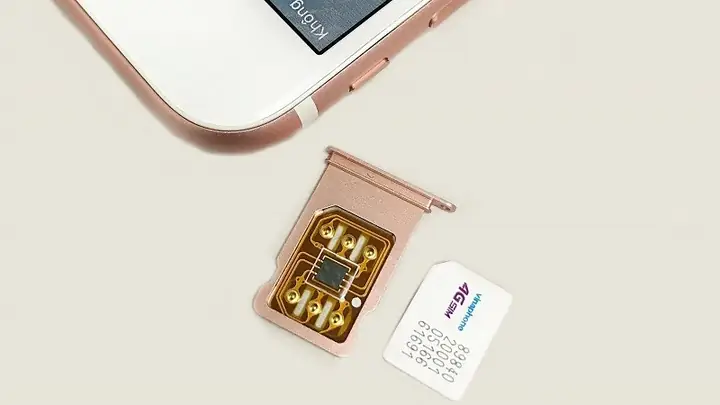
- Kiểm tra hướng lắp: Nano‑SIM có một góc được cắt (thường là góc dưới bên phải). Đảm bảo góc cắt trùng khớp với góc cắt trên khối.
- Đặt SIM vào khối sao cho mặt kim loại (các chân nối) hướng lên phía trên (phía bạn nhìn). Khi nhìn vào khối, đầu cắt của SIM nên nằm ở góc trên bên trái.
- Đưa khối SIM trở lại vào khe, đẩy nhẹ cho đến khi nghe “click” – nghĩa là khối đã khóa chặt.
Bước 5: Kiểm tra kết nối
Có thể bạn quan tâm: Cách Bẻ Khóa Icloud Iphone: Hướng Dẫn Chi Tiết, An Toàn Và Pháp Lý
- Bật iPhone (nếu đã tắt). Đợi vài giây, iPhone sẽ tự động nhận diện SIM.
- Mở Settings → Cellular (hoặc Mobile Data) để kiểm tra trạng thái: “Cellular Data” nên hiển thị tên nhà mạng và tín hiệu.
- Nếu còn không có tín hiệu, thử khởi động lại iPhone một lần nữa.
Bước 6: Kích hoạt SIM (nếu cần)
- Đối với SIM mới, có thể cần nhập mã PIN (nếu nhà mạng đã cài). Nhập mã được cung cấp trong gói SIM.
- Nếu SIM chưa được kích hoạt, liên hệ nhà mạng hoặc truy cập website để kích hoạt trực tuyến.
4. Các vấn đề thường gặp và cách khắc phục
4.1. iPhone không nhận diện SIM
| Nguyên nhân | Giải pháp |
|---|---|
| SIM không được lắp đúng hướng | Tháo ra, lắp lại, đảm bảo mặt kim loại lên trên. |
| SIM bị bẩn hoặc có bụi | Dùng khăn mềm (không có xơ) lau sạch mặt SIM. |
| Khối SIM chưa chạm đúng vị trí | Đẩy khối nhẹ nhàng cho đến khi “click”. |
| SIM bị hỏng (gãy, cong) | Đổi SIM mới từ nhà mạng. |
| iPhone bị lỗi phần mềm | Cập nhật iOS mới nhất (Settings → General → Software Update). |
| Khe SIM bị hỏng | Đưa thiết bị tới trung tâm bảo hành Apple. |
4.2. Không có tín hiệu mạng
- Kiểm tra chế độ Airplane: Đảm bảo đã tắt.
- Kiểm tra cài đặt mạng: Settings → Cellular → Cellular Data Options → Enable LTE (hoặc 5G nếu hỗ trợ).
- Đặt lại cài đặt mạng: Settings → General → Reset → Reset Network Settings. Lưu ý: sẽ xóa mật khẩu Wi‑Fi đã lưu.
4.3. Lỗi “SIM Not Supported” (SIM không được hỗ trợ)
- Thường xảy ra khi SIM không tương thích với iPhone (ví dụ: SIM từ nhà mạng không cung cấp dịch vụ tại khu vực). Kiểm tra với nhà mạng.
- Đối với iPhone khóa mạng (carrier‑locked), bạn chỉ có thể dùng SIM của nhà mạng được chấp nhận. Nếu muốn mở khóa, liên hệ nhà mạng hoặc dịch vụ mở khóa uy tín.
4.4. SIM bị “đóng băng” (SIM locked)
- Nhập mã PIN sai quá nhiều lần (thường >3 lần) sẽ khiến SIM bị khóa. Để mở khóa, nhập mã PUK (Personal Unblocking Key) được cung cấp trong gói SIM hoặc liên hệ nhà mạng.
4.5. Thông báo “No Service” (Không có dịch vụ)
- Kiểm tra độ mạnh tín hiệu ở khu vực hiện tại. Nếu ở nơi không có phủ sóng, không thể kết nối.
- Thử đổi vị trí hoặc đặt lại vị trí iPhone (đặt thiết bị nằm thẳng, tránh đặt trong túi dày).
- Kiểm tra cập nhật cấu hình nhà mạng: Settings → General → About → nếu có thông báo “Carrier Settings Update”, hãy cập nhật.
5. Mẹo tối ưu hoá khi sử dụng SIM trên iPhone
5.1. Sử dụng Dual SIM (eSIM + nano‑SIM)
- Lợi ích: Dễ dàng chuyển đổi giữa hai nhà mạng (công việc và cá nhân), tiết kiệm chi phí roaming.
- Cách thiết lập: Settings → Cellular → Add Cellular Plan → Quét mã QR của nhà mạng hoặc nhập thông tin thủ công.
5.2. Bảo vệ khối SIM khỏi hỏng
- Sử dụng ốp lưng có chỗ cắm SIM: Giúp tránh va đập khi tháo lắp.
- Không để SIM tiếp xúc với chất lỏng: Nếu ướt, lau khô bằng khăn mềm trước khi lắp.
5.3. Quản lý dữ liệu di động hiệu quả
- Bật tính năng “Low Data Mode”: Settings → Cellular → Cellular Data Options → Low Data Mode.
- Kiểm soát ứng dụng sử dụng dữ liệu: Settings → Cellular → scroll xuống danh sách ứng dụng, tắt dữ liệu cho các ứng dụng không cần thiết.
5.4. Sử dụng SIM quốc tế
- Khi du lịch, mua SIM du lịch hoặc eSIM quốc tế để tránh phí roaming cao.
- Kiểm tra tần số hỗ trợ: iPhone hỗ trợ nhiều băng tần (LTE, 5G). Đảm bảo SIM của quốc gia đến tương thích.
5.5. Đổi SIM nhanh chóng khi mất điện thoại
- Nếu iPhone bị mất hoặc bị đánh cắp, liên hệ nhà mạng ngay để khóa SIM nhằm ngăn việc lạm dụng.
- Khi mua iPhone mới, sử dụng SIM cũ (nếu vẫn còn) hoặc đăng ký SIM mới.
6. FAQ – Các câu hỏi thường gặp
Q1: Tôi có thể dùng SIM của nhà mạng nước ngoài trên iPhone mua ở Việt Nam không?
A: Có, miễn là iPhone không bị khóa (unlocked) và hỗ trợ các băng tần của nhà mạng đó. Kiểm tra “Model Number” và “Supported Bands” trên trang Apple.
Q2: iPhone 14 Pro không có khe SIM, tôi có thể dùng nano‑SIM không?
A: Ở một số thị trường (như Mỹ), iPhone 14 Pro chỉ có eSIM. Ở Việt Nam, Apple vẫn bán phiên bản có khe nano‑SIM. Bạn cần mua phiên bản phù hợp.
Q3: Khi lắp SIM, tôi nghe thấy tiếng “click” nhưng vẫn không nhận tín hiệu. Có phải tôi đã làm hỏng khe SIM?
A: Không nhất thiết. Hãy kiểm tra lại hướng lắp SIM, thử một SIM khác. Nếu vẫn không được, có thể khe SIM bị lệch; cần mang đến trung tâm dịch vụ.
Q4: Tôi có thể lắp SIM vào iPhone khi đang sạc không?
A: Có thể, nhưng để an toàn, nên tắt nguồn hoặc rút cáp sạc trước khi thao tác, tránh rủi ro điện tĩnh.
Q5: Khi thay SIM, iPhone luôn yêu cầu nhập mật khẩu Apple ID. Tại sao?
A: Khi iPhone phát hiện thay đổi SIM, hệ thống có thể yêu cầu xác thực để bảo vệ tài khoản và chống mất cắp. Nhập mật khẩu Apple ID để tiếp tục.
7. Kết luận
Việc bỏ SIM vào iPhone không phải là một công việc phức tạp, nhưng cần độ chính xác và cẩn thận để tránh làm hỏng thiết bị hoặc làm mất kết nối mạng. Bằng cách nắm rõ các kiến thức cơ bản về SIM, chuẩn bị công cụ phù hợp, thực hiện đúng các bước và biết cách khắc phục các vấn đề thường gặp, bạn sẽ có thể tự tin thay SIM một cách nhanh chóng và an toàn.
Hãy nhớ luôn đảm bảo iPhone không bị khóa mạng nếu muốn tự do lựa chọn nhà mạng, và luôn cập nhật phần mềm để thiết bị nhận diện SIM một cách tối ưu. Nếu gặp phải bất kỳ trục trặc nào không thể tự giải quyết, đừng ngần ngại đến trung tâm bảo hành Apple hoặc liên hệ nhà mạng để được hỗ trợ chuyên nghiệp.
Chúc bạn thành công trong việc lắp SIM và tận hưởng trải nghiệm liền mạch trên iPhone của mình!
