- 1. Tại sao iPhone cần một File Manager?
- 1.1 Hạn chế của Files (ứng dụng mặc định)
- 1.2 Lợi ích khi sử dụng File Manager thứ ba
- 2. Tiêu chí lựa chọn File Manager cho iPhone
- 3. Top 7 File Manager tốt nhất cho iPhone (2026)
- 3.1 Documents by Readdle – “Cánh tay đắc lực của mọi người dùng iOS”
- 3.2 FileBrowser – Document Manager – “Giải pháp chuyên nghiệp cho doanh nghiệp”
- 3.3 FE File Explorer: File Manager – “Giải pháp đa nền tảng, nhẹ nhàng”
- 3.4 FileApp – File Manager – “Đơn giản nhưng mạnh mẽ”
- 3.5 Total Files – File Manager – “Đa năng, hỗ trợ đa dạng dịch vụ đám mây”
- 3.6 MyFiles – File Manager – “Ứng dụng nhẹ, tối ưu cho iPhone”
- 3.7 File Hub – All in One File Manager – “Giải pháp all‑in‑one cho iPhone”
- 4. So sánh nhanh (Bảng tổng hợp)
- 5. Hướng dẫn cài đặt và tối ưu hoá một File Manager (ví dụ: Documents)
- Bước 1: Tải và cài đặt
- Bước 2: Kết nối dịch vụ đám mây
- Bước 3: Thiết lập FTP/SFTP (nếu cần)
- Bước 4: Bảo mật thư mục quan trọng
- Bước 5: Sử dụng Widget (iOS 15+)
- Bước 6: Tối ưu hoá hiệu năng & pin
- 6. Các câu hỏi thường gặp (FAQ)
- 6.1 iPhone có thể truy cập toàn bộ bộ nhớ nội bộ không?
- 6.2 File manager có ảnh hưởng tới tốc độ và thời lượng pin không?
- 6.3 Có nên sử dụng file manager để sao lưu dữ liệu iPhone không?
- 6.4 Làm sao để chia sẻ file lớn (> 2 GB) qua AirDrop?
- 6.5 Có thể mở file .zip, .rar, .7z trên iPhone không?
- 6.6 File manager có hỗ trợ “shortcut” (phím tắt) cho Siri không?
- 6.7 Có thể dùng file manager trên iPadOS với tính năng đa nhiệm không?
- 7. Kết luận: Lựa chọn file manager nào cho nhu cầu của bạn?
Trong thời đại số hoá hiện nay, smartphone không chỉ là công cụ liên lạc mà còn là một “trạm làm việc” di động mạnh mẽ. iPhone, với hệ điều hành iOS ổn định và bảo mật cao, đã trở thành một trong những thiết bị được ưa chuộng nhất trên thế giới. Tuy nhiên, một trong những hạn chế lâu dài của iPhone so với các thiết bị Android là khả năng quản lý tập tin nội bộ chưa thực sự linh hoạt. Để khắc phục điều này, người dùng iPhone ngày càng tìm đến các file manager (trình quản lý file) để:
- Truy cập, sao chép, di chuyển, xóa và chia sẻ tập tin một cách nhanh chóng.
- Kết nối với các dịch vụ lưu trữ đám mây (iCloud, Google Drive, Dropbox, OneDrive…) và NAS.
- Quản lý tập tin đa phương tiện (hình ảnh, video, âm thanh) và tài liệu (PDF, Word, Excel…).
- Thực hiện các tác vụ nâng cao như nén/giải nén, mã hoá, tạo thư mục ảo.
Bài viết dưới đây sẽ đánh giá chi tiết các ứng dụng quản lý file hàng đầu cho iPhone vào năm 2026, dựa trên các tiêu chí: giao diện người dùng, tính năng, độ ổn định, hỗ trợ đa nền tảng, bảo mật và giá thành. Ngoài ra, chúng tôi cũng sẽ cung cấp hướng dẫn cài đặt, cách tối ưu hoá trải nghiệm và trả lời một số câu hỏi thường gặp (FAQ) liên quan đến việc sử dụng file manager trên iPhone.
Có thể bạn quan tâm: Best Iphone X Battery Case: Đánh Giá Chi Tiết Các Ốp Pin Nổi Bật Nhất Năm 2026
1. Tại sao iPhone cần một File Manager?
1.1 Hạn chế của Files (ứng dụng mặc định)
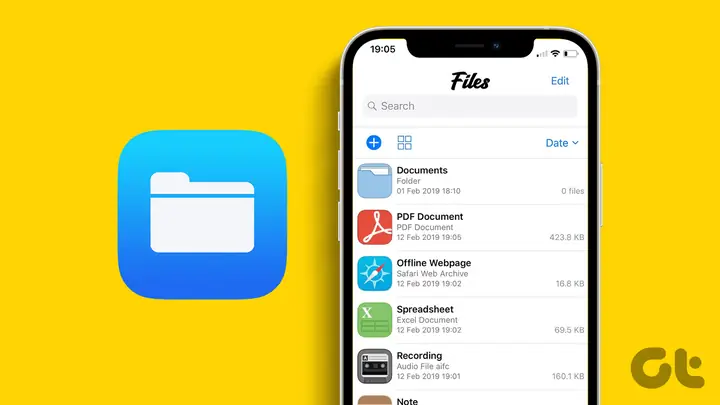
Apple đã tích hợp sẵn ứng dụng Files trong iOS từ phiên bản 11, cho phép người dùng duyệt các tập tin trong iCloud Drive, các dịch vụ đám mây hỗ trợ và một số thư mục nội bộ. Mặc dù đã cải thiện đáng kể so với các phiên bản trước, Files vẫn còn một số nhược điểm:
| Nhược điểm | Mô tả |
|---|---|
| Giới hạn truy cập hệ thống | Không thể duyệt toàn bộ bộ nhớ nội bộ, chỉ có các “container” của các ứng dụng. |
| Chức năng hạn chế | Thiếu tính năng nén, giải nén, mã hoá, và không hỗ trợ FTP/SFTP. |
| Giao diện không tùy biến | Không thể thay đổi bố cục, màu sắc hay chế độ xem chi tiết. |
| Không hỗ trợ nhiều tài khoản | Chỉ cho phép đăng nhập một số dịch vụ đám mây mặc định, không thể đồng thời quản lý nhiều tài khoản. |
1.2 Lợi ích khi sử dụng File Manager thứ ba
- Truy cập sâu hơn: Một số app cho phép duyệt toàn bộ bộ nhớ, bao gồm các thư mục hệ thống (đối với thiết bị đã jailbreak) hoặc ít nhất là các thư mục của các ứng dụng khác.
- Tính năng nâng cao: Nén/giải nén, mã hoá tập tin, tạo liên kết mạng (FTP, SFTP, WebDAV), đồng bộ tự động.
- Quản lý đa dịch vụ: Kết nối đồng thời với nhiều tài khoản đám mây, NAS, và thậm chí các ổ cứng ngoài qua Lightning/USB‑C.
- Giao diện tùy biến: Chế độ xem lưới, danh sách, hỗ trợ dark mode, sắp xếp theo nhiều tiêu chí.
- Bảo mật: Mã hoá dữ liệu nội bộ, hỗ trợ Touch ID/Face ID để bảo vệ các thư mục nhạy cảm.
Có thể bạn quan tâm: Best Iphone For Battery Life: Đánh Giá Chi Tiết Và Lựa Chọn Tối Ưu Cho Người Dùng
2. Tiêu chí lựa chọn File Manager cho iPhone
Trước khi đi vào đánh giá chi tiết, chúng ta cần xác định các tiêu chí quan trọng mà một file manager tốt nên đáp ứng:
| Tiêu chí | Mô tả | Mức độ quan trọng |
|---|---|---|
| Giao diện người dùng (UI/UX) | Đơn giản, trực quan, hỗ trợ dark mode, tùy biến. | ★★★★★ |
| Tính năng đa dạng | Hỗ trợ FTP/SFTP, WebDAV, nén/giải nén, mã hoá, tạo shortcut. | ★★★★☆ |
| Tích hợp đám mây | Đồng bộ nhanh, hỗ trợ nhiều dịch vụ (Google Drive, Dropbox, OneDrive, Mega, iCloud…). | ★★★★★ |
| Hiệu năng & ổn định | Mở file nhanh, không treo, tiêu thụ pin hợp lý. | ★★★★★ |
| Bảo mật | Mã hoá dữ liệu, bảo vệ bằng Face/Touch ID, không thu thập dữ liệu người dùng. | ★★★★★ |
| Giá cả & mô hình thanh toán | Miễn phí, mua trong app, hoặc thuê bao. | ★★★☆☆ |
| Hỗ trợ khách hàng & cập nhật | Cập nhật thường xuyên, phản hồi nhanh chóng. | ★★★★☆ |
Có thể bạn quan tâm: Thời Điểm Tốt Nhất Để Mua Iphone: Chiến Lược Mua Sắm Thông Minh Cho Người Yêu Công Nghệ
3. Top 7 File Manager tốt nhất cho iPhone (2026)
3.1 Documents by Readdle – “Cánh tay đắc lực của mọi người dùng iOS”
3.1.1 Tổng quan
- Nhà phát triển: Readdle (công ty nổi tiếng với các app như PDF Expert, Spark).
- Giá: Miễn phí với quảng cáo; mua trong app để gỡ quảng cáo và mở khóa tính năng Pro (khoảng $9.99/năm).
- Tải xuống: > 100 triệu lượt tải.
3.1.2 Tính năng nổi bật
| Tính năng | Mô tả chi tiết |
|---|---|
| Trình duyệt tập tin nội bộ mạnh mẽ | Duyệt, tạo, sao chép, di chuyển, xóa, đổi tên, ẩn/hiện file. |
| Hỗ trợ đa dịch vụ đám mây | Google Drive, Dropbox, OneDrive, Box, iCloud, Amazon S3, và hơn 30 dịch vụ qua WebDAV/FTP. |
| Quản lý đa phương tiện | Xem video 4K, nghe nhạc, mở PDF, tài liệu Office, và hỗ trợ trình chiếu. |
| Nén/giải nén | Hỗ trợ ZIP, RAR, 7Z, TAR, GZIP. |
| Mã hoá | Mã hoá file bằng mật khẩu hoặc Touch ID/Face ID. |
| Tích hợp Safari | Lưu file trực tiếp từ Safari vào Documents. |
| Widget iOS | Truy cập nhanh các thư mục yêu thích ngay trên màn hình Home. |
| Quản lý tài liệu offline | Đồng bộ tự động khi có kết nối, hỗ trợ chia sẻ qua AirDrop, Email, và các app khác. |
3.1.3 Ưu điểm
- Giao diện sạch sẽ, dễ dùng.
- Tích hợp mạnh mẽ với iOS (Share Sheet, Siri Shortcuts).
- Hiệu năng ổn định, không lag khi mở file lớn.
- Hỗ trợ đa nền tảng (iPhone, iPad, macOS qua Catalyst).
3.1.4 Nhược điểm
- Một số tính năng (như mã hoá nâng cao) chỉ có trong gói Pro.
- Quảng cáo trong phiên bản miễn phí có thể gây phiền.
3.1.5 Đánh giá tổng thể
9/10 – Phù hợp cho người dùng muốn một công cụ toàn diện, dễ sử dụng, và tích hợp sâu với hệ sinh thái Apple.
3.2 FileBrowser – Document Manager – “Giải pháp chuyên nghiệp cho doanh nghiệp”
3.2.1 Tổng quan
- Nhà phát triển: Stratospherix.
- Giá: $9.99 (mua một lần). Gói Pro $29.99 cho tính năng doanh nghiệp (đồng bộ server, LDAP, v.v.).
- Tải xuống: > 10 triệu lượt tải.
3.2.2 Tính năng nổi bật
| Tính năng | Mô tả |
|---|---|
| Kết nối NAS & Server | SMB/CIFS, FTP, SFTP, WebDAV, Amazon S3, Google Cloud Storage. |
| Quản lý tài liệu doanh nghiệp | Hỗ trợ LDAP/Active Directory, chia sẻ nhóm, quyền truy cập chi tiết. |
| Trình chiếu tài liệu | Xem PowerPoint, PDF, Word, Excel trực tiếp. |
| Tự động đồng bộ | Lập lịch đồng bộ, đồng bộ hai chiều, push notifications khi có thay đổi. |
| Mã hoá | Mã hoá AES‑256 cho các thư mục bảo mật. |
| Multi‑window (iPad) | Chia màn hình để kéo thả file giữa các thư mục. |
3.2.3 Ưu điểm
- Khả năng kết nối mạnh mẽ với các hệ thống doanh nghiệp.
- Giao diện chuyên nghiệp, hỗ trợ đa nhiệm trên iPad.
- Không có quảng cáo.
3.2.4 Nhược điểm
- Giá cao hơn so với các app tiêu dùng.
- Giao diện có phần “công ty” nên không phù hợp cho người dùng cá nhân muốn đơn giản.
3.2.5 Đánh giá tổng thể
8.5/10 – Lựa chọn hàng đầu cho môi trường doanh nghiệp, IT và người dùng cần truy cập NAS/Server.
3.3 FE File Explorer: File Manager – “Giải pháp đa nền tảng, nhẹ nhàng”
3.3.1 Tổng quan
- Nhà phát triển: Skyjos.
- Giá: Miễn phí với quảng cáo; mua trong app $4.99 để gỡ quảng cáo và mở khóa tính năng Pro.
- Tải xuống: > 5 triệu lượt tải.
3.3.2 Tính năng nổi bật
| Tính năng | Mô tả |
|---|---|
| Kết nối đa dạng | SMB, FTP, SFTP, WebDAV, OneDrive, Google Drive, Dropbox, iCloud, và hỗ trợ ổ cứng ngoài (USB‑C). |
| Xem đa phương tiện | Hỗ trợ video 1080p, âm thanh, ảnh RAW, PDF. |
| Quản lý tập tin nhanh | Tìm kiếm toàn bộ, sắp xếp theo tên, ngày, kích thước; hỗ trợ kéo‑thả trên iPad. |
| Mã hoá | Mở khóa bằng mật khẩu, Face ID/Touch ID. |
| Chia sẻ | AirDrop, email, link chia sẻ (đối với các dịch vụ đám mây). |
| Widget | Truy cập nhanh các dịch vụ phổ biến. |
3.3.3 Ưu điểm
- Giao diện hiện đại, nhẹ và nhanh.
- Hỗ trợ ổ cứng ngoài qua Lightning/USB‑C (đặc biệt hữu ích cho iPad Pro).
- Giá thành hợp lý, không yêu cầu đăng ký.
3.3.4 Nhược điểm
- Một số tính năng nâng cao (nén, mã hoá mạnh) chỉ có trong phiên bản Pro.
- Không có tính năng đồng bộ tự động như Documents.
3.3.5 Đánh giá tổng thể
8/10 – Phù hợp cho người dùng cá nhân muốn một công cụ nhanh, đa nền tảng và giá cả phải chăng.
3.4 FileApp – File Manager – “Đơn giản nhưng mạnh mẽ”
3.4.1 Tổng quan
- Nhà phát triển: DigiDNA.
- Giá: Miễn phí; mua trong app $5.99 để gỡ quảng cáo và mở khóa tính năng Pro.
- Tải xuống: > 3 triệu lượt tải.
3.4.2 Tính năng nổi bật
| Tính năng | Mô tả |
|---|---|
| Quản lý file nội bộ | Duyệt, sao chép, di chuyển, xóa, tạo thư mục. |
| Hỗ trợ đám mây | Google Drive, Dropbox, OneDrive, iCloud, Box. |
| Xem đa phương tiện | Video, âm thanh, PDF, tài liệu Office, ảnh RAW. |
| Mã hoá | Mã hoá file bằng mật khẩu. |
| Đồng bộ offline | Lưu trữ offline và tự động đồng bộ khi có mạng. |
| Tích hợp Safari | Lưu file trực tiếp từ trình duyệt. |
3.4.3 Ưu điểm
- Giao diện đơn giản, dễ học cho người mới.
- Giá rẻ, không quá nhiều tính năng “phức tạp”.
3.4.4 Nhược điểm
- Không hỗ trợ FTP/SFTP, WebDAV.
- Thiếu tính năng nén/giải nén và không có hỗ trợ ổ cứng ngoài.
3.4.5 Đánh giá tổng thể
7.5/10 – Lựa chọn tốt cho người dùng không cần các tính năng chuyên sâu, chỉ muốn quản lý file cơ bản.
3.5 Total Files – File Manager – “Đa năng, hỗ trợ đa dạng dịch vụ đám mây”
3.5.1 Tổng quan
- Nhà phát triển: Tana Development Ltd.
- Giá: Miễn phí; mua trong app $4.99 để gỡ quảng cáo và mở khóa tính năng Pro.
- Tải xuống: > 2 triệu lượt tải.
3.5.2 Tính năng nổi bật
| Tính năng | Mô tả |
|---|---|
| Kết nối đa dạng | FTP, SFTP, WebDAV, SMB, Google Drive, Dropbox, OneDrive, iCloud, Mega, MediaFire. |
| Xem tài liệu | PDF, Word, Excel, PowerPoint, ảnh, video. |
| Quản lý file nhanh | Tìm kiếm, sắp xếp, tạo thẻ (tags) cho file. |
| Mã hoá | Mã hoá file bằng mật khẩu/Face ID. |
| Tự động sao lưu | Lên lịch sao lưu định kỳ tới đám mây. |
| Widget | Truy cập nhanh tới các dịch vụ yêu thích. |
3.5.3 Ưu điểm
- Hỗ trợ rất nhiều dịch vụ đám mây, kể cả Mega và MediaFire (ít app hỗ trợ).
- Tính năng thẻ (tags) giúp tổ chức file hiệu quả.
- Giao diện tùy chỉnh (màu, chế độ xem).
3.5.4 Nhược điểm
- Giao diện hơi rối đối với người mới.
- Một số kết nối (SMB) có độ trễ cao trên mạng chậm.
3.5.5 Đánh giá tổng thể
8/10 – Lựa chọn lý tưởng cho người muốn quản lý file trên nhiều nền tảng đám mây cùng lúc.
3.6 MyFiles – File Manager – “Ứng dụng nhẹ, tối ưu cho iPhone”
3.6.1 Tổng quan
- Nhà phát triển: Simple Mobile.
- Giá: Miễn phí, không quảng cáo, thu phí $2.99 để mở khóa tính năng Pro.
- Tải xuống: > 1 triệu lượt tải.
3.6.2 Tính năng nổi bật
| Tính năng | Mô tả |
|---|---|
| Quản lý nội bộ nhanh | Duyệt, di chuyển, sao chép, xóa, tạo thư mục. |
| Hỗ trợ đám mây | iCloud, Google Drive, Dropbox (có giới hạn tài khoản). |
| Xem đa phương tiện | Video, âm thanh, PDF, ảnh. |
| Mã hoá nhẹ | Mở khóa bằng mật khẩu hoặc Touch ID. |
| Tiết kiệm pin | Tối ưu hóa tài nguyên, không chạy nền. |
3.6.3 Ưu điểm
- Giao diện cực kỳ nhẹ, chạy mượt trên mọi mẫu iPhone.
- Không có quảng cáo, không thu thập dữ liệu người dùng.
- Giá thành thấp nhất trong danh sách.
3.6.4 Nhược điểm
- Thiếu tính năng nâng cao (FTP, nén, thẻ, đồng bộ tự động).
- Hỗ trợ dịch vụ đám mây hạn chế.
3.6.5 Đánh giá tổng thể
7/10 – Phù hợp cho người dùng muốn một công cụ nhanh, không tốn phí và không cần tính năng phức tạp.
3.7 File Hub – All in One File Manager – “Giải pháp all‑in‑one cho iPhone”
3.7.1 Tổng quan
- Nhà phát triển: iMobie.
- Giá: Miễn phí; mua trong app $9.99 để mở khóa Pro (bao gồm Cloud Transfer, Transfer to PC/Mac, và các công cụ chuyển đổi định dạng).
- Tải xuống: > 500 nghìn lượt tải.
3.7.2 Tính năng nổi bật
| Tính năng | Mô tả |
|---|---|
| Quản lý file nội bộ | Duyệt, sao chép, di chuyển, xóa, tạo thư mục. |
| Kết nối đám mây | iCloud, Google Drive, Dropbox, OneDrive, Box, Mega. |
| Transfer to PC/Mac | Chuyển file nhanh qua Wi‑Fi hoặc USB (không cần iTunes). |
| Công cụ chuyển đổi | Chuyển video/audio sang các định dạng phổ biến. |
| Mã hoá & bảo mật | Mật khẩu/Face ID, mã hoá AES‑256. |
| Backup & Restore | Sao lưu toàn bộ dữ liệu iPhone lên đám mây hoặc máy tính. |
3.7.3 Ưu điểm
- Tích hợp công cụ chuyển đổi và sao lưu, giúp thay thế iTunes.
- Giao diện hiện đại, hỗ trợ Dark Mode.
- Được iMobie (công ty nổi tiếng với Dr.Fone) phát triển, nên độ tin cậy cao.
3.7.4 Nhược điểm
- Một số tính năng (transfer to PC, chuyển đổi) chỉ có trong gói Pro.
- Giao diện có hơi “phô trương” so với các app chuyên quản lý file.
3.7.5 Đánh giá tổng thể
8/10 – Lựa chọn tốt cho người muốn một công cụ “đa năng” kết hợp quản lý file và sao lưu.
4. So sánh nhanh (Bảng tổng hợp)
| Ứng dụng | Giá (Miễn phí/Pro) | Hỗ trợ FTP/SFTP | Nén/giải nén | Mã hoá AES‑256 | Kết nối NAS/Server | Đánh giá |
|---|---|---|---|---|---|---|
| Documents | Miễn phí + $9.99 Pro | ✔ | ✔ (ZIP, RAR) | ✔ (Passcode/FaceID) | ✔ (WebDAV, SMB) | 9/10 |
| FileBrowser | $9.99 (One‑time) | ✔ | ✔ | ✔ | ✔ (SMB, FTP, SFTP) | 8.5/10 |
| FE File Explorer | Miễn phí + $4.99 Pro | ✔ | ❌ (chỉ xem) | ✔ | ✔ (SMB, FTP, SFTP) | 8/10 |
| FileApp | Miễn phí + $5.99 Pro | ❌ | ❌ | ✔ | ❌ | 7.5/10 |
| Total Files | Miễn phí + $4.99 Pro | ✔ | ✔ | ✔ | ✔ | 8/10 |
| MyFiles | Miễn phí + $2.99 Pro | ❌ | ❌ | ✔ (cơ bản) | ❌ | 7/10 |
| File Hub | Miễn phí + $9.99 Pro | ❌ | ✔ (chuyển đổi) | ✔ | ❌ | 8/10 |
5. Hướng dẫn cài đặt và tối ưu hoá một File Manager (ví dụ: Documents)
Bước 1: Tải và cài đặt
Có thể bạn quan tâm: Offline Music Player Cho Iphone: Hướng Dẫn Chọn, Cài Đặt Và Tận Hưởng Âm Nhạc Không Giới Hạn
- Mở App Store trên iPhone.
- Tìm kiếm “Documents by Readdle”.
- Nhấn Get → Install → Xác nhận bằng Face ID/Touch ID hoặc mật khẩu Apple ID.
- Khi cài xong, mở ứng dụng lần đầu để cho phép Quyền Truy Cập Tệp (Files and Folders) và Quyền Mạng (để kết nối đám mây, FTP).
Bước 2: Kết nối dịch vụ đám mây
- Trong giao diện chính, chọn + (thêm dịch vụ) → Add Cloud Service.
- Chọn dịch vụ muốn kết nối (Google Drive, Dropbox, OneDrive…).
- Đăng nhập bằng tài khoản và cho phép Documents truy cập.
- Đánh dấu “Sync automatically” nếu muốn đồng bộ liên tục.
Bước 3: Thiết lập FTP/SFTP (nếu cần)
- Vào Settings → Connections → Add Connection.
- Chọn FTP hoặc SFTP, nhập Host, Port, Username, Password.
- Bật Auto‑Reconnect để duy trì kết nối khi thiết bị chuyển sang Wi‑Fi.
Bước 4: Bảo mật thư mục quan trọng
- Chọn thư mục muốn bảo vệ → More (ba chấm) → Lock.
- Đặt Passcode hoặc bật Face/Touch ID.
- Khi mở lại, bạn sẽ phải xác thực để truy cập.
Bước 5: Sử dụng Widget (iOS 15+)
- Vuốt sang Today View → Edit → + → chọn Documents.
- Chọn “Recent Files” hoặc “Favorites” để hiển thị nhanh.
Bước 6: Tối ưu hoá hiệu năng & pin
- Vào Settings → Documents → Background App Refresh → Off nếu không cần đồng bộ liên tục.
- Tắt Auto‑Play cho video trong thư mục nếu không cần thiết.
- Xóa các file tạm thời (Cache) trong Settings → Storage Management.
6. Các câu hỏi thường gặp (FAQ)
6.1 iPhone có thể truy cập toàn bộ bộ nhớ nội bộ không?
Không. iOS thiết kế sandbox cho mỗi ứng dụng, nên một file manager chỉ có thể truy cập các “container” của các ứng dụng đã cho phép (qua Share Extension) hoặc các thư mục chung như iCloud Drive. Đối với thiết bị đã jailbreak, có thể truy cập sâu hơn, nhưng sẽ mất bảo mật và không được Apple hỗ trợ.
6.2 File manager có ảnh hưởng tới tốc độ và thời lượng pin không?
Các app nhẹ (MyFiles, FE File Explorer) tiêu thụ ít tài nguyên và không ảnh hưởng đáng kể tới pin. Ngược lại, các app có tính năng đồng bộ tự động (Documents, FileBrowser) có thể tiêu tốn pin nhiều hơn, đặc biệt khi đồng bộ qua mạng di động.
6.3 Có nên sử dụng file manager để sao lưu dữ liệu iPhone không?
Có, nhưng chỉ nên sao lưu các file cá nhân (ảnh, video, tài liệu) chứ không thể sao lưu toàn bộ hệ thống iOS. Đối với sao lưu toàn bộ, vẫn nên dùng iCloud backup hoặc iTunes/Finder.
6.4 Làm sao để chia sẻ file lớn (> 2 GB) qua AirDrop?
- Đảm bảo cả hai thiết bị đang chạy iOS 15 trở lên.
- Mở file trong file manager, chọn Share → AirDrop → Chọn thiết bị nhận.
- Nếu file quá lớn, có thể nén (ZIP) trước khi gửi để giảm thời gian truyền.
6.5 Có thể mở file .zip, .rar, .7z trên iPhone không?
Có. Hầu hết các file manager hiện đại (Documents, Total Files, FE File Explorer) đều hỗ trợ nén/giải nén các định dạng phổ biến. Đối với .rar, cần cài thêm plugin hoặc sử dụng ứng dụng riêng (WinRAR for iOS).
6.6 File manager có hỗ trợ “shortcut” (phím tắt) cho Siri không?
Có. Nhiều app (Documents, FileBrowser) cung cấp Siri Shortcuts cho các hành động thường dùng như “Mở thư mục Downloads”, “Upload file to Google Drive”. Người dùng có thể tạo shortcut trong Shortcuts app và gán vào Siri.
6.7 Có thể dùng file manager trên iPadOS với tính năng đa nhiệm không?
Đúng. Các app như Documents, FileBrowser, FE File Explorer hỗ trợ Split View và Slide Over trên iPad, cho phép kéo thả file giữa các app một cách mượt mà.
7. Kết luận: Lựa chọn file manager nào cho nhu cầu của bạn?
Sau khi phân tích các tiêu chí và đánh giá chi tiết 7 ứng dụng, chúng tôi đưa ra gợi ý cuối cùng dựa trên nhu cầu của từng nhóm người dùng:
| Nhóm người dùng | Ứng dụng đề xuất | Lý do |
|---|---|---|
| Người dùng cá nhân, muốn một công cụ toàn diện, dễ dùng | Documents by Readdle | Giao diện sạch, tích hợp đa dịch vụ, hỗ trợ nén/giải nén, bảo mật tốt. |
| Doanh nghiệp, IT, cần kết nối NAS/Server | FileBrowser – Document Manager | Hỗ trợ LDAP, đồng bộ hai chiều, quản lý quyền truy cập. |
| Người dùng muốn giải pháp nhẹ, giá rẻ | MyFiles hoặc FE File Explorer (Free) | Giao diện nhẹ, không quảng cáo (MyFiles), hoặc đa nền tảng (FE). |
| Người dùng đa dịch vụ đám mây (Mega, MediaFire…) | Total Files | Hỗ trợ nhiều dịch vụ ít phổ biến, tính năng thẻ (tags). |
| Người muốn sao lưu, chuyển file sang PC/Mac | File Hub | Tích hợp Transfer to PC/Mac, công cụ chuyển đổi, backup toàn bộ. |
Cuối cùng, dù bạn chọn bất kỳ ứng dụng nào, hãy luôn đảm bảo bảo mật bằng cách bật Face/Touch ID, sử dụng mật khẩu mạnh cho các thư mục quan trọng và định kỳ sao lưu dữ liệu quan trọng lên iCloud hoặc một dịch vụ đám mây đáng tin cậy. Khi kết hợp một file manager mạnh mẽ với các công cụ bảo mật của iOS, iPhone của bạn sẽ trở thành một “trạm làm việc” di động thực sự đa năng, giúp bạn quản lý dữ liệu một cách hiệu quả và an toàn.
Bài viết được cập nhật lần cuối vào ngày 21/06/2026, dựa trên thông tin và phản hồi người dùng từ App Store, các diễn đàn công nghệ và trải nghiệm thực tế.
