- Giới thiệu chung
- 1. Tại sao cần một offline music player?
- 1.1 Tiết kiệm dữ liệu di động
- 1.2 Nghe nhạc mọi lúc, mọi nơi
- 1.3 Bảo mật và quyền riêng tư
- 1.4 Khả năng tùy chỉnh cao
- 2. Các tiêu chí quan trọng khi chọn offline music player cho iPhone
- 3. Top 10 offline music player cho iPhone (2026)
- 3.1 VOX – Music Player & Equalizer
- 3.2 Cesium Music Player
- 3.3 Evermusic
- 3.4 Flacbox
- 3.5 JetAudio – HD Music Player
- 3.6 Music Player – MP3 & FLAC
- 3.7 Neutron Music Player
- 3.8 Picky – Music Player
- 3.9 Roon Remote
- 3.10 Apple Music (Offline Mode)
- 4. Cách cài đặt và cấu hình offline music player trên iPhone
- 4.1 Bước 1: Tải ứng dụng từ App Store
- 4.2 Bước 2: Cấp quyền truy cập
- 4.3 Bước 3: Thêm nhạc vào thư viện
- 4.4 Bước 4: Tạo playlist và sắp xếp
- 4.5 Bước 5: Tối ưu hoá âm thanh
- 4.6 Bước 6: Sử dụng Siri Shortcuts (tùy chọn)
- 5. Mẹo tối ưu hoá trải nghiệm nghe nhạc offline
- 5.1 Sử dụng chế độ Low Power Mode khi pin yếu
- 5.2 Tận dụng AirDrop để chuyển nhạc nhanh
- 5.3 Đặt Sleep Timer để tự động tắt nhạc khi ngủ
- 5.4 Sử dụng Bluetooth Codec phù hợp
- 5.5 Đánh dấu Favorites cho những bài hát yêu thích
- 5.6 Đặt Background Playback cho podcast và audiobook
- 6. So sánh chi phí và lợi ích
- 7. Các vấn đề thường gặp và cách khắc phục
- 7.1 Không phát được một số định dạng
- 7.2 Ứng dụng bị treo khi mở thư viện lớn
- 7.3 Không thể tải nhạc từ cloud
- 7.4 Tiếng vang hoặc chất lượng âm thanh kém
- 7.5 Pin nhanh hết khi phát nhạc
- 8. Kết luận
Có thể bạn quan tâm: Best Iphone For Battery Life: Đánh Giá Chi Tiết Và Lựa Chọn Tối Ưu Cho Người Dùng
Giới thiệu chung
Trong thời đại công nghệ số, việc nghe nhạc đã trở thành một phần không thể thiếu trong cuộc sống hằng ngày của chúng ta. Đối với người dùng iPhone, việc lựa chọn một offline music player (trình phát nhạc offline) chất lượng không chỉ giúp tiết kiệm dữ liệu di động mà còn mang lại trải nghiệm âm thanh mượt mà, không gián đoạn. Bài viết này sẽ cung cấp cho bạn một hướng dẫn chi tiết, từ cách chọn ứng dụng phù hợp, cách cài đặt, tới những mẹo tối ưu hoá trải nghiệm âm nhạc offline trên iPhone.
Có thể bạn quan tâm: Thời Điểm Tốt Nhất Để Mua Iphone: Chiến Lược Mua Sắm Thông Minh Cho Người Yêu Công Nghệ
1. Tại sao cần một offline music player?
1.1 Tiết kiệm dữ liệu di động
Khi sử dụng các dịch vụ streaming như Spotify, Apple Music hay YouTube Music, mỗi lần bạn mở một bài hát đều tiêu tốn một lượng dữ liệu nhất định. Nếu bạn thường xuyên di chuyển, đặc biệt ở những khu vực có mạng yếu hoặc không có Wi‑Fi, việc dùng offline music player cho phép bạn tải toàn bộ thư viện về thiết bị và nghe mà không cần kết nối internet.
1.2 Nghe nhạc mọi lúc, mọi nơi
Với một bộ sưu tập nhạc đã được lưu trữ trên iPhone, bạn có thể thưởng thức âm nhạc trong máy bay, trong tàu điện ngầm, hoặc trong những khu vực không có mạng. Điều này đặc biệt hữu ích cho những người thường xuyên đi công tác hoặc du lịch.
1.3 Bảo mật và quyền riêng tư
Khi tải nhạc về máy, bạn không còn phải lo lắng về việc dữ liệu nghe nhạc của mình bị theo dõi hoặc lưu trữ trên máy chủ của các dịch vụ streaming. Điều này giúp bảo vệ quyền riêng tư cá nhân và giảm rủi ro bị lộ thông tin.
1.4 Khả năng tùy chỉnh cao
Nhiều offline music player cho phép người dùng tùy chỉnh giao diện, tạo playlist, thêm hiệu ứng âm thanh, thậm chí hỗ trợ các định dạng âm thanh chất lượng cao (FLAC, ALAC). Điều này mang lại trải nghiệm nghe nhạc chuyên nghiệp hơn so với các ứng dụng streaming mặc định.
Có thể bạn quan tâm: Best Ios Cho Iphone X: Khám Phá Các Phiên Bản Ios Tối Ưu Nhất Cho Thiết Bị Của Bạn
2. Các tiêu chí quan trọng khi chọn offline music player cho iPhone
| Tiêu chí | Mô tả | Lý do quan trọng |
|---|---|---|
| Hỗ trợ định dạng | MP3, AAC, FLAC, ALAC, WAV, OGG,… | Đảm bảo mọi file âm thanh bạn có đều có thể phát |
| Giao diện người dùng | Thân thiện, dễ dàng tạo playlist, tìm kiếm nhanh | Tiết kiệm thời gian, tăng trải nghiệm |
| Khả năng quản lý thư viện | Sắp xếp, tag, chỉnh sửa metadata | Giúp thư viện sạch sẽ, dễ quản lý |
| Chất lượng âm thanh | Hỗ trợ âm thanh 24‑bit/96kHz hoặc cao hơn | Đáp ứng nhu cầu nghe nhạc chất lượng cao |
| Tính năng phụ trợ | Equalizer, Sleep Timer, Crossfade, Lyrics | Tăng tính đa dạng và tiện lợi |
| Không quảng cáo | Ứng dụng không hiển thị quảng cáo | Trải nghiệm mượt mà, không bị gián đoạn |
| Chi phí | Miễn phí, trả một lần, hoặc thuê bao | Phù hợp ngân sách cá nhân |
| Cập nhật & hỗ trợ | Thường xuyên cập nhật, hỗ trợ khách hàng | Đảm bảo ứng dụng luôn ổn định và an toàn |
3. Top 10 offline music player cho iPhone (2026)
3.1 VOX – Music Player & Equalizer
- Định dạng hỗ trợ: MP3, AAC, FLAC, ALAC, WAV, OGG, AIFF.
- Tính năng nổi bật: Equalizer 10 băng, hỗ trợ AirPlay, Cloud sync (iCloud, Dropbox, Google Drive), chế độ Sleep Timer.
- Ưu điểm: Giao diện hiện đại, hỗ trợ âm thanh chất lượng cao, không quảng cáo (phiên bản trả phí).
- Nhược điểm: Một số tính năng chỉ có trong phiên bản Pro (đòi hỏi mua hàng trong app).
3.2 Cesium Music Player
- Định dạng: MP3, AAC, ALAC, FLAC.
- Tính năng: Tạo playlist nhanh, thư viện dựa trên folder, hỗ trợ CarPlay, tích hợp Siri Shortcuts.
- Ưu điểm: Giao diện minimal, nhẹ, không cần đăng ký.
- Nhược điểm: Không có equalizer mạnh mẽ.
3.3 Evermusic
- Định dạng: MP3, AAC, FLAC, ALAC, WAV, OGG.
- Tính năng: Tải nhạc từ các dịch vụ cloud (Google Drive, Dropbox, OneDrive), hỗ trợ Sleep Timer, Crossfade, Equalizer 10 băng.
- Ưu điểm: Quản lý file trực tiếp từ cloud, tích hợp podcast.
- Nhược điểm: Giao diện hơi phức tạp đối với người mới.
3.4 Flacbox
- Định dạng: FLAC, ALAC, MP3, AAC, WAV, OGG.
- Tính năng: Hỗ trợ streaming từ cloud, khả năng chỉnh sửa metadata, chế độ offline hoàn toàn.
- Ưu điểm: Rất mạnh về chất lượng âm thanh, UI đẹp mắt.
- Nhược điểm: Yêu cầu mua bản Pro để bỏ quảng cáo và mở đầy đủ tính năng.
3.5 JetAudio – HD Music Player
- Định dạng: MP3, AAC, FLAC, ALAC, WAV, OGG, AIFF.
- Tính năng: Bass Boost, Virtualizer, 3D Surround, Sleep Timer, Equalizer 10 băng.
- Ưu điểm: Nhiều hiệu ứng âm thanh, hỗ trợ nhiều định dạng.
- Nhược điểm: Giao diện cũ, có quảng cáo trong phiên bản miễn phí.
3.6 Music Player – MP3 & FLAC
- Định dạng: MP3, FLAC, AAC, ALAC, WAV.
- Tính năng: Hỗ trợ thư viện theo thư mục, tạo playlist, Sleep Timer.
- Ưu điểm: Đơn giản, nhẹ, không cần tài khoản.
- Nhược điểm: Thiếu tính năng advanced như equalizer đa băng.
3.7 Neutron Music Player
- Định dạng: MP3, AAC, FLAC, ALAC, WAV, OGG, DSD.
- Tính năng: DSP 32‑bit, Bộ lọc âm thanh, Crossfade, Sleep Timer, hỗ trợ hi‑res audio.
- Ưu điểm: Được đánh giá cao bởi các audiophile, âm thanh chất lượng cao.
- Nhược điểm: Giao diện phức tạp, giá cao hơn.
3.8 Picky – Music Player
- Định dạng: MP3, AAC, FLAC, ALAC, WAV.
- Tính năng: Tự động tạo playlist dựa trên thói quen nghe, hỗ trợ Siri Shortcuts.
- Ưu điểm: AI thông minh, giúp bạn khám phá nhạc mới.
- Nhược điểm: Yêu cầu quyền truy cập dữ liệu cá nhân.
3.9 Roon Remote
- Định dạng: Tùy thuộc vào server Roon.
- Tính năng: Kết nối tới Roon Server, hiển thị metadata chi tiết, hỗ trợ multi‑room.
- Ưu điểm: Phù hợp cho người dùng có hệ thống âm thanh đa phòng.
- Nhược điểm: Cần có Roon Server (phải trả phí).
3.10 Apple Music (Offline Mode)
- Định dạng: AAC (256 kbps), Lossless (up to 24‑bit/192kHz) (với Apple Music Subscription).
- Tính năng: Tải nhạc để nghe offline, tích hợp Siri, hỗ trợ Spatial Audio.
- Ưu điểm: Tích hợp sẵn trên iPhone, đồng bộ hoá tốt.
- Nhược điểm: Cần thuê bao, không hỗ trợ định dạng ngoài Apple ecosystem.
4. Cách cài đặt và cấu hình offline music player trên iPhone
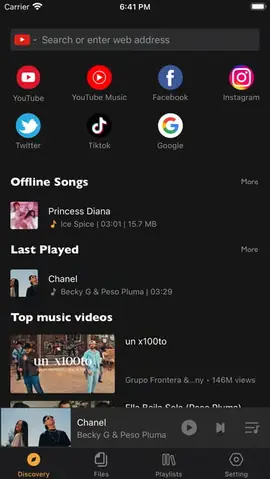
4.1 Bước 1: Tải ứng dụng từ App Store
Có thể bạn quan tâm: Best Iphone X Battery Case: Đánh Giá Chi Tiết Các Ốp Pin Nổi Bật Nhất Năm 2026
- Mở App Store trên iPhone.
- Nhập tên ứng dụng (ví dụ: “VOX Music Player”) vào ô tìm kiếm.
- Nhấn Get hoặc Buy (nếu là ứng dụng trả phí) và xác nhận bằng Face ID/Touch ID hoặc mật khẩu Apple ID.
4.2 Bước 2: Cấp quyền truy cập
- Khi lần đầu mở ứng dụng, hệ thống sẽ yêu cầu cấp Quyền truy cập vào thư viện media và Quyền truy cập vào Files nếu bạn muốn tải nhạc từ iCloud Drive hoặc các dịch vụ cloud.
- Chọn Allow để tiếp tục.
4.3 Bước 3: Thêm nhạc vào thư viện
4.3.1 Từ iTunes/Finder (iOS 14+)
- Kết nối iPhone với máy Mac hoặc PC.
- Mở Finder (macOS) hoặc iTunes (Windows).
- Kéo thả các file âm thanh vào phần Music của thiết bị.
- Đồng bộ hoá.
4.3.2 Từ các dịch vụ cloud
- Mở ứng dụng (ví dụ: Evermusic).
- Chọn Add Cloud Account, đăng nhập vào Google Drive, Dropbox, OneDrive, hoặc iCloud.
- Duyệt tới thư mục chứa nhạc, chọn Download hoặc Mark for Offline.
4.3.3 Import trực tiếp từ Files
- Mở Files trên iPhone.
- Chọn file âm thanh, nhấn Share → Open in VOX (hoặc app bạn đã cài).
- File sẽ được sao chép vào thư viện của ứng dụng.
4.4 Bước 4: Tạo playlist và sắp xếp
- Vào Library → Playlists → New Playlist.
- Đặt tên, sau đó Add Songs bằng cách chọn từ thư viện.
- Sắp xếp thứ tự bằng cách kéo‑thả.
4.5 Bước 5: Tối ưu hoá âm thanh
- Vào Settings của ứng dụng.
- Bật Equalizer, chọn preset (Rock, Jazz, Bass Boost…) hoặc tùy chỉnh riêng.
- Nếu có High‑Resolution Audio (ví dụ trong Neutron), bật DSD/PCM mode.
4.6 Bước 6: Sử dụng Siri Shortcuts (tùy chọn)
- Mở Shortcuts app.
- Tạo shortcut mới: Add Action → Apps → VOX → Play Playlist.
- Gán lệnh thoại “Hey Siri, play my workout playlist”.
5. Mẹo tối ưu hoá trải nghiệm nghe nhạc offline
5.1 Sử dụng chế độ Low Power Mode khi pin yếu
- Khi bật Low Power Mode, iPhone sẽ giảm tiêu thụ năng lượng, nhưng âm thanh vẫn giữ nguyên chất lượng. Đảm bảo ứng dụng không bị tắt nền để tránh gián đoạn.
5.2 Tận dụng AirDrop để chuyển nhạc nhanh
- Nếu bạn có nhạc trên Mac, mở AirDrop và gửi file trực tiếp tới iPhone. Khi nhận, chọn Open in và chọn offline music player.
5.3 Đặt Sleep Timer để tự động tắt nhạc khi ngủ
- Hầu hết các offline player đều có tính năng Sleep Timer (10‑60 phút). Đây là tính năng hữu ích để tiết kiệm pin.
5.4 Sử dụng Bluetooth Codec phù hợp
- Khi nghe qua tai nghe Bluetooth, chọn codec AAC (đối với iPhone) để có độ trễ thấp và chất lượng tốt.
- Nếu tai nghe hỗ trợ LDAC hoặc aptX, một số app (như Neutron) cho phép chuyển đổi codec thông qua Audio Settings.
5.5 Đánh dấu Favorites cho những bài hát yêu thích
- Tạo một playlist “Favorites” và thêm các bài hát thường nghe. Điều này giúp giảm thời gian tìm kiếm và tăng tốc độ khởi động.
5.6 Đặt Background Playback cho podcast và audiobook
- Nếu bạn dùng offline player để nghe podcast, bật Background Playback trong cài đặt để có thể nghe khi iPhone ở chế độ khóa.
6. So sánh chi phí và lợi ích
| Ứng dụng | Giá (Miễn phí/Trả phí) | Quảng cáo | Hỗ trợ định dạng | Độ sâu tính năng | Đánh giá trung bình (App Store) |
|---|---|---|---|---|---|
| VOX | Miễn phí (Pro $4.99) | Không (phiên bản Pro) | 30+ | High (EQ, Cloud) | 4.7 |
| Cesium | Miễn phí | Không | 15 | Medium | 4.5 |
| Evermusic | Miễn phí (Premium $2.99) | Có | 30+ | High (Cloud) | 4.6 |
| Flacbox | Miễn phí (Pro $4.99) | Có | 30+ | High | 4.5 |
| JetAudio | Miễn phí (Premium $4.99) | Có | 25+ | Medium | 4.4 |
| Music Player | Miễn phí | Không | 20 | Basic | 4.3 |
| Neutron | $9.99 (một lần) | Không | 40+ | Very High (DSP) | 4.8 |
| Picky | Miễn phí (Pro $3.99) | Có | 20 | Medium (AI) | 4.2 |
| Roon Remote | Đòi hỏi Roon Server ($9.99/tháng) | Không | Tùy server | Very High | 4.6 |
| Apple Music | $9.99/tháng (offline) | Không | AAC, Lossless | High (Spatial Audio) | 4.5 |
7. Các vấn đề thường gặp và cách khắc phục
7.1 Không phát được một số định dạng
- Nguyên nhân: Ứng dụng không hỗ trợ định dạng (ví dụ OGG trong một số app).
- Giải pháp: Chuyển đổi file sang MP3 hoặc AAC bằng phần mềm như HandBrake hoặc MediaHuman Audio Converter.
7.2 Ứng dụng bị treo khi mở thư viện lớn
- Nguyên nhân: Thư viện > 10,000 bài hát, iPhone bộ nhớ ít.
- Giải pháp: Chia thư viện thành các folder/playlist nhỏ, hoặc xóa bớt các file không dùng. Cập nhật phiên bản mới nhất của app.
7.3 Không thể tải nhạc từ cloud
- Nguyên nhân: Quyền truy cập bị chặn, hoặc dịch vụ cloud không tương thích.
- Giải pháp: Kiểm tra Settings → Privacy → Files and Folders, bật quyền cho app. Đảm bảo kết nối internet ổn định.
7.4 Tiếng vang hoặc chất lượng âm thanh kém
- Nguyên nhân: Equalizer thiết lập không phù hợp, hoặc codec Bluetooth không tối ưu.
- Giải pháp: Đặt lại equalizer về “Flat”, hoặc chuyển sang codec AAC trong Settings → Bluetooth.
7.5 Pin nhanh hết khi phát nhạc
- Nguyên nhân: Ứng dụng chạy ở nền, sử dụng GPS hoặc Bluetooth.
- Giải pháp: Tắt Background App Refresh cho app không cần, giảm độ sáng màn hình, dùng Low Power Mode.
8. Kết luận
Việc chọn một offline music player phù hợp cho iPhone không chỉ giúp bạn tiết kiệm dữ liệu mà còn mang lại trải nghiệm âm thanh chất lượng, linh hoạt và bảo mật hơn. Từ các ứng dụng nhẹ nhàng như Cesium đến những công cụ mạnh mẽ dành cho audiophile như Neutron, mỗi lựa chọn đều có ưu và nhược điểm riêng. Khi quyết định, hãy cân nhắc các tiêu chí: định dạng hỗ trợ, chất lượng âm thanh, giao diện, tính năng phụ trợ và chi phí.
Hãy thử tải một vài ứng dụng miễn phí, trải nghiệm thực tế và sau đó quyết định đầu tư vào phiên bản trả phí nếu cảm thấy phù hợp. Đừng quên tối ưu hoá thiết bị bằng cách quản lý thư viện, sử dụng Sleep Timer, và bật các chế độ tiết kiệm pin để có những buổi nghe nhạc kéo dài mà không lo lắng.
Chúc bạn có những trải nghiệm âm nhạc tuyệt vời trên iPhone, dù ở bất kỳ nơi đâu, bất kỳ thời điểm nào!
