- Mở đầu
- 1. Auto Call Answer là gì?
- 1.1 Định nghĩa
- 1.2 Lý do sử dụng
- 2. Điều kiện sử dụng Auto Call Answer
- 2.1 Phiên bản iOS tối thiểu
- 2.2 Thiết bị tương thích
- 2.3 Các yêu cầu phần cứng
- 3. Cách bật Auto Call Answer trên iPhone (iOS 13 trở lên)
- 3.1 Bước 1: Mở Settings (Cài đặt)
- 3.2 Bước 2: Vào mục Accessibility (Trợ năng)
- 3.3 Bước 3: Chọn “Touch” (Cảm ứng)
- 3.4 Bước 4: Vào “Call Audio Routing” (Định tuyến âm thanh cuộc gọi)
- 3.5 Bước 5: Bật “Auto-Answer Calls” (Trả lời cuộc gọi tự động)
- 3.6 Bước 6: Thiết lập thời gian chờ
- 3.7 Bước 7: Kiểm tra lại
- 4. Cách tùy chỉnh Auto Call Answer cho các trường hợp đặc biệt
- 4.1 Trả lời tự động chỉ khi sử dụng tai nghe hoặc Bluetooth
- 4.2 Sử dụng CarPlay
- 4.3 Kết hợp với Do Not Disturb (Không làm phiền)
- 4.4 Tự động trả lời cho các số đặc biệt (ví dụ: số khẩn cấp)
- 5. Ứng dụng bên thứ ba hỗ trợ Auto Call Answer
- 6. Những lưu ý quan trọng khi sử dụng Auto Call Answer
- 6.1 Vấn đề bảo mật và riêng tư
- 6.2 Tác động tới pin
- 6.3 Giao tiếp với người gọi
- 6.4 Khi gặp lỗi không trả lời tự động
- 6.5 Tương thích với các dịch vụ VoIP
- 7. Các kịch bản thực tế: Khi nào nên bật Auto Call Answer?
- 7.1 Lái xe
- 7.2 Tập thể dục
- 7.3 Công việc trong môi trường ồn ào
- 7.4 Hỗ trợ người khuyết tật
- 8. Hướng dẫn tắt Auto Call Answer
- 9. Tự động trả lời và Siri: Kết hợp để tối ưu trải nghiệm
- 9.1 Lệnh Siri cho trả lời nhanh
- 9.2 Tạo Siri Shortcut cho Auto-Answer
- 10. So sánh Auto Call Answer trên iPhone và Android
- 11. Tổng kết
Có thể bạn quan tâm: Aston Martin Db5 Wallpaper Iphone: Cách Tải, Cài Đặt Và Tận Hưởng Độ Sang Trọng Trên Màn Hình
Mở đầu
Trong thời đại công nghệ số, iPhone đã trở thành một trong những chiếc smartphone được ưa chuộng nhất trên toàn cầu nhờ vào hệ điều hành iOS ổn định, giao diện thân thiện và hệ sinh thái phong phú. Một trong những tính năng hữu ích, nhưng không phải ai cũng biết tới, đó là Auto Call Answer – khả năng trả lời cuộc gọi tự động. Tính năng này không chỉ giúp người dùng tiết kiệm thời gian mà còn hỗ trợ rất nhiều trong các tình huống đặc biệt như khi lái xe, khi đang tập thể dục, hoặc khi người dùng có nhu cầu giảm thiểu tiếp xúc với điện thoại (ví dụ trong môi trường y tế).
Bài viết dưới đây sẽ cung cấp cho bạn một hướng dẫn chi tiết, từng bước cách bật và cấu hình Auto Call Answer trên iPhone, đồng thời giới thiệu các tùy chỉnh nâng cao, các ứng dụng bên thứ ba hỗ trợ tính năng này, và những lưu ý quan trọng để sử dụng an toàn và hiệu quả.
Có thể bạn quan tâm: Iphone Có Thực Sự Là Lựa Chọn Tốt Cho Game Thủ? Đánh Giá Chi Tiết Về Khả Năng Chơi Game Trên Iphone
1. Auto Call Answer là gì?
1.1 Định nghĩa
Auto Call Answer (trả lời cuộc gọi tự động) là một tính năng cho phép iPhone trả lời cuộc gọi đến mà không cần người dùng phải chạm vào màn hình. Khi tính năng này được bật, iPhone sẽ tự động kết nối và mở đường dây thoại sau một khoảng thời gian chờ đã được thiết lập trước (thường là 3 giây, 5 giây, 10 giây, hoặc 15 giây).
1.2 Lý do sử dụng
- An toàn khi lái xe: Giảm thiểu việc rời tay khỏi vô-lăng, tránh vi phạm luật giao thông.
- Tiện lợi khi tập luyện: Khi đang chạy, đạp xe, hay tập gym, người dùng không muốn dừng lại để trả lời.
- Hỗ trợ người khuyết tật: Người khiếm thính, người có vấn đề về vận động tay có thể dễ dàng nhận cuộc gọi.
- Môi trường công việc: Khi làm việc trong phòng họp, nhà máy, hoặc môi trường yêu cầu không được chạm vào điện thoại.
Có thể bạn quan tâm: Apple Watch Drain Iphone Battery: Nguyên Nhân, Giải Pháp Và Cách Bảo Vệ Pin Cho Cặp Đôi Thông Minh
2. Điều kiện sử dụng Auto Call Answer
2.1 Phiên bản iOS tối thiểu
Tính năng Auto Call Answer được tích hợp sẵn trong iOS từ iOS 13 trở lên. Đối với các thiết bị cũ hơn, người dùng có thể cần cập nhật phần mềm hoặc sử dụng ứng dụng bên thứ ba.
2.2 Thiết bị tương thích
Hầu hết các mẫu iPhone từ iPhone 6 trở đi đều hỗ trợ tính năng này, bao gồm:
– iPhone 6/6s/6s Plus
– iPhone SE (1st & 2nd generation)
– iPhone 7/7 Plus
– iPhone 8/8 Plus
– iPhone X, XR, XS, XS Max
– iPhone 11 series
– iPhone 12 series
– iPhone 13 series
– iPhone 14 series
– iPhone 15 series
2.3 Các yêu cầu phần cứng
- Microphone hoạt động: Đảm bảo microphone không bị chặn hoặc hỏng.
- Kết nối mạng: Cần có tín hiệu di động hoặc Wi‑Fi đủ mạnh để thực hiện cuộc gọi.
- Cài đặt âm lượng: Đảm bảo âm lượng chuông đủ cao để bạn nhận biết cuộc gọi đang tới (dù tính năng tự động trả lời sẽ không phụ thuộc vào âm lượng).
3. Cách bật Auto Call Answer trên iPhone (iOS 13 trở lên)
3.1 Bước 1: Mở Settings (Cài đặt)
- Từ màn hình chính, chạm vào biểu tượng Settings (Cài đặt) màu xám.
3.2 Bước 2: Vào mục Accessibility (Trợ năng)
- Cuộn xuống và chọn Accessibility (Trợ năng). Đây là trung tâm quản lý các tính năng hỗ trợ người dùng khuyết tật, trong đó có Auto Call Answer.
3.3 Bước 3: Chọn “Touch” (Cảm ứng)
- Trong mục Accessibility, tìm và chạm vào Touch (Cảm ứng).
3.4 Bước 4: Vào “Call Audio Routing” (Định tuyến âm thanh cuộc gọi)
- Cuộn xuống và chọn Call Audio Routing.
3.5 Bước 5: Bật “Auto-Answer Calls” (Trả lời cuộc gọi tự động)
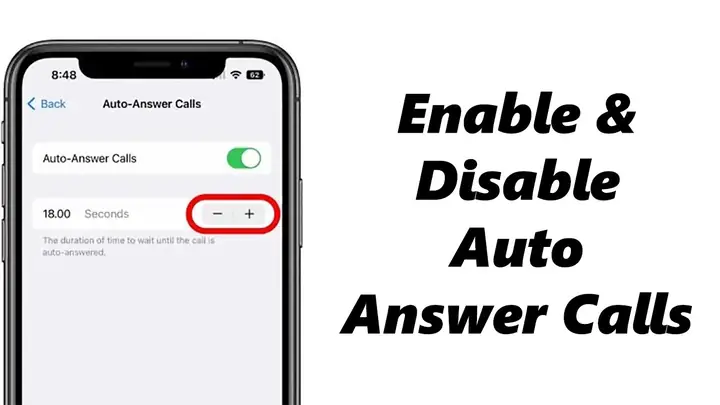
- Bật công tắc Auto-Answer Calls.
3.6 Bước 6: Thiết lập thời gian chờ
- Khi bật Auto-Answer, một tùy chọn Set Time (Đặt thời gian) sẽ xuất hiện. Chọn thời gian chờ mong muốn: 3 giây, 5 giây, 10 giây, hoặc 15 giây. Thời gian này là khoảng thời gian iPhone sẽ chờ sau khi có cuộc gọi đến trước khi tự động trả lời.
3.7 Bước 7: Kiểm tra lại
- Sau khi thiết lập, bạn có thể thử gọi tới điện thoại của mình từ một thiết bị khác để kiểm tra tính năng hoạt động đúng như mong đợi.
4. Cách tùy chỉnh Auto Call Answer cho các trường hợp đặc biệt
4.1 Trả lời tự động chỉ khi sử dụng tai nghe hoặc Bluetooth
Nếu bạn muốn iPhone chỉ tự động trả lời khi đang kết nối với tai nghe (EarPods) hoặc thiết bị Bluetooth (ví dụ: tai nghe không dây, xe hơi), hãy thực hiện:
- Vào Settings > Accessibility > Touch > Call Audio Routing.
- Chọn Bluetooth Headset hoặc Speaker tùy vào nhu cầu.
- Kích hoạt Auto-Answer Calls như các bước trên.
Khi này, iPhone sẽ không tự động trả lời nếu bạn không đeo tai nghe hoặc không kết nối Bluetooth.
4.2 Sử dụng CarPlay
Đối với người lái xe, CarPlay là một môi trường lý tưởng để tích hợp Auto Call Answer:
- Khi iPhone được kết nối với CarPlay, tính năng Auto-Answer Calls sẽ tự động bật nếu bạn đã cấu hình trong Settings > Accessibility > Touch > Call Audio Routing.
- Bạn cũng có thể thiết lập Siri để điều khiển trả lời cuộc gọi bằng giọng nói: “Hey Siri, answer the call”.
4.3 Kết hợp với Do Not Disturb (Không làm phiền)
Nếu muốn iPhone trả lời tự động chỉ khi chế độ Do Not Disturb (Không làm phiền) đang bật, bạn có thể:
- Vào Settings > Focus > Do Not Disturb.
- Bật Allow Calls From và chọn All Contacts hoặc Favorites.
- Kích hoạt Auto-Answer Calls trong Accessibility.
- Khi Do Not Disturb được bật, iPhone sẽ tự động trả lời các cuộc gọi đến từ danh bạ đã cho phép.
4.4 Tự động trả lời cho các số đặc biệt (ví dụ: số khẩn cấp)
iOS không cho phép thiết lập trả lời tự động cho số riêng lẻ trong giao diện mặc định. Tuy nhiên, bạn có thể sử dụng Shortcuts (Phím tắt) để tạo một kịch bản tự động trả lời khi nhận cuộc gọi từ số cụ thể. Cách thực hiện:
Có thể bạn quan tâm: Attack On Titan Wallpaper Iphone: Hướng Dẫn Tải, Cài Đặt Và Tận Hưởng Độ Sắc Nét Đỉnh Cao Trên Màn Hình Iphone
- Mở Shortcuts > Automation > Create Personal Automation.
- Chọn Phone Call > Incoming Call.
- Đặt điều kiện “From” là số điện thoại mong muốn.
- Thêm hành động Answer Call và Wait (đợi) một khoảng thời gian (ví dụ: 3 giây).
- Lưu và bật automation.
Lưu ý: Tính năng này yêu cầu iOS 14 trở lên và cần cấp quyền cho Shortcuts để truy cập vào cuộc gọi.
5. Ứng dụng bên thứ ba hỗ trợ Auto Call Answer
Mặc dù iOS đã tích hợp tính năng này, một số người dùng vẫn muốn có các tùy chỉnh mở rộng hơn. Dưới đây là một số ứng dụng phổ biến:
| Ứng dụng | Tính năng nổi bật | Giá |
|---|---|---|
| Auto Answer Calls – Call Assistant | Cho phép đặt thời gian chờ tùy chỉnh, trả lời tự động khi tai nghe được kết nối, hỗ trợ danh bạ trắng/đen. | Miễn phí (có quảng cáo) |
| Call Auto Reply | Tự động trả lời và gửi tin nhắn trả lời tự động cùng lúc. | Miễn phí + mua trong app |
| HandsFree for iPhone | Tích hợp lệnh giọng nói Siri để trả lời, chuyển hướng cuộc gọi, và ghi âm cuộc gọi. | 4,99 USD |
| CarCall – Auto Answer | Đặc biệt thiết kế cho lái xe, tự động trả lời khi kết nối Bluetooth xe. | Miễn phí (có mua trong app) |
Lưu ý: Khi cài đặt ứng dụng bên thứ ba, hãy kiểm tra quyền truy cập và đánh giá của người dùng để tránh rủi ro bảo mật.
6. Những lưu ý quan trọng khi sử dụng Auto Call Answer
6.1 Vấn đề bảo mật và riêng tư
- Khi iPhone trả lời tự động, bất kỳ người nào có thể nghe được nội dung cuộc gọi nếu họ ở gần thiết bị. Hãy cân nhắc bật tính năng chỉ khi cần thiết và trong môi trường an toàn.
- Tránh bật Auto Answer trong các buổi họp quan trọng hoặc khi có thông tin nhạy cảm.
6.2 Tác động tới pin
- Tính năng này tiêu tốn ít năng lượng, nhưng nếu để bật liên tục trong thời gian dài, có thể làm tăng mức tiêu thụ pin nhẹ. Nếu bạn sử dụng iPhone trong thời gian dài mà không có sạc, hãy cân nhắc tắt tính năng khi không cần.
6.3 Giao tiếp với người gọi
- Khi iPhone trả lời tự động, người gọi sẽ nghe tiếng beep (tiếng bíp) báo hiệu cuộc gọi đã được trả lời. Điều này giúp họ biết rằng họ đang nói chuyện với một thiết bị tự động, tránh hiểu lầm.
6.4 Khi gặp lỗi không trả lời tự động
- Kiểm tra phiên bản iOS: Đảm bảo đã cập nhật lên phiên bản mới nhất.
- Kiểm tra cài đặt Accessibility: Đảm bảo công tắc Auto-Answer đang bật.
- Khởi động lại iPhone: Đôi khi một khởi động lại đơn giản có thể giải quyết vấn đề.
- Xóa và cài lại ứng dụng bên thứ ba (nếu sử dụng).
6.5 Tương thích với các dịch vụ VoIP
- Một số ứng dụng gọi như WhatsApp, Telegram, Viber không hỗ trợ trả lời tự động qua cài đặt hệ thống. Đối với những ứng dụng này, bạn cần tìm kiếm tính năng riêng trong cài đặt của từng app hoặc sử dụng các ứng dụng hỗ trợ (ví dụ: Auto Answer for WhatsApp).
7. Các kịch bản thực tế: Khi nào nên bật Auto Call Answer?
7.1 Lái xe
- Kịch bản: Bạn đang trên đường dài, cần nhận thông tin quan trọng từ người thân.
- Cách thực hiện: Bật Auto-Answer, thiết lập thời gian 5 giây, và kết nối tai nghe Bluetooth trong xe. Khi có cuộc gọi, iPhone sẽ trả lời tự động và âm thanh sẽ phát qua hệ thống loa của xe.
7.2 Tập thể dục
- Kịch bản: Bạn đang chạy bộ trong công viên và không muốn dừng lại.
- Cách thực hiện: Đeo tai nghe không dây, bật Auto-Answer 3 giây. Khi có cuộc gọi, âm thanh sẽ truyền qua tai nghe, bạn có thể trả lời bằng giọng nói.
7.3 Công việc trong môi trường ồn ào
- Kịch bản: Bạn đang làm việc trong nhà máy hoặc công trường.
- Cách thực hiện: Kết nối tai nghe bảo hộ có tích hợp mic, bật Auto-Answer 10 giây để giảm thiểu việc phải chạm vào điện thoại trong môi trường nguy hiểm.
7.4 Hỗ trợ người khuyết tật
- Kịch bản: Người dùng có vấn đề vận động tay.
- Cách thực hiện: Bật Auto-Answer và thiết lập thời gian 3 giây. Khi có cuộc gọi đến, iPhone sẽ trả lời tự động, người dùng chỉ cần nói.
8. Hướng dẫn tắt Auto Call Answer
Nếu bạn muốn tạm thời hoặc vĩnh viễn tắt tính năng:
- Mở Settings > Accessibility > Touch > Call Audio Routing.
- Tắt công tắc Auto-Answer Calls.
- Nếu bạn muốn tắt nhanh, có thể tạo một Shortcut để bật/tắt tính năng này bằng Siri (sử dụng “Set Auto-Answer Calls” trong Shortcuts).
9. Tự động trả lời và Siri: Kết hợp để tối ưu trải nghiệm
9.1 Lệnh Siri cho trả lời nhanh
- “Hey Siri, answer the call.” – Siri sẽ trả lời cuộc gọi ngay lập tức.
- “Hey Siri, answer after 5 seconds.” – Siri sẽ trả lời sau 5 giây (điều này chỉ áp dụng khi Auto-Answer đã bật và thời gian chờ được thiết lập).
9.2 Tạo Siri Shortcut cho Auto-Answer
- Mở Shortcuts > Automation > Create Personal Automation.
- Chọn App > Phone > When Phone Rings.
- Thêm hành động Set Auto-Answer Calls và chọn On hoặc Off.
- Lưu và đặt tên cho shortcut, ví dụ: “Enable Auto Answer”.
Bạn có thể kích hoạt shortcut này bằng giọng nói: “Hey Siri, enable auto answer”.
10. So sánh Auto Call Answer trên iPhone và Android
| Tiêu chí | iPhone (iOS) | Android |
|---|---|---|
| Cài đặt mặc định | Có trong Accessibility > Touch > Call Audio Routing | Thường có trong Settings > Accessibility > Interaction > Auto Answer Calls |
| Thời gian chờ tùy chỉnh | 3, 5, 10, 15 giây | Thường 3-30 giây, tùy hãng |
| Tích hợp Siri/Google Assistant | Có (Siri) | Có (Google Assistant) |
| Hỗ trợ trả lời khi lái xe | Tích hợp CarPlay | Tích hợp Android Auto |
| Khả năng tùy chỉnh cho từng liên hệ | Không có (cần app bên thứ ba) | Một số hãng (Samsung, Xiaomi) có tùy chọn “Auto Answer from favorite contacts” |
| Bảo mật | Đòi hỏi người dùng bật trong Accessibility, ít bị lạm dụng | Đôi khi có cài đặt mặc định, có thể gây nhầm lẫn |
Nhìn chung, iPhone cung cấp một cách thiết lập đơn giản, an toàn nhưng hạn chế hơn về tùy chỉnh chi tiết. Android có nhiều tùy chọn hơn, nhưng đôi khi gây phức tạp cho người không rành công nghệ.
11. Tổng kết
Auto Call Answer là một tính năng mạnh mẽ, giúp nâng cao trải nghiệm sử dụng iPhone trong nhiều tình huống khác nhau – từ lái xe, tập luyện, cho tới hỗ trợ người khuyết tật. Việc bật và cấu hình đúng cách sẽ mang lại lợi ích lớn, đồng thời giảm thiểu rủi ro về bảo mật và tiêu thụ pin.
Các bước chính:
1. Vào Settings > Accessibility > Touch > Call Audio Routing.
2. Bật Auto-Answer Calls và chọn thời gian chờ.
3. Tùy chỉnh thêm cho tai nghe, Bluetooth, hoặc CarPlay nếu cần.
4. Kiểm tra hoạt động bằng cách gọi thử.
Nếu nhu cầu của bạn vượt ra ngoài các tùy chỉnh mặc định, hãy khám phá ứng dụng bên thứ ba hoặc Shortcuts để tạo ra các kịch bản tự động linh hoạt hơn.
Cuối cùng, hãy luôn nhớ đánh giá môi trường trước khi bật tính năng này: đảm bảo rằng bạn không vô tình tiết lộ thông tin nhạy cảm hoặc gây phiền toái cho người xung quanh. Khi được sử dụng một cách thông minh, Auto Call Answer sẽ trở thành trợ thủ đắc lực, giúp iPhone của bạn luôn “sẵn sàng” mà không cần bạn phải chạm vào bất kỳ nút nào.
Chúc bạn thành công trong việc thiết lập và tận dụng tối đa tính năng Auto Call Answer trên iPhone!
