Có thể bạn quan tâm: Ứng Dụng Xem Video Trên Iphone: Hướng Dẫn Chi Tiết, Đánh Giá Và Lựa Chọn Tốt Nhất Cho Người Dùng
Lời mở đầu
Trong thời đại công nghệ hiện đại, iPhone không chỉ là một thiết bị liên lạc mà còn là một trung tâm giải trí đa phương tiện. Một trong những tính năng thú vị mà người dùng iPhone ngày càng quan tâm là đèn nháy theo nhạc – một hiệu ứng ánh sáng đồng bộ với nhịp điệu âm nhạc, tạo ra không gian sống động, sôi động trong các buổi tiệc, dạo chơi hoặc thậm chí chỉ là khi bạn nghe nhạc trong phòng riêng. Bài viết này sẽ cung cấp cho bạn một hướng dẫn chi tiết, từ việc lựa chọn và cài đặt app đèn nháy theo nhạc iPhone, cách thiết lập, tối ưu hoá và những lưu ý quan trọng để trải nghiệm mượt mà nhất.
Có thể bạn quan tâm: Ứng Dụng Khóa Ứng Dụng Trên Iphone: Hướng Dẫn Toàn Diện, Các Lựa Chọn Tốt Nhất Và Cách Thiết Lập
1. Khái niệm “Đèn Nháy Theo Nhạc” là gì?
1.1 Định nghĩa cơ bản
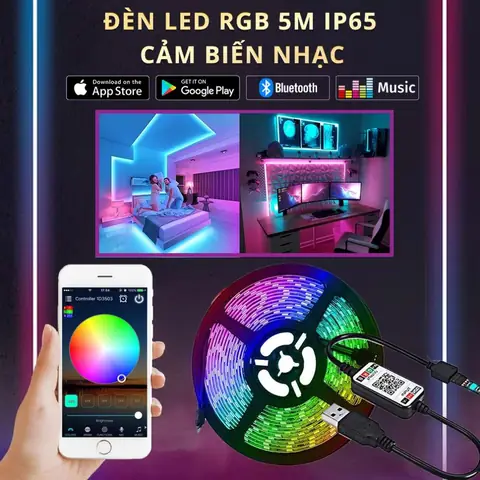
Đèn nháy theo nhạc (hay còn gọi là “music visualizer”) là một công nghệ cho phép đồng bộ ánh sáng (thông qua đèn LED, flash, hoặc các thiết bị ngoại vi) với âm thanh đang phát. Khi âm thanh thay đổi tần số, cường độ, phần mềm sẽ phân tích và chuyển đổi thành các hiệu ứng ánh sáng nhấp nháy, thay đổi màu sắc, độ sáng theo thời gian thực.
1.2 Lý do phổ biến
- Tăng tính giải trí: Khi xem video, nghe nhạc, hoặc chơi game, ánh sáng đồng bộ giúp tăng cảm giác nhập vai.
- Tạo không gian tiệc tùng: Các buổi tiệc, lễ hội, karaoke thường dùng đèn nháy để tạo bầu không khí sôi động.
- Thư giãn: Một số người dùng thích ánh sáng nhẹ nhàng, thay đổi nhịp điệu nhẹ nhàng để thư giãn, giảm stress.
Có thể bạn quan tâm: App Thiết Kế Poster Trên Iphone: Hướng Dẫn Chi Tiết Từ A Đến Z
2. Các loại app đèn nháy theo nhạc trên iPhone
2.1 App tích hợp sẵn của iPhone
- Control Center (Trung tâm Điều khiển): Từ iOS 14 trở lên, người dùng có thể bật “Flashlight” và “Live Photos” nhưng không có tính năng đồng bộ nhạc chuyên sâu.
- Apple Music Visualizer: Khi mở Apple Music, màn hình sẽ hiển thị các hiệu ứng hình ảnh, tuy không điều khiển đèn.
Lưu ý: Các tính năng tích hợp sẵn không hỗ trợ điều khiển đèn LED ngoài màn hình, do đó cần cài đặt app bên thứ ba để thực hiện đầy đủ.
2.2 Các app phổ biến từ App Store
| Tên App | Mô tả ngắn | Tính năng nổi bật | Giá |
|---|---|---|---|
| iLightShow | Điều khiển đèn LED Bluetooth | Đồng bộ với Spotify, Apple Music, hỗ trợ đa thiết bị | Miễn phí + mua trong app |
| Music Light | Đèn flash nhịp nhạc | Tự động phát hiện âm thanh môi trường, tùy chỉnh màu | Miễn phí |
| LED Hue Sync | Tích hợp Philips Hue | Đồng bộ mọi ánh sáng trong nhà, tùy chỉnh kịch bản | 4.99 USD |
| BeatDrop | Đèn nháy theo beat | Hiệu ứng beat detection mạnh, hỗ trợ microphone | Miễn phí |
| Party Light | Đèn LED Bluetooth + Wi-Fi | Hỗ trợ đồng bộ nhiều thiết bị, tạo “light show” | 2.99 USD |
2.3 Lựa chọn app phù hợp
- Mục đích cá nhân: Nếu chỉ muốn ánh sáng flash trên iPhone, các app như Music Light hoặc BeatDrop là đủ.
- Hệ thống chiếu sáng thông minh: Nếu bạn sở hữu đèn Philips Hue, LIFX hoặc các thiết bị Bluetooth, hãy chọn iLightShow hoặc LED Hue Sync.
- Chi phí: Nhiều app cung cấp phiên bản miễn phí với quảng cáo; nếu muốn trải nghiệm không quảng cáo và tính năng cao cấp, bạn có thể trả phí một lần hoặc mua gói thuê bao.
3. Hướng dẫn cài đặt và cấu hình app “iLightShow” – ví dụ thực tế
Lý do chọn iLightShow: Đây là một trong những app đa năng nhất, hỗ trợ Bluetooth, Wi-Fi, và tương thích với đa dạng hệ thống đèn LED, đồng thời cho phép đồng bộ với Apple Music, Spotify và YouTube.
3.1 Bước 1: Tải và cài đặt
- Mở App Store trên iPhone.
- Tìm kiếm “iLightShow”.
- Nhấn Get → Install.
- Đợi quá trình tải về và cài đặt hoàn tất.
3.2 Bước 2: Kết nối thiết bị đèn
3.2.1 Kết nối Bluetooth
- Bật đèn LED Bluetooth (thường có nút nguồn và chế độ pairing).
- Vào Settings > Bluetooth trên iPhone, bật Bluetooth và chờ thiết bị xuất hiện.
- Chọn tên thiết bị (ví dụ: “LEDStrip_01”) để kết nối.
3.2.2 Kết nối Wi‑Fi (đối với Philips Hue)
- Đảm bảo cầu Hue Bridge đã được kết nối vào router.
- Mở app iLightShow, chọn “Add Bridge”, nhập mật khẩu nếu cần.
- App sẽ tự động phát hiện cầu và các đèn đã đăng ký.
3.3 Bước 3: Cho phép quyền truy cập âm thanh
- Khi mở app lần đầu, sẽ hiện popup yêu cầu quyền Microphone.
- Nhấn Allow để app có thể “nghe” âm thanh môi trường hoặc âm thanh đang phát trên thiết bị.
3.4 Bước 4: Chọn nguồn âm nhạc
- Apple Music: Vào mục Music Source > Apple Music, đăng nhập tài khoản nếu chưa.
- Spotify: Cài đặt Spotify trên iPhone, sau đó trong iLightShow chọn Spotify → Đăng nhập.
- Local Audio: Nếu muốn dùng file MP3 trong thư viện, chọn Local Files.
3.5 Bước 5: Tùy chỉnh hiệu ứng
| Thông số | Mô tả | Gợi ý |
|---|---|---|
| Mode | Chọn kiểu ánh sáng (Pulse, Wave, Strobe, Color Cycle) | Đối với party, chọn Strobe; cho thư giãn, chọn Wave |
| Sensitivity | Độ nhạy cảm với âm thanh | Đặt Medium cho hầu hết bài hát, High nếu âm thanh yếu |
| Color | Màu sắc cơ bản | Chọn Auto để app tự động thay đổi hoặc Custom để tự thiết lập |
| Brightness | Độ sáng | Tối đa cho buổi tiệc, giảm một chút nếu sử dụng trong phòng ngủ |
3.6 Bước 6: Bắt đầu “light show”
- Nhấn Play trên nguồn âm nhạc (Apple Music, Spotify…).
- Nhấn Start Sync trong app iLightShow.
- Đèn sẽ bắt đầu nháy theo nhịp beat, màu sắc thay đổi đồng thời.
3.7 Bước 7: Lưu và chia sẻ kịch bản
- Sau khi tạo được một set ánh sáng ưng ý, nhấn Save → Đặt tên (ví dụ: “Party Night 2026”).
- Bạn có thể share kịch bản qua email hoặc QR code để bạn bè cùng sử dụng.
4. Các lưu ý kỹ thuật khi sử dụng app đèn nháy theo nhạc
4.1 Độ trễ (Latency)
- Nguyên nhân: Xử lý âm thanh và truyền tín hiệu Bluetooth có thể gây độ trễ 50‑150ms.
- Giải pháp: Sử dụng Wi‑Fi nếu có thể (đặc biệt với Philips Hue), hoặc giảm buffer size trong cài đặt app (nếu có).
4.2 Tiêu thụ pin
- Đèn LED tiêu thụ năng lượng, nhưng nếu dùng flash của iPhone, sẽ nhanh chóng làm cạn pin.
- Khuyến nghị: Kết nối iPhone với nguồn sạc hoặc sử dụng Power Bank khi sử dụng trong thời gian dài.
4.3 Phản hồi âm thanh môi trường
Có thể bạn quan tâm: App Đo Dòng Điện Sạc Iphone: Hướng Dẫn Toàn Diện Từ Lựa Chọn Đến Sử Dụng
- Khi bật Microphone để “nghe” âm thanh môi trường, tiếng ồn nền (đi lại, tiếng nói) có thể làm đèn nháy không đồng bộ.
- Cách khắc phục: Chọn Audio Input là Internal (đi qua app music) thay vì Microphone; hoặc giảm Sensitivity.
4.4 Tương thích phần cứng
- iPhone 8 trở lên: Hỗ trợ Bluetooth 5.0, giúp truyền tín hiệu nhanh hơn.
- Đèn LED không chuẩn: Một số đèn không hỗ trợ GATT profile chuẩn, có thể không nhận lệnh.
- Giải pháp: Kiểm tra danh sách thiết bị tương thích trên trang web của nhà phát triển app.
4.5 Quyền riêng tư
- Các app yêu cầu quyền Microphone, Location (đối với Wi‑Fi) và Bluetooth.
- Đọc kỹ Privacy Policy để biết dữ liệu nào được thu thập; hầu hết chỉ lưu trữ cấu hình cục bộ.
5. Tối ưu hoá trải nghiệm “đèn nháy theo nhạc” trên iPhone
5.1 Sử dụng AirPlay và HomePod
- Khi phát nhạc qua HomePod (hoặc AirPlay 2 speakers), âm thanh sẽ được truyền trực tiếp tới iPhone qua mạng, giảm độ trễ.
- Cách thực hiện:
- Kết nối iPhone và HomePod cùng mạng Wi‑Fi.
- Mở Control Center, chọn AirPlay → Chọn HomePod.
- Bật iLightShow → Chọn Apple Music → Đèn sẽ đồng bộ nhanh hơn.
5.2 Đặt “Do Not Disturb” trong khi sử dụng
- Khi đang “light show”, thông báo pop‑up có thể gây gián đoạn.
- Vào Settings > Do Not Disturb → bật Manual hoặc Scheduled trong thời gian sử dụng.
5.3 Sử dụng chế độ “Low Power” cho iPhone
- Nếu bạn không muốn iPhone tiêu thụ quá nhiều năng lượng, vào Settings > Battery > Low Power Mode.
- Điều này sẽ giảm hiệu năng CPU, nhưng vẫn đủ để xử lý đồng bộ ánh sáng trong mức trung bình.
5.4 Tích hợp với Automation (Shortcuts)
- Tạo Shortcut để tự động bật đèn khi mở một playlist.
- Cách làm:
- Mở Shortcuts → Create Shortcut.
- Thêm hành động Open App → chọn “iLightShow”.
- Thêm hành động Play Music → chọn playlist.
- Lưu và gán vào Home Screen hoặc Siri.
5.5 Kiểm tra firmware của đèn
- Đèn LED thường có firmware để cải thiện tính năng và giảm độ trễ.
- Truy cập app quản lý (như Philips Hue, LIFX) → Settings > Firmware Update.
- Đảm bảo phiên bản mới nhất để tránh lỗi “lag”.
6. Các ứng dụng thực tế và ý tưởng sáng tạo
6.1 Tiệc sinh nhật
- Kịch bản: Khi mở playlist “Birthday Party”, đèn chuyển màu xanh lá → vàng → đỏ đồng thời nháy theo beat.
- Công cụ: iLightShow + Philips Hue → tạo “scene” “Birthday”.
6.2 Buổi tập yoga âm nhạc
- Kịch bản: Đèn màu pastel, ánh sáng nhẹ, thay đổi chậm theo nhịp thư giãn.
- Công cụ: Music Light → chế độ “Wave” + độ nhạy thấp.
6.3 Tối ưu cho streamer
- Kịch bản: Khi chơi game, âm thanh game sẽ điều khiển đèn LED phía sau máy tính, tạo “ambient lighting” cho khán giả.
- Công cụ: OBS Studio + Plugin “Light Sync” + iLightShow (qua Bluetooth).
6.4 Sự kiện công ty
- Kịch bản: Khi có buổi thuyết trình, đèn nền sẽ thay đổi màu theo slide, đồng thời nháy nhẹ khi nhạc nền bật.
- Công cụ: BeatDrop + PowerPoint macro để gửi lệnh màu.
7. Các câu hỏi thường gặp (FAQ)
Q1: Tôi có thể dùng tai nghe để đồng bộ đèn không?
A: Không trực tiếp. Đèn nháy dựa vào âm thanh phát ra từ thiết bị. Nếu dùng tai nghe, âm thanh không “ra” ngoài nên app không thể nhận. Cách khắc phục là bật Audio Output qua Speaker hoặc dùng Audio Capture trong một số app (như “Audio Bus”).
Q2: App có hoạt động khi iPhone đang ở chế độ khóa (Lock Screen)?
A: Hầu hết các app yêu cầu màn hình mở để chạy background audio. Tuy nhiên, nếu bật Background App Refresh và cho phép Audio chạy nền, đèn vẫn có thể đồng bộ, nhưng sẽ có độ trễ cao hơn.
Q3: Có thể đồng bộ nhiều thiết bị đèn cùng lúc không?
A: Có. Các app như iLightShow và LED Hue Sync hỗ trợ tối đa 50 thiết bị đồng thời (tùy vào băng thông Bluetooth/Wi‑Fi). Đảm bảo đặt tên thiết bị và nhóm chúng trong app để dễ quản lý.
Q4: Khi sử dụng Bluetooth, khoảng cách tối đa là bao nhiêu?
A: Bluetooth 5.0 hỗ trợ khoảng cách tới 30 mét (không có vật cản). Tuy nhiên, tường, đồ nội thất có thể giảm khoảng cách thực tế xuống 10‑15 mét.
Q5: Tôi có thể tạo hiệu ứng ánh sáng riêng cho từng bài hát không?
A: Có. Trong iLightShow, vào Song Settings → Add Effect → lưu lại. Khi phát lại bài hát, app sẽ tự động áp dụng hiệu ứng đã lưu.
8. Kết luận
Việc đèn nháy theo nhạc trên iPhone không chỉ là một tính năng “đẹp mắt” mà còn mở ra nhiều cơ hội sáng tạo trong việc thiết kế không gian giải trí, tiệc tùng, hay thậm chí là trong môi trường làm việc. Nhờ vào sự đa dạng của các app trên App Store, từ những ứng dụng đơn giản như Music Light đến các giải pháp mạnh mẽ như iLightShow hay LED Hue Sync, người dùng có thể dễ dàng tùy chỉnh, đồng bộ và tối ưu hoá trải nghiệm ánh sáng theo nhịp điệu âm nhạc.
Để đạt được hiệu quả tốt nhất, hãy chú ý đến các yếu tố kỹ thuật như độ trễ, tiêu thụ pin, và tương thích phần cứng. Đồng thời, tận dụng các tính năng như AirPlay, HomePod, Shortcuts và firmware cập nhật sẽ giúp bạn có một “light show” mượt mà, ấn tượng.
Hy vọng qua bài viết này, bạn đã nắm bắt được toàn bộ quy trình từ chọn app, cài đặt, tối ưu hoá cho đến áp dụng trong các tình huống thực tế. Hãy thử ngay, bật nhạc và để những tia sáng nhấp nháy theo nhịp điệu, biến không gian của bạn thành một sân khấu đầy màu sắc và năng lượng!
Chúc bạn có những trải nghiệm âm nhạc và ánh sáng tuyệt vời cùng iPhone!