- Giới thiệu tổng quan về Album “Mọi Người”
- 1. Khái niệm và lợi ích của Album “Mọi Người”
- 1.1. Album “Mọi Người” là gì?
- 1.2. Lợi ích chính
- 2. Cài đặt và kích hoạt tính năng nhận dạng khuôn mặt
- 2.1. Kiểm tra phiên bản iOS
- 2.2. Bật tính năng “People” trong Photos
- 2.3. Cho phép quyền truy cập dữ liệu
- 3. Cách tạo và quản lý Album “Mọi Người”
- 3.1. Tự động tạo album
- 3.2. Đặt tên và gộp các album
- 3.3. Xác nhận và sửa lỗi nhận dạng
- 3.4. Thêm người mới thủ công
- 3.5. Xóa album người
- 4. Tối ưu hoá trải nghiệm với Album “Mọi Người”
- 4.1. Sử dụng “Favorites” và “Memories”
- 4.2. Tạo SlideShow cá nhân
- 4.3. Sử dụng Siri để tìm ảnh nhanh
- 4.4. Đồng bộ trên iCloud
- 5. Chia sẻ Album “Mọi Người” một cách an toàn
- 5.1. Chia sẻ album cá nhân
- 5.2. Bảo mật dữ liệu khuôn mặt
- 5.3. Xóa dấu vết sau khi chia sẻ
- 6. Những vấn đề thường gặp và cách khắc phục
- 7. Các công cụ và ứng dụng hỗ trợ mở rộng
- 7.1. Google Photos
- 7.2. Adobe Lightroom Mobile
- 7.3. PhotoSync
- 8. Lời khuyên cuối cùng để duy trì Album “Mọi Người” luôn sạch sẽ và hữu ích
- Kết luận
Có thể bạn quan tâm: Air Iphone Emulator Free Download: Hướng Dẫn Chi Tiết, Tại Sao Nên Sử Dụng Và Cách Tối Ưu Hóa Trải Nghiệm
Giới thiệu tổng quan về Album “Mọi Người”
Trong thời đại số, việc lưu trữ và chia sẻ hình ảnh đã trở thành một phần không thể thiếu trong cuộc sống hàng ngày. Đối với người dùng iPhone, Album “Mọi Người” (tiếng Anh: People Album) là một trong những tính năng mạnh mẽ, giúp tự động nhận diện khuôn mặt, nhóm ảnh theo người và tạo ra một thư viện ảnh cá nhân hoá. Bài viết này sẽ đi sâu vào cách tạo, quản lý, tối ưu hoá và chia sẻ Album “Mọi Người” trên iPhone, đồng thời cung cấp các mẹo thực tiễn để bạn tận dụng tối đa tính năng này.
Có thể bạn quan tâm: Cách Thêm Lịch Âm Vào Iphone: Hướng Dẫn Chi Tiết Từ A Đến Z
1. Khái niệm và lợi ích của Album “Mọi Người”
1.1. Album “Mọi Người” là gì?
Album “Mọi Người” là một bộ sưu tập ảnh tự động được tạo ra trong ứng dụng Photos của iPhone, dựa trên công nghệ nhận dạng khuôn mặt (Face Recognition) của Apple. Khi bạn chụp ảnh, iPhone sẽ phân tích khuôn mặt trong ảnh và gán chúng vào các các “người” (people) riêng biệt. Mỗi người sẽ có một album riêng, hiển thị tất cả các bức ảnh có chứa khuôn mặt của người đó.
1.2. Lợi ích chính
| Lợi ích | Mô tả |
|---|---|
| Tiết kiệm thời gian | Không cần tự tay sắp xếp ảnh theo người; iPhone làm việc này tự động. |
| Tìm kiếm nhanh | Khi muốn xem ảnh của một người cụ thể, chỉ cần vào album người đó. |
| Tạo kỷ niệm cá nhân | Dễ dàng tạo slideshow, video, hoặc album chia sẻ cho từng người. |
| Bảo mật và riêng tư | Dữ liệu khuôn mặt được lưu trữ an toàn trên thiết bị, không gửi lên máy chủ. |
| Tương tác xã hội | Chia sẻ album người với gia đình, bạn bè mà không cần gửi toàn bộ thư viện. |
Có thể bạn quan tâm: Cách Thêm Lịch Âm Vào Iphone: Hướng Dẫn Chi Tiết Từ A Đến Z
2. Cài đặt và kích hoạt tính năng nhận dạng khuôn mặt
2.1. Kiểm tra phiên bản iOS
Đảm bảo iPhone của bạn đang chạy iOS 12 trở lên (tốt nhất là iOS 15 hoặc mới hơn) để tận dụng đầy đủ các cải tiến về AI và nhận dạng khuôn mặt.
2.2. Bật tính năng “People” trong Photos
- Mở Settings → Photos.
- Bật “Faces” (hoặc “People”).
- Kích hoạt “iCloud Photos” nếu muốn đồng bộ album “Mọi Người” trên các thiết bị Apple khác.
2.3. Cho phép quyền truy cập dữ liệu
Khi lần đầu tiên sử dụng, iPhone sẽ yêu cầu quyền “Access to Photos” và “Use of Face Data”. Chọn Allow để tính năng hoạt động.
3. Cách tạo và quản lý Album “Mọi Người”
3.1. Tự động tạo album
Sau khi bật tính năng, iPhone sẽ tự động quét toàn bộ thư viện ảnh và tạo các album người dựa trên khuôn mặt nhận diện được. Thông thường, sau một vài phút (tuỳ vào số lượng ảnh), bạn sẽ thấy các album mới xuất hiện trong tab Albums → People.
3.2. Đặt tên và gộp các album
- Đặt tên: Vào album người, chạm vào “Add Name” hoặc “Rename”, gõ tên người (ví dụ: “Mẹ”, “Bạn thân”, “Thầy giáo”).
- Gộp album: Nếu iPhone tạo ra nhiều album cho cùng một người (do nhận diện sai), bạn có thể chọn “Merge” để hợp nhất chúng.
3.3. Xác nhận và sửa lỗi nhận dạng
- Xác nhận: Khi iPhone đề xuất một khuôn mặt mới, bạn sẽ nhận được thông báo “Is this Tên người?”. Nhấn Yes hoặc No để cải thiện độ chính xác.
- Sửa lỗi: Vào album người, chạm Select, chọn các ảnh sai, sau đó Remove from This Person để loại bỏ.
3.4. Thêm người mới thủ công
Nếu iPhone không tự động nhận diện một người nào đó, bạn có thể thêm thủ công:
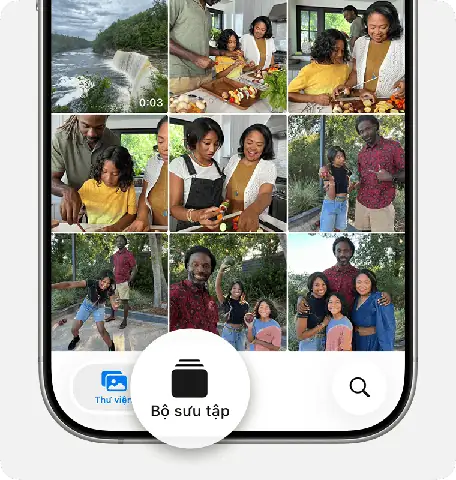
- Mở Photos → Albums → People → + (Add Person).
- Chọn “Add from Photos”, chọn ít nhất 3-5 bức ảnh của người đó.
- Đặt tên và lưu lại.
3.5. Xóa album người
Nếu muốn xóa một album người (không xóa ảnh), vào album, chạm “… (More)” → Delete Person. Ảnh sẽ vẫn tồn tại trong thư viện, chỉ không được gắn nhãn người nữa.
4. Tối ưu hoá trải nghiệm với Album “Mọi Người”
4.1. Sử dụng “Favorites” và “Memories”
Có thể bạn quan tâm: Hướng Dẫn Chi Tiết Cách Chuyển Ảnh Từ Iphone Sang Macbook Nhanh Chóng Và An Toàn
- Favorites: Đánh dấu những bức ảnh quan trọng của một người bằng cách bấm trái tim. Những ảnh này sẽ xuất hiện trong Favorites Album và trong các Memories liên quan.
- Memories: iPhone tự động tạo các “kỷ niệm” (Memories) dựa trên người, địa điểm, thời gian. Bạn có thể chỉnh sửa chúng, thêm nhạc nền, và chia sẻ.
4.2. Tạo SlideShow cá nhân
- Vào People Album → Chọn người → Select → Chọn ảnh → Share → Slideshow.
- Tùy chỉnh theme, music, speed và lưu lại. Đây là cách tuyệt vời để tạo video kỷ niệm gia đình.
4.3. Sử dụng Siri để tìm ảnh nhanh
Bạn có thể yêu cầu Siri:
- “Hey Siri, show me photos of Anna.”
- “Hey Siri, find pictures of Dad from last Christmas.”
Siri sẽ mở album người tương ứng hoặc hiển thị ảnh dựa trên thời gian, địa điểm.
4.4. Đồng bộ trên iCloud
Khi bật iCloud Photos, album “Mọi Người” sẽ đồng bộ trên tất cả các thiết bị Apple (iPhone, iPad, Mac). Điều này giúp bạn quản lý và chia sẻ ảnh từ bất kỳ thiết bị nào.
5. Chia sẻ Album “Mọi Người” một cách an toàn
5.1. Chia sẻ album cá nhân
- Cách 1: Shared Album
- Vào People Album → Chọn người → Select → Share → Add to Shared Album.
Tạo Shared Album mới hoặc thêm vào album đã có. Mời người nhận qua iMessage hoặc Mail.
Cách 2: Export & Send
- Chọn ảnh → Share → Save to Files (đặt trong thư mục riêng).
- Gửi qua AirDrop, Email, hoặc Messengers.
5.2. Bảo mật dữ liệu khuôn mặt
- Không chia sẻ toàn bộ People Album nếu không muốn lộ danh tính người trong ảnh.
- Khi tạo Shared Album, bạn có thể bỏ chọn một số ảnh không muốn chia sẻ.
- Kiểm tra quyền truy cập trong Settings → Photos → Shared Albums để đảm bảo chỉ người tin cậy mới có thể xem.
5.3. Xóa dấu vết sau khi chia sẻ
Nếu bạn đã xuất ảnh và không muốn giữ lại bản sao, hãy xóa chúng trong Files hoặc Photos và xóa trong Recently Deleted để tránh khôi phục.
6. Những vấn đề thường gặp và cách khắc phục
| Vấn đề | Nguyên nhân | Giải pháp |
|---|---|---|
| Nhận diện khuôn mặt không chính xác | Ánh sáng kém, góc chụp không rõ, hoặc khuôn mặt bị che | Thêm nhiều ảnh chất lượng tốt, sử dụng Edit → Mark as Correct để dạy lại. |
| Album “Mọi Người” không xuất hiện | Tính năng chưa được bật hoặc iCloud chưa đồng bộ | Kiểm tra Settings → Photos → People và bật iCloud Photos. |
| Không thể gộp các album người | Các album có ít ảnh hoặc không cùng người | Đảm bảo mỗi album có ít nhất 5-10 ảnh để hệ thống nhận dạng. |
| Siri không tìm được người | Tên người chưa được gán đúng hoặc chưa có đủ ảnh | Đặt lại tên người trong People Album và thêm thêm ảnh. |
| Chia sẻ ảnh bị lỗi | Kết nối mạng yếu hoặc dung lượng iCloud đầy | Kiểm tra Wi‑Fi/Cellular, giải phóng dung lượng iCloud hoặc sử dụng AirDrop. |
7. Các công cụ và ứng dụng hỗ trợ mở rộng
7.1. Google Photos
Mặc dù iPhone có tính năng People, Google Photos cung cấp nhận dạng khuôn mặt mạnh mẽ và khả năng đồng bộ đa nền tảng. Bạn có thể sao chép album người sang Google Photos để chia sẻ với người dùng Android.
7.2. Adobe Lightroom Mobile
Nếu bạn muốn chỉnh sửa chuyên sâu các ảnh trong album người, Lightroom Mobile cho phép đánh dấu, tag và sắp xếp ảnh theo người một cách linh hoạt.
7.3. PhotoSync
Ứng dụng này giúp sao lưu toàn bộ thư viện, bao gồm cả dữ liệu People, sang máy tính hoặc ổ đĩa ngoài mà không mất thông tin nhận dạng.
8. Lời khuyên cuối cùng để duy trì Album “Mọi Người” luôn sạch sẽ và hữu ích
- Thường xuyên kiểm tra và xác nhận các đề xuất khuôn mặt mới của iPhone.
- Thêm ít nhất 5-10 ảnh chất lượng cao cho mỗi người để cải thiện độ chính xác.
- Đặt tên rõ ràng, sử dụng tiếng Việt hoặc tiếng Anh tùy theo sở thích, tránh ký tự đặc biệt.
- Xóa ảnh trùng lặp hoặc không cần thiết để giảm tải cho bộ nhớ và cải thiện tốc độ tìm kiếm.
- Sao lưu định kỳ lên iCloud hoặc ổ cứng ngoài để bảo vệ dữ liệu quan trọng.
- Sử dụng Shared Albums một cách có kiểm soát, chỉ chia sẻ những ảnh bạn muốn người khác nhìn thấy.
Kết luận
Album “Mọi Người” trên iPhone không chỉ là một công cụ lưu trữ ảnh mà còn là cầu nối cảm xúc, giúp bạn nhanh chóng tìm lại những khoảnh khắc đáng nhớ với người thân, bạn bè. Bằng việc bật tính năng nhận dạng khuôn mặt, quản lý tên và nhóm ảnh, cùng với các mẹo tối ưu hoá và chia sẻ an toàn, bạn sẽ có một thư viện ảnh thông minh, gọn gàng và luôn sẵn sàng cho mọi dịp. Hãy bắt đầu khám phá và tận dụng sức mạnh của Album “Mọi Người” ngay hôm nay – để mỗi bức ảnh không chỉ là một hình ảnh, mà còn là một câu chuyện, một kỷ niệm, và một phần của hành trình cuộc sống của bạn.
