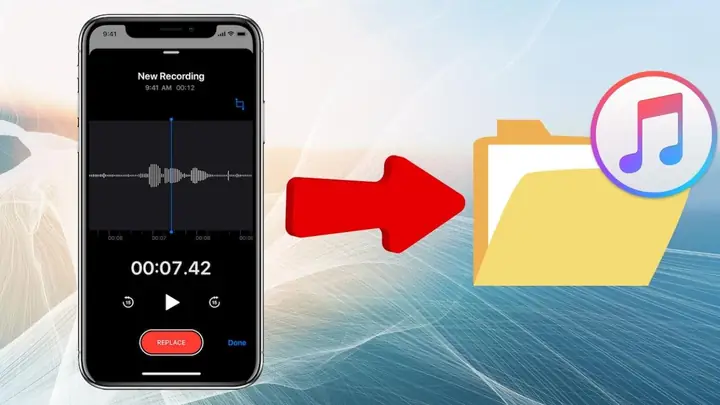
Trong thời đại công nghệ số, iPhone không chỉ là một chiếc điện thoại thông minh mà còn là một thiết bị ghi âm đa năng, giúp chúng ta lưu giữ những khoảnh khắc, cuộc hội thoại, hoặc ý tưởng sáng tạo một cách nhanh chóng và tiện lợi. Tuy nhiên, khi cần chuyển các file ghi âm (voice memo) sang máy tính, máy tính bảng, hoặc các thiết bị khác để chỉnh sửa, lưu trữ, hoặc chia sẻ, không phải ai cũng biết cách thực hiện một cách hiệu quả và an toàn. Bài viết này sẽ cung cấp cho bạn hướng dẫn chi tiết, từng bước một để lấy file ghi âm từ iPhone, bao gồm các phương pháp truyền thống qua iTunes/Finder, sử dụng iCloud, AirDrop, email, ứng dụng bên thứ ba, và thậm chí là cách trích xuất trực tiếp từ hệ thống file của iPhone (đối với người dùng đã jailbreak). Ngoài ra, chúng tôi cũng sẽ giới thiệu một số mẹo hay để quản lý file ghi âm một cách tối ưu, tránh mất mát dữ liệu và bảo mật thông tin cá nhân.
Có thể bạn quan tâm: Tay Cầm Chống Rung Cho Iphone: Lựa Chọn Hoàn Hảo Để Tối Ưu Trải Nghiệm Chụp Ảnh Và Quay Video
1. Hiểu Rõ Về Định Dạng Và Vị Trí Lưu Trữ File Ghi Âm Trên iPhone
1.1 Định dạng file voice memo
- M4A (AAC): Khi bạn ghi âm bằng ứng dụng “Voice Memos” (Ghi âm) trên iPhone, file được lưu dưới dạng
.m4a, một định dạng âm thanh nén không mất chất lượng (lossless) dựa trên codec AAC. Đây là định dạng phổ biến, tương thích với hầu hết các phần mềm chỉnh sửa âm thanh như Audacity, Adobe Audition, GarageBand, và các trình phát nhạc tiêu chuẩn. - Các định dạng khác: Nếu bạn sử dụng ứng dụng ghi âm của bên thứ ba (ví dụ: Voice Recorder & Audio Editor, Rev Voice Recorder, hay các app podcast), chúng có thể lưu dưới các định dạng như
.wav,.mp3,.aac, hoặc thậm chí.caf. Bạn cần kiểm tra trong cài đặt của từng ứng dụng để biết chính xác.
1.2 Vị trí lưu trữ trên iPhone
- Thư mục “Voice Memos”: Tất cả các file được tạo bằng ứng dụng mặc định sẽ được lưu trong thư mục nội bộ của iOS, không hiển thị trực tiếp trong file system cho người dùng bình thường.
- Thư mục ứng dụng riêng: Các ứng dụng ghi âm bên thứ ba sẽ lưu file trong sandbox của chúng (thư mục riêng biệt), có thể truy cập được qua iTunes/Finder khi bật “File Sharing” hoặc qua các công cụ quản lý file của bên thứ ba.
- iCloud Drive: Khi bật tính năng đồng bộ iCloud cho Voice Memos, các file sẽ được tự động tải lên iCloud và có thể truy cập từ bất kỳ thiết bị Apple nào, hoặc qua trang web iCloud.com.
Hiểu được định dạng và vị trí lưu trữ là bước đầu tiên để quyết định phương pháp nào phù hợp nhất với nhu cầu của bạn.
Có thể bạn quan tâm: Gạt Rung Iphone Chập Chờn: Nguyên Nhân, Cách Khắc Phục Và Bảo Dưỡng Hiệu Quả
2. Phương Pháp Truyền Thống: Sử Dụng iTunes (Windows) Hoặc Finder (macOS)
2.1 Chuẩn bị môi trường
| Điều kiện | Windows | macOS |
|---|---|---|
| iTunes đã cài đặt (phiên bản mới nhất) | ✅ | ❌ (được thay thế bằng Finder) |
| Finder (macOS Catalina trở lên) | ❌ | ✅ |
| Cáp Lightning (hoặc USB‑C nếu iPhone mới) | ✅ | ✅ |
| Đã bật “Trust This Computer” trên iPhone | ✅ | ✅ |
2.2 Các bước thực hiện trên Windows (iTunes)
- Kết nối iPhone: Dùng cáp Lightning kết nối iPhone với máy tính, chấp nhận “Trust This Computer” nếu có thông báo trên iPhone.
- Mở iTunes: Đảm bảo iTunes đang ở phiên bản mới nhất (trước iTunes 12.9, Voice Memos chưa được đồng bộ qua iTunes).
- Chọn thiết bị: Nhấn vào biểu tượng iPhone xuất hiện ở góc trên bên trái.
- Vào mục “File Sharing”: Trong danh sách bên trái, chọn File Sharing.
- Chọn ứng dụng “Voice Memos”: Nếu xuất hiện, chọn để xem danh sách file .m4a.
- Lưu file: Chọn các file bạn muốn, nhấn “Save to…” và chọn thư mục trên máy tính. Nếu không thấy “Voice Memos”, có nghĩa iTunes không hỗ trợ chia sẻ file này; trong trường hợp này, bạn cần chuyển sang phương pháp Finder (macOS) hoặc AirDrop.
Lưu ý: Các phiên bản iTunes mới (12.9 trở lên) đã ngừng hỗ trợ sao chép trực tiếp voice memo. Khi gặp trường hợp này, bạn có thể sử dụng iCloud hoặc AirDrop để chuyển file.
2.3 Các bước thực hiện trên macOS (Finder)
- Kết nối iPhone: Dùng cáp Lightning hoặc USB‑C (đối với iPhone 15 trở lên). Xác nhận “Trust This Computer”.
- Mở Finder: Trong thanh bên trái, dưới “Locations”, sẽ xuất hiện iPhone của bạn. Nhấp vào.
- Chọn tab “Files”: Ở phần trung tâm, chọn “Files”. Bạn sẽ thấy danh sách các ứng dụng hỗ trợ File Sharing, bao gồm “Voice Memos” nếu tính năng này được bật.
- Kéo thả file: Chọn các file .m4a, kéo thả vào một thư mục trên máy Mac. Hoặc nhấn chuột phải → “Save to…” để lưu.
- Kiểm tra file: Mở thư mục đã lưu, bạn sẽ thấy các file âm thanh sẵn sàng để chỉnh sửa hoặc chia sẻ.
2.4 Khi không thấy “Voice Memos” trong File Sharing
Nếu iPhone của bạn không hiển thị “Voice Memos” trong mục File Sharing, có thể:
– iCloud đồng bộ đã bật: Khi Voice Memos được đồng bộ qua iCloud, chúng không xuất hiện trong File Sharing. Bạn nên dùng iCloud.com hoặc AirDrop.
– Phiên bản iOS mới: Apple đã loại bỏ tính năng chia sẻ file trực tiếp qua iTunes/Finder cho Voice Memos. Thay vào đó, họ khuyến khích dùng iCloud hoặc AirDrop.
Có thể bạn quan tâm: Găng Tay Cảm Ứng Iphone: Lựa Chọn Thông Minh Cho Mùa Đông Và Phong Cách Sống Hiện Đại
3. Sử Dụng iCloud Để Đồng Bộ Và Tải Về Máy Tính
3.1 Bật đồng bộ iCloud cho Voice Memos
- Mở Settings (Cài đặt) trên iPhone.
- Chọn Apple ID (tên của bạn ở đầu màn hình).
- Vào iCloud → Show All Apps.
- Tìm Voice Memos và bật công tắc xanh.
Khi bật, mọi ghi âm sẽ tự động tải lên iCloud và đồng bộ tới các thiết bị Apple khác (Mac, iPad) và iCloud.com.
3.2 Truy cập file qua iCloud.com
- Mở trình duyệt, truy cập iCloud.com và đăng nhập bằng Apple ID.
- Chọn Voice Memos.
- Danh sách các bản ghi sẽ hiện ra. Nhấn vào một bản ghi, sau đó nhấn biểu tượng ⋮ (ba chấm) → Download để tải file .m4a về máy tính.
- File sẽ được lưu vào thư mục “Downloads” (hoặc nơi bạn chọn).
Ưu điểm: Không cần cáp, có thể tải về từ bất kỳ máy tính nào có kết nối internet.
Nhược điểm: Phải có dung lượng iCloud đủ (mặc định 5GB, có thể mua thêm). Tốc độ phụ thuộc vào kết nối mạng.
3.3 Đồng bộ qua iCloud Drive (đối với người dùng không muốn mở iCloud.com)
Nếu bạn bật iCloud Drive cho Voice Memos, các file sẽ xuất hiện trong thư mục iCloud Drive trên Mac hoặc Windows:
– macOS: Mở Finder → iCloud Drive → Voice Memos. Kéo thả file ra.
– Windows: Cài đặt iCloud for Windows, đăng nhập, sau đó vào iCloud Drive → Voice Memos.
4. Sử Dụng AirDrop (Giải Pháp Nhanh Cho Người Dùng Mac)
4.1 Điều kiện sử dụng AirDrop
- Thiết bị nguồn: iPhone chạy iOS 7 trở lên.
- Thiết bị đích: Mac chạy macOS X Yosemite (10.10) trở lên, hoặc iPhone/iPad khác.
- Cả hai thiết bị phải bật Wi‑Fi và Bluetooth và nằm trong khoảng 9 mét.
4.2 Các bước AirDrop từ iPhone sang Mac
- Mở app Voice Memos trên iPhone.
- Chọn bản ghi muốn chia sẻ → Nhấn … (ba chấm) → Share.
- Chọn AirDrop và chọn máy Mac của bạn trong danh sách hiện ra.
- Trên Mac, một cửa sổ sẽ hiện ra yêu cầu chấp nhận file. Nhấn Accept.
- File .m4a sẽ được lưu vào thư mục Downloads (hoặc vị trí bạn chọn).
4.3 Khi AirDrop không hoạt động
- Kiểm tra chế độ nhận: Trên Mac, mở Finder → AirDrop → ở cuối cửa sổ chọn “Everyone” hoặc “Contacts Only” tùy nhu cầu.
- Tắt VPN: VPN có thể chặn kết nối Bluetooth/Wi‑Fi.
- Khởi động lại Bluetooth: Trên cả hai thiết bị, bật tắt lại Bluetooth.
- Cập nhật OS: Đảm bảo iOS và macOS đều ở phiên bản mới nhất.
5. Gửi File Qua Email Hoặc Tin Nhắn
Có thể bạn quan tâm: Gậy Tự Sướng Cho Iphone: Hướng Dẫn Chi Tiết Từ Lựa Chọn Đến Sử Dụng Hiệu Quả
5.1 Khi file nhỏ (< 25 MB)
- Mở Voice Memos, chọn bản ghi → Share → Mail.
- Nhập địa chỉ email, gửi. Trên máy tính mở email và tải file về.
5.2 Khi file lớn (> 25 MB)
- iOS sẽ tự động đề xuất gửi qua iCloud Link (tạo link tải lên iCloud, gửi qua email).
- Nhận link trên máy tính, nhấp để tải file. Lưu ý thời gian tồn tại của link (thường 30 ngày).
5.3 Sử dụng tin nhắn (iMessage)
- Chia sẻ qua iMessage tới chính mình (hoặc tài khoản Apple ID khác). Trên Mac, mở Messages, tải file về. Đây là cách nhanh, không cần cài đặt thêm.
6. Ứng Dụng Bên Thứ Ba Hỗ Trợ Truy Xuất File Ghi Âm
Nếu bạn thường xuyên cần xuất file hoặc muốn quản lý chúng một cách chuyên nghiệp, các công cụ dưới đây rất hữu ích:
| Ứng dụng | Hệ điều hành | Tính năng nổi bật |
|---|---|---|
| iMazing | Windows, macOS | Truy cập toàn bộ hệ thống file iPhone, xuất voice memos, sao lưu/khôi phục dữ liệu. |
| AnyTrans | Windows, macOS | Quản lý file đa dạng, chuyển voice memos sang PC/Mac, đồng bộ qua Wi‑Fi. |
| PhoneCopy | macOS | Cho phép kéo thả file từ iPhone sang Mac, hỗ trợ Voice Memos. |
| Documents by Readdle (iOS) | iOS | Lưu voice memo vào thư mục “Files”, sau đó chia sẻ qua Wi‑Fi hoặc AirDrop. |
| FileBrowser (iOS) | iOS | Truy cập sandbox của các app, tải file ra máy tính qua FTP/SMB. |
6.1 Hướng dẫn nhanh sử dụng iMazing
- Tải và cài đặt iMazing từ website chính thức.
- Kết nối iPhone bằng cáp USB, chấp nhận “Trust”.
- Trong iMazing, chọn “Voice Memos” ở thanh bên trái.
- Chọn các bản ghi muốn xuất → Export to Folder → Chọn thư mục trên máy tính.
- Quá trình sẽ nhanh và giữ nguyên chất lượng âm thanh.
Lưu ý: iMazing có phiên bản dùng thử miễn phí, nhưng để xuất nhiều file có thể cần mua bản trả phí.
7. Đối Với Người Dùng Jailbreak: Truy Cập Trực Tiếp Vào File System
Cảnh báo: Jailbreak có thể làm mất bảo hành, gây rủi ro bảo mật. Chỉ thực hiện nếu bạn hiểu rõ rủi ro.
7.1 Vị trí lưu trữ thực tế
- Các file voice memo được lưu tại:
/private/var/mobile/Media/Recordings/ - File có đuôi
.m4avà tên thường là một chuỗi số (timestamp).
7.2 Công cụ truy xuất
- Filza File Manager (có trên Cydia).
- iExplorer (trên PC/Mac, không cần jailbreak nhưng có thể truy cập nếu có quyền root).
7.3 Các bước
- Mở Filza, duyệt tới đường dẫn trên.
- Chọn file cần, nhấn Share → Copy to Files để sao chép vào thư mục chia sẻ (iCloud Drive, Dropbox).
- Hoặc dùng SFTP (cài OpenSSH trên Cydia) để kết nối từ máy tính và tải file trực tiếp.
8. Mẹo Quản Lý Và Bảo Mật File Ghi Âm
8.1 Đặt tên file có ý nghĩa
- Khi xuất file, đổi tên thành NgàyTên cuộc gọiNgười nói để dễ tìm kiếm.
- Ví dụ:
2026-06-15_Meeting_JohnDoe.m4a.
8.2 Sao lưu định kỳ
- iCloud: Đảm bảo đồng bộ thường xuyên.
- External HDD: Lưu bản sao lên ổ cứng ngoài mỗi tháng một lần.
- Dịch vụ Cloud: Dropbox, Google Drive, OneDrive – tạo thư mục “Voice Memos”.
8.3 Mã hoá và bảo mật
- Nếu file chứa thông tin nhạy cảm, bạn có thể mã hoá trước khi chia sẻ:
- WinRAR/7‑Zip: tạo file .zip bảo vệ bằng mật khẩu.
- Audacity: chuyển thành .wav, sau đó dùng VLC để mã hoá (không phổ biến).
- Đặt Two‑Factor Authentication (2FA) cho Apple ID và các dịch vụ cloud để tránh truy cập trái phép.
8.4 Kiểm tra dung lượng iCloud
- Vào Settings → Apple ID → iCloud → Manage Storage để xem dung lượng còn lại. Nếu gần đầy, cân nhắc xóa các voice memo cũ hoặc mua thêm dung lượng.
9. Giải Pháp Khi Gặp Sự Cố Thông Thường
| Sự cố | Nguyên nhân khả dĩ | Giải pháp |
|---|---|---|
| Không thể tìm file trong iTunes/Finder | iOS mới không hỗ trợ File Sharing cho Voice Memos | Dùng AirDrop, iCloud, hoặc iMazing |
| AirDrop không hiển thị thiết bị | Bluetooth/Wi‑Fi tắt, hoặc chế độ “Receiving Off” | Bật lại Wi‑Fi, Bluetooth, mở AirDrop trên cả hai thiết bị |
| File không tải về từ iCloud.com | Dung lượng iCloud hết, hoặc kết nối mạng chậm | Kiểm tra dung lượng, thử lại khi mạng ổn |
| Lỗi “File is corrupted” khi mở file .m4a | File chưa hoàn toàn tải về, hoặc bị gián đoạn | Tải lại, hoặc dùng phần mềm khôi phục (ex: VLC) |
| Không thấy “Voice Memos” trong File Sharing | iOS đã chuyển sang iCloud đồng bộ | Bật iCloud hoặc dùng phần mềm bên thứ ba |
10. Tổng Kết – Chọn Phương Pháp Phù Hợp Với Nhu Cầu Của Bạn
| Nhu cầu | Phương pháp đề xuất | Lý do |
|---|---|---|
| Chỉ một vài file, nhanh chóng | AirDrop (iPhone → Mac) hoặc Share → Mail (đối với file < 25 MB) | Không cần cài đặt, tốc độ cao |
| Lưu trữ trên máy tính Windows | iMazing hoặc AnyTrans (qua USB) | Hỗ trợ Windows, cho phép sao lưu hàng loạt |
| Đồng bộ tự động trên nhiều thiết bị Apple | iCloud (bật Voice Memos) | Tự động, không cần thao tác thủ công |
| Quản lý và chỉnh sửa chuyên sâu | Export qua iMazing → Audacity/Adobe Audition | Duy trì chất lượng, dễ dàng import vào DAW |
| Cần truy xuất file lớn (> 100 MB) hoặc nhiều file | iCloud Drive (link) hoặc SFTP (jailbreak) | Không bị giới hạn dung lượng email, tốc độ ổn định |
| Bảo mật cao, muốn mã hoá | Export → Zip có mật khẩu → Lưu trên ổ cứng mã hoá | Bảo vệ thông tin cá nhân |
Kết luận: iPhone cung cấp nhiều kênh để lấy file ghi âm, từ các cách truyền thống (iTunes/Finder) tới các giải pháp hiện đại (iCloud, AirDrop, ứng dụng bên thứ ba). Khi bạn hiểu rõ định dạng, vị trí lưu trữ và nhu cầu của mình, việc chuyển file sẽ trở nên cực kỳ đơn giản và an toàn. Hãy áp dụng các bước và mẹo trong bài viết này để không còn lo lắng về việc mất dữ liệu âm thanh quan trọng nữa.
Các nguồn tham khảo (được cập nhật đến 2026)
- Apple Support – Transfer voice memos from iPhone to Mac or PC.
- iMazing Blog – How to Export Voice Memos from iPhone.
- MacRumors – iOS 17 changes to Voice Memos and iCloud.
- Reddit r/ios – AirDrop not working for voice memos?
Hy vọng bài viết đã cung cấp cho bạn đầy đủ thông tin để lấy file ghi âm từ iPhone một cách nhanh chóng, an toàn và hiệu quả. Chúc bạn thành công!