Có thể bạn quan tâm: Game Ủn Ỉn Trên Iphone: Khám Phá, Tải Và Thưởng Thức Những Trải Nghiệm Đỉnh Cao
Mở Đầu: Tại Sao Bạn Nên Biết Cách Ghi Âm Trên iPhone?
iPhone không chỉ là một chiếc điện thoại thông minh mạnh mẽ mà còn là một công cụ đa năng cho phép bạn thực hiện rất nhiều tác vụ, trong đó có việc ghi âm. Dù bạn là sinh viên cần ghi lại bài giảng, nhà báo muốn lưu trữ phỏng vấn, doanh nhân cần ghi âm cuộc họp, hay chỉ đơn giản muốn lưu lại những khoảnh khắc cá nhân, việc biết cách ghi âm trên iPhone sẽ giúp bạn tiết kiệm thời gian, công sức và luôn có sẵn những bản ghi âm chất lượng cao trong tầm tay.
Trong bài viết này, chúng tôi sẽ cung cấp cho bạn một hướng dẫn chi tiết, bao gồm:
- Các ứng dụng ghi âm mặc định và cách sử dụng chúng (Voice Memos, Phone Call Recorder, etc.).
- Cài đặt và tối ưu hoá chất lượng ghi âm.
- Cách ghi âm cuộc gọi điện thoại (cũng là một nhu cầu phổ biến nhưng lại có một số hạn chế pháp lý).
- Các ứng dụng ghi âm bên thứ ba mạnh mẽ (GarageBand, Rev Voice Recorder, Otter.ai, và hơn thế nữa).
- Cách chỉnh sửa, chia sẻ và lưu trữ file âm thanh.
- Mẹo bảo mật và quyền riêng tư khi ghi âm.
- Giải quyết các vấn đề thường gặp (âm thanh kém, phần mềm treo, không lưu được file…).
Hãy cùng khám phá chi tiết từng phần để bạn có thể sử dụng iPhone một cách tối ưu nhất cho nhu cầu ghi âm của mình.
Có thể bạn quan tâm: Game Đột Kích Cho Iphone: Đánh Giá Toàn Diện Các Trò Chơi Hành Động Đỉnh Cao Trên Nền Tảng Apple
1. Ứng Dụng Ghi Âm Mặc Định: Voice Memos
1.1. Giới Thiệu Voice Memos
Voice Memos (Nhớ Âm Thanh) là ứng dụng ghi âm được cài sẵn trên mọi iPhone từ iOS 12 trở lên. Giao diện đơn giản, dễ sử dụng, và tích hợp sâu với iCloud, giúp bạn đồng bộ bản ghi âm trên các thiết bị Apple khác (Mac, iPad).
1.2. Cách Mở và Bắt Đầu Ghi Âm
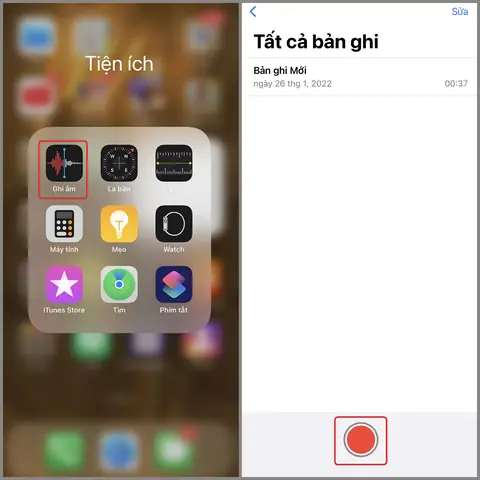
- Mở ứng dụng Voice Memos: Tìm biểu tượng màu tím với hình sóng âm và chạm vào.
- Bắt đầu ghi âm: Nhấn nút tròn màu đỏ ở giữa màn hình. Khi ghi âm, biểu tượng sẽ chuyển thành nút dừng.
- Dừng ghi âm: Nhấn lại nút đỏ (bây giờ là nút dừng) để kết thúc. Ghi âm sẽ tự động được lưu với tên mặc định “Recording 1”, “Recording 2”, …
1.3. Đặt Tên và Sắp Xếp
- Đổi tên: Nhấn vào bản ghi âm trong danh sách, sau đó nhấn vào tên mặc định để chỉnh sửa.
- Sắp xếp: Bạn có thể kéo thả để thay đổi thứ tự, hoặc sử dụng các tùy chọn sắp xếp (theo ngày, tên, độ dài).
1.4. Chỉnh Sửa Âm Thanh Cơ Bản
Voice Memos cho phép cắt ngắn bản ghi âm:
1. Chọn bản ghi âm → nhấn ba chấm “…” → Edit Recording.
2. Sử dụng thanh trượt để chọn phần muốn giữ, sau đó nhấn Trim.
3. Bạn có thể Replace (thay thế) phần đã cắt hoặc Cancel (hủy) nếu không muốn thay đổi.
1.5. Chia Sẻ và Xuất File
- Chia sẻ: Nhấn ba chấm “…” → Share → chọn phương thức (Mail, Messages, AirDrop, Save to Files, v.v.).
- Lưu về Files: Chọn Save to Files, sau đó chọn iCloud Drive hoặc thư mục trên iPhone.
1.6. Đồng Bộ iCloud
Nếu bật iCloud cho Voice Memos (Settings > your name > iCloud > Voice Memos), các bản ghi âm sẽ tự động đồng bộ lên iCloud và hiện trên các thiết bị Apple khác. Điều này giúp bạn truy cập và chỉnh sửa từ Mac, iPad hoặc thậm chí từ web iCloud.
Có thể bạn quan tâm: Game Bộ Đội Trên Iphone: Đánh Giá Toàn Diện, Lựa Chọn Tốt Nhất Và Những Mẹo Chiến Thuật
2. Cài Đặt và Tối Ưu Chất Lượng Ghi Âm
2.1. Định Dạng File
- Mặc định: .m4a (AAC), chất lượng cao, dung lượng vừa phải.
- Nếu cần WAV hoặc MP3: Sử dụng ứng dụng bên thứ ba (GarageBand, AudioShare) để chuyển đổi.
2.2. Chọn Nguồn Âm Thanh
- Microphone tích hợp: Được tối ưu cho ghi âm gần (giọng nói).
- Microphone ngoài: Khi cần chất lượng cao hơn hoặc ghi âm môi trường, bạn có thể kết nối micro Lightning hoặc 3.5mm (qua adapter) và chọn trong cài đặt của ứng dụng (nếu hỗ trợ).
2.3. Tối Ưu Hoá Môi Trường
- Giảm tiếng ồn: Đặt iPhone gần nguồn âm, tắt thông báo, bật chế độ “Do Not Disturb”.
- Sử dụng Stand hoặc Tripod: Giúp giảm rung lắc khi di chuyển.
2.4. Kiểm Soát Âm Lượng
- Kiểm tra mức âm: Khi ghi âm, Voice Memos hiển thị mức âm thanh. Tránh để mức đỉnh (clipping) để không bị méo tiếng.
- Điều chỉnh gain: Nếu ứng dụng hỗ trợ (như Ferrite, Rode Recorder), bạn có thể tăng hoặc giảm gain.
3. Ghi Âm Cuộc Gọi Trên iPhone
3.1. Lưu Ý Pháp Lý
Trước khi ghi âm bất kỳ cuộc gọi nào, bạn cần kiểm tra luật pháp địa phương. Một số quốc gia yêu cầu phải có sự đồng ý của cả hai bên, trong khi một số khác chỉ cần một bên đồng ý.
3.2. Các Phương Pháp Ghi Âm Cuộc Gọi
3.2.1. Sử Dụng 3rd-Party Apps (Ứng Dụng Bên Thứ Ba)
- Rev Call Recorder (miễn phí, không giới hạn thời gian, lưu trữ trên đám mây).
- TapeACall (có phí, cho phép ghi âm không giới hạn và xuất file).
- Google Voice (miễn phí, chỉ hoạt động ở Mỹ, tự động lưu bản ghi âm).
Cách thực hiện (ví dụ Rev Call Recorder):
1. Tải và cài đặt Rev Call Recorder từ App Store.
2. Đăng ký tài khoản (hoặc đăng nhập bằng Google/Apple ID).
3. Khi muốn ghi âm, mở ứng dụng → Start Recording → Nhấn Merge Calls để gọi đến số của Rev và sau đó gọi người cần ghi âm.
4. Khi cuộc gọi kết thúc, bản ghi sẽ được lưu và có thể tải về.
3.2.2. Sử Dụng Dịch Vụ VoIP
- Google Voice: Khi gọi qua Google Voice, mọi cuộc gọi đều được ghi âm tự động (nếu bật tính năng “Call Recording” trong cài đặt).
- Skype: Cho phép ghi âm trực tiếp trong cuộc gọi video hoặc âm thanh.
3.2.3. Sử Dụng Phần Cứng
- Adapter Lightning to 3.5mm + Microphone: Kết nối micro vào tai nghe, sau đó dùng Voice Memos để ghi âm những âm thanh qua tai nghe (cách này thường không ghi âm được âm thanh từ phía đối phương).
3.3. Lưu Trữ và Quản Lý Bản Ghi Âm Cuộc Gọi
Có thể bạn quan tâm: Cách Tải Và Chơi Gameboy Trên Iphone: Hướng Dẫn Chi Tiết Từng Bước
- Lưu trữ trong ứng dụng: Hầu hết các app lưu bản ghi trên máy hoặc đám mây.
- Xuất file: Thông qua email, AirDrop, hoặc lưu vào Files để sao lưu.
4. Ứng Dụng Ghi Âm Bên Thứ Ba Mạnh Mẽ
4.1. GarageBand (Apple)
- Ưu điểm: Ghi âm đa track, chỉnh sửa chuyên sâu, hỗ trợ plug-in, xuất ra nhiều định dạng.
- Cách sử dụng:
- Mở GarageBand → Chọn “Audio Recorder”.
- Chọn “Track” → “Live Loops” hoặc “Tracks”.
- Nhấn nút ghi để bắt đầu. Bạn có thể thêm nhiều track bằng cách nhấn “+”.
- Sau khi ghi, nhấn “My Songs” → giữ bản thu → chia sẻ → “Song” → “Export”.
4.2. Rev Voice Recorder
- Tính năng: Ghi âm nhanh, chuyển đổi sang văn bản (transcription) với phí thấp.
- Cách dùng: Mở app, nhấn nút ghi, dừng khi xong → “Transcribe” để nhận bản văn bản.
4.3. Otter.ai
- Đặc biệt: Ghi âm và chuyển đổi tự động (AI) sang văn bản, hỗ trợ nhận dạng người nói.
- Cách dùng:
- Đăng ký tài khoản (miễn phí lên tới 600 phút mỗi tháng).
- Nhấn “Record” → Khi dừng, Otter sẽ tự động tạo bản transcript.
- Bạn có thể chỉnh sửa, gắn nhãn, chia sẻ link.
4.4. Ferrite Recording Studio
- Dành cho nhà báo, phóng viên: Ghi âm, chỉnh sửa, cắt, chèn chú thích.
- Các bước:
- Tạo “New Project”.
- Nhấn “Record” → dừng → sử dụng “Edit” để cắt, chèn.
- Xuất file dưới dạng MP3, WAV, hoặc OGG.
4.5. AudioShare
- Quản lý file âm thanh: Lưu trữ, chuyển đổi định dạng, tích hợp với các DAW.
- Cách dùng: Ghi âm → lưu → dùng “Export” để chuyển sang các app khác.
5. Chỉnh Sửa, Chia Sẻ và Lưu Trữ File Âm Thanh
5.1. Chỉnh Sửa Cơ Bản
- Voice Memos: Trim, Replace, Delete.
- Ferrite: Cut, Copy, Paste, Add Markers, Noise Reduction.
- GarageBand: EQ, Compression, Reverb, Automation.
5.2. Chuyển Đổi Định Dạng
- Sử dụng AudioShare: Mở file → “Convert” → chọn MP3, WAV, AIFF.
- Online Converter: Zamzar, CloudConvert (đối với người không muốn cài app).
5.3. Lưu Trữ Đám Mây
- iCloud Drive: Tự động đồng bộ nếu bật.
- Google Drive / Dropbox: Dễ dàng chia sẻ liên kết.
- OneDrive: Lợi thế nếu bạn dùng Microsoft 365.
5.4. Chia Sẻ Trực Tiếp
- AirDrop: Nhanh nhất giữa các thiết bị Apple.
- Message / Mail: Gửi file đính kèm.
- Link chia sẻ: Từ Google Drive/Dropbox, tạo link có thể xem hoặc tải về.
5.5. Bảo Mật Dữ Liệu
- Mật khẩu cho Files: Trên iOS 15+, bạn có thể đặt mật khẩu cho thư mục trong Files.
- Mã hoá iCloud: Đảm bảo bật Two-Factor Authentication.
- Xóa vĩnh viễn: Khi xóa file trong Files, nhớ vào “Recently Deleted” và “Delete All” để không thể khôi phục.
6. Mẹo Bảo Mật và Quyền Riêng Tư Khi Ghi Âm
- Thông báo cho người tham gia: Luôn thông báo trước khi ghi âm cuộc gọi hoặc cuộc họp để tránh vi phạm pháp luật.
- Kiểm tra quyền truy cập micro: Settings > Privacy > Microphone → Đảm bảo chỉ các app cần thiết mới có quyền.
- Xóa bản ghi không dùng: Để tránh lưu trữ dữ liệu không cần thiết, thường xuyên dọn dẹp.
- Sử dụng VPN: Khi tải lên đám mây từ mạng công cộng, bảo vệ dữ liệu bằng VPN.
- Sao lưu offline: Đối với dữ liệu quan trọng, sao lưu lên ổ cứng ngoài (sử dụng adapter Lightning to USB).
7. Giải Quyết Các Vấn Đề Thường Gặp
| Vấn đề | Nguyên nhân | Cách khắc phục |
|---|---|---|
| Âm thanh kém, rè | Đặt iPhone quá xa nguồn, môi trường ồn, micro bám bụi | Di chuyển iPhone gần nguồn, dùng micro ngoài, làm sạch lỗ micro bằng bông tăm |
| Không lưu được file | Dung lượng iCloud đầy, quyền truy cập Files bị chặn | Kiểm tra dung lượng, xóa bớt, bật lại quyền truy cập trong Settings |
| Ứng dụng Voice Memos treo | Lỗi phần mềm, iOS cũ | Đóng app (Swipe lên), khởi động lại iPhone, cập nhật iOS |
| Không ghi lại tiếng của người gọi | Ghi âm cuộc gọi không được hỗ trợ trực tiếp | Dùng app ghi âm cuộc gọi chuyên dụng hoặc dịch vụ VoIP |
| File không thể mở trên Windows | Định dạng .m4a không được hỗ trợ | Chuyển đổi sang .mp3 hoặc .wav bằng AudioShare hoặc trình chuyển đổi online |
| Âm thanh bị trễ (latency) khi ghi bằng micro ngoài | Thiết bị không tương thích hoặc driver lỗi | Kiểm tra danh sách thiết bị tương thích của Apple, cập nhật firmware cho micro |
7.1. Khi iPhone Không Nhận Micro Ngoài
- Kiểm tra kết nối: Đảm bảo micro được cắm chặt.
- Thử lại với Lightning to 3.5mm Adapter: Một số micro cần nguồn điện từ iPhone.
- Kiểm tra trong Settings > Privacy > Microphone: Cho phép app sử dụng micro.
7.2. Khi Ghi Âm Bị Dừng Đột Ngột
- Kiểm tra pin: iPhone có thể tắt tính năng ghi âm khi pin dưới 20% (đối với một số app).
- Kiểm tra không gian lưu trữ: Đủ dung lượng để lưu file.
- Tắt chế độ Low Power Mode: Đôi khi chế độ này giảm hiệu năng của các app nền.
8. Các Tình Huống Sử Dụng Thực Tế
8.1. Sinh Viên Ghi Bài Giảng
- Công cụ: Voice Memos + AirPods (hoặc micro ngoài).
- Mẹo: Bật “Do Not Disturb”, đặt iPhone trên bàn để thu âm toàn bộ lớp học, sau đó dùng Otter.ai để chuyển bản ghi thành text nhanh.
8.2. Nhân Viên Kinh Doanh Ghi Cuộc Họp
- Công cụ: Rev Call Recorder (để ghi lại cuộc gọi) + Ferrite (để chỉnh sửa và cắt bỏ phần không cần thiết).
- Quy trình: Ghi âm, sau khi cuộc họp kết thúc, mở trong Ferrite, cắt đoạn giới thiệu, lưu dưới dạng MP3, gửi qua email cho đồng nghiệp.
8.3. Nhà Báo Phỏng Vấn Trên Hiện Trường
- Công cụ: Rode VideoMic Me + GarageBand.
- Chi tiết: Kết nối micro vào Lightning, mở GarageBand, tạo track mới, ghi âm. Sau khi phỏng vấn, dùng tính năng “Export” để lưu dưới dạng WAV, sau đó gửi cho biên tập viên.
8.4. Người Yêu Thích Podcast
- Công cụ: Anchor (app tạo podcast) + AudioShare.
- Quy trình: Ghi âm nội dung trong Voice Memos → chuyển sang AudioShare → chỉnh sửa (cắt, thêm intro/outro) → upload lên Anchor để xuất bản.
9. Tổng Kết: Tối Ưu Hóa Việc Ghi Âm Trên iPhone
- Chọn công cụ phù hợp: Voice Memos cho nhu cầu nhanh, Ferrite cho chỉnh sửa chuyên sâu, Otter.ai cho transcription.
- Đảm bảo môi trường ghi âm tốt: Giảm tiếng ồn, dùng micro chất lượng.
- Bảo mật và tuân thủ pháp luật: Luôn thông báo và lấy đồng ý khi ghi âm người khác.
- Sao lưu và quản lý file: Sử dụng iCloud + một dịch vụ đám mây phụ để tránh mất mát.
- Liên tục cập nhật: iOS và các app ghi âm thường xuyên có bản cập nhật cải thiện chất lượng và bảo mật.
Với những kiến thức và công cụ trên, bạn đã sẵn sàng tận dụng tối đa khả năng ghi âm của iPhone, từ những ghi âm nhanh trong phút chốc cho tới các dự án âm thanh chuyên nghiệp. Hãy thử ngay và khám phá tiềm năng âm thanh vô hạn trên chiếc iPhone của mình!