iPhone đã trở thành một trong những chiếc smartphone hàng đầu thế giới không chỉ vì hệ điều hành mượt mà, thiết kế sang trọng mà còn vì hệ thống camera mạnh mẽ, liên tục được nâng cấp qua các phiên bản. Tuy nhiên, dù phần cứng của iPhone đã đủ “đỉnh”, nhưng khả năng sáng tạo và chất lượng ảnh/video bạn có thể đạt được còn phụ thuộc rất nhiều vào phần mềm – chính là các ứng dụng camera.
Trong bài viết này, chúng ta sẽ đi sâu vào free camera apps for iPhone – các ứng dụng camera miễn phí dành cho iPhone, giúp bạn khai thác tối đa tiềm năng của ống kính, chỉnh sửa nhanh chóng, tạo hiệu ứng độc đáo và thậm chí nâng cao kỹ năng chụp ảnh chuyên nghiệp. Bài viết sẽ cung cấp danh sách chi tiết, tính năng nổi bật, cách sử dụng, và lời khuyên để lựa chọn ứng dụng phù hợp nhất với nhu cầu của bạn. Hãy cùng khám phá nhé!
Có thể bạn quan tâm: Ứng Dụng Gọi Miễn Phí Cho Iphone: Khám Phá Các Lựa Chọn Tốt Nhất Năm 2026
1. Tại sao cần một ứng dụng camera thay thế?
1.1 Giới hạn của ứng dụng Camera gốc
- Kiểm soát thủ công hạn chế: Dù iOS đã cung cấp chế độ “Pro” trong một số model, nhưng vẫn thiếu một số công cụ như focus peaking, histogram, hoặc các preset màu sắc.
- Hiệu ứng và bộ lọc: Ứng dụng gốc chỉ có một số bộ lọc cơ bản, không đủ để tạo nên phong cách riêng.
- Chỉnh sửa nhanh: Bạn phải chuyển sang ứng dụng khác để chỉnh sửa, gây mất thời gian.
1.2 Lợi ích khi dùng free camera apps
- Kiểm soát hoàn toàn: ISO, shutter speed, white balance, focus manual, RAW capture.
- Hiệu ứng đa dạng: Lọc màu, Light Leaks, bokeh, HDR, panorama, slow‑motion, time‑lapse, và nhiều hơn nữa.
- Tích hợp AI: Nhận diện cảnh, tự động tối ưu hoá exposure, gợi ý bố cục.
- Không mất phí: Các app miễn phí thường cung cấp đủ tính năng cho người dùng thông thường và thậm chí là những nhiếp ảnh gia bán chuyên.
Có thể bạn quan tâm: Fpt Shop – Đánh Giá Chi Tiết Iphone 11 128gb: Lý Do Nên Mua Và Những Điều Cần Biết
2. Tiêu chí lựa chọn free camera app tốt
| Tiêu chí | Giải thích | Tầm quan trọng |
|---|---|---|
| Giao diện thân thiện | Dễ sử dụng, bố cục hợp lý, không rối mắt | ★★★★★ |
| Tính năng manual | Điều chỉnh ISO, tốc độ màn trập, tiêu cự, focus | ★★★★★ |
| Hỗ trợ RAW | Lưu ảnh ở định dạng RAW để chỉnh sửa chi tiết | ★★★★☆ |
| Bộ lọc & hiệu ứng | Đa dạng, có thể tùy chỉnh | ★★★★☆ |
| Chế độ video | 4K, slow‑motion, timelapse | ★★★☆☆ |
| Quảng cáo/điều kiện mua trong app | Không gây phiền phức | ★★★☆☆ |
| Cập nhật thường xuyên | Sửa lỗi, thêm tính năng mới | ★★★★☆ |
Có thể bạn quan tâm: Thay Pin Iphone Tại Fpt Service: Hướng Dẫn Chi Tiết, Lý Do Nên Chọn Và Quy Trình Thực Hiện
3. Danh sách 10 free camera apps for iPhone đáng dùng nhất (2026)
3.1 Halide Mark II – Camera (Free Version)
- Mô tả: Halide là một trong những ứng dụng camera “pro” nổi tiếng nhất trên iOS, nổi bật với giao diện tối giản và công cụ manual mạnh mẽ.
- Tính năng nổi bật:
- Manual focus, exposure, ISO, shutter speed.
- Focus peaking, histogram, RAW (DNG) capture.
- Live Portrait mode, Depth Capture (cho iPhone có cảm biến LiDAR).
- Hỗ trợ “Smart Auto” AI giúp cân bằng ánh sáng tự động.
- Ưu điểm: Giao diện cực kỳ mượt, tốc độ phản hồi nhanh, hỗ trợ RAW.
- Nhược điểm: Một số tính năng nâng cao (như “focus lock”) chỉ có trong phiên bản trả phí.
3.2 ProCam 8 – Camera (Free)
- Mô tả: ProCam cung cấp bộ công cụ “pro” đầy đủ, đồng thời tích hợp các chế độ chụp sáng tạo.
- Tính năng nổi bật:
- 3 chế độ: Photo, Video, Time‑Lapse.
- Manual controls cho ISO, shutter, white balance, focus.
- Chế độ “Night Mode” với giảm noise.
- Hỗ trợ RAW + JPEG đồng thời.
- Ưu điểm: Nhiều preset màu sắc, hỗ trợ lưu trữ đa dạng.
- Nhược điểm: Giao diện hơi phức tạp đối với người mới.
3.3 VSCO Cam – Photo & Video Editor
- Mô tả: VSCO không chỉ là một trình chỉnh sửa ảnh mà còn là một camera app mạnh mẽ, tập trung vào màu sắc và bộ lọc.
- Tính năng nổi bật:
- Presets màu sắc “film” phong cách vintage.
- Manual exposure, focus, white balance.
- Chụp RAW (đối với iPhone 12 trở lên).
- Tích hợp cộng đồng chia sẻ ảnh.
- Ưu điểm: Bộ lọc chất lượng cao, giao diện sạch sẽ.
- Nhược điểm: Một số preset và tính năng chỉnh sửa nâng cao yêu cầu thành viên trả phí.
3.4 Adobe Lightroom – Photo Editor & Camera (Free)
- Mô tả: Lightroom không chỉ là công cụ chỉnh sửa mạnh mẽ mà còn cung cấp một camera app chuyên nghiệp.
- Tính năng nổi bật:
- Capture RAW (DNG) trực tiếp.
- Manual controls (ISO, shutter, focus, white balance).
- Presets tùy chỉnh, đồng bộ với desktop Lightroom.
- Histogram và các công cụ phân tích exposure.
- Ưu điểm: Tích hợp liền mạch với workflow Lightroom.
- Nhược điểm: Đòi hỏi tài khoản Adobe để đồng bộ, một số tính năng chỉ mở cho người trả phí.
3.5 Moment – Pro Camera (Free)
- Mô tả: Moment được phát triển bởi thương hiệu ống kính cầm tay nổi tiếng, mang lại trải nghiệm “độ sâu trường ảnh” chuyên nghiệp.
- Tính năng nổi bật:
- Manual exposure, focus, ISO, shutter.
- Hỗ trợ ống kính Moment (đính kèm) và các chế độ “Lens Options”.
- RAW capture, Live Photo, và các preset màu.
- Ưu điểm: Tối ưu cho người dùng có ống kính Moment.
- Nhược điểm: Nhiều tính năng nằm trong gói trả phí.
3.6 Open Camera – Free Camera App
- Mô tả: Ứng dụng mã nguồn mở, cung cấp đầy đủ các tính năng cơ bản và một số tính năng nâng cao.
- Tính năng nổi bật:
- Manual controls, RAW capture.
- Grid, level, và các công cụ hỗ trợ bố cục.
- Chế độ “Burst”, “Timer”, “Panorama”.
- Ưu điểm: Không quảng cáo, hoàn toàn miễn phí.
- Nhược điểm: Giao diện chưa tối ưu cho iOS (được phát triển chủ yếu cho Android, phiên bản iOS còn mới).
3.7 Snapseed – Photo Editor (Camera Mode)
- Mô tả: Snapseed của Google nổi tiếng với công cụ chỉnh sửa, nhưng cũng có chế độ chụp ảnh nhanh.
- Tính năng nổi bật:
- Chụp ảnh với các preset “Tune Image”.
- Hỗ trợ RAW (đối với iPhone 13+).
- Các công cụ chỉnh sửa mạnh mẽ ngay sau khi chụp.
- Ưu điểm: Dễ sử dụng, không quảng cáo.
- Nhược điểm: Không có nhiều tùy chỉnh manual sâu.
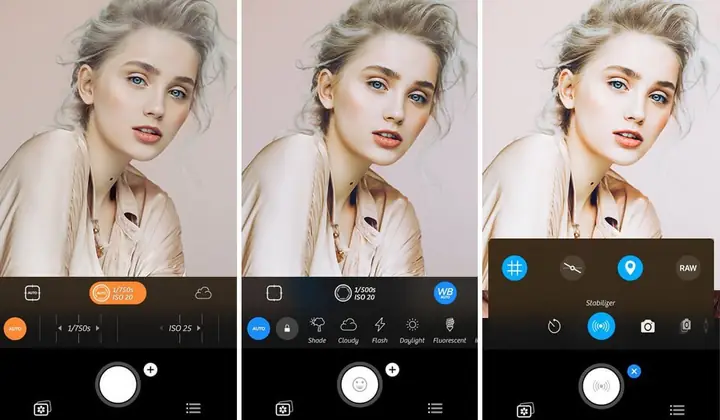
3.8 Camera+ 2 – Pro Camera (Free Trial)
Có thể bạn quan tâm: Sd Card Reader Cho Iphone: Hướng Dẫn Toàn Diện Từ Lựa Chọn Đến Sử Dụng
- Mô tả: Camera+ 2 là một trong những app lâu đời, nổi tiếng với tính năng “Clarity” và “Macro”.
- Tính năng nổi bật:
- Manual controls, RAW + JPEG.
- Chế độ “Macro” cho chụp cận cảnh.
- “Clarity” filter giúp tăng độ chi tiết.
- Ưu điểm: Giao diện thân thiện, có bản trial miễn phí đầy đủ tính năng trong 7 ngày.
- Nhược điểm: Sau trial cần mua bản đầy đủ.
3.9 ProCam X – Free
- Mô tả: Ứng dụng dành cho người dùng muốn chụp video chất lượng cao.
- Tính năng nổi bật:
- 4K video, 60fps, slow‑motion 240fps.
- Manual focus, exposure, white balance khi quay video.
- Audio levels monitor.
- Ưu điểm: Video chất lượng cao, hỗ trợ external mic.
- Nhược điểm: Giao diện chưa tối ưu cho chụp ảnh.
3.10 Focos – Live Portrait Camera
- Mô tả: Focos tập trung vào chế độ Portrait với khả năng thay đổi độ sâu trường ảnh sau khi chụp.
- Tính năng nổi bật:
- Adjust bokeh, focus point, và aperture ảo.
- RAW capture, HDR.
- Các preset “Portrait Styles”.
- Ưu điểm: Thích hợp cho người thích chụp chân dung.
- Nhược điểm: Chỉ hỗ trợ các iPhone có cảm biến LiDAR hoặc Dual‑camera.
4. Hướng dẫn chi tiết cách sử dụng một số tính năng pro trong free camera apps
4.1 Chụp RAW trên Halide (Miễn phí)
- Mở Halide → chọn biểu tượng “RAW” ở góc trên bên phải.
- Bật Manual Mode → chạm vào biểu tượng “M” để vào chế độ manual.
- Điều chỉnh ISO và Shutter: Kéo thanh ở dưới màn hình để thay đổi giá trị, chú ý không để ISO quá cao nếu ánh sáng yếu để tránh noise.
- Focus Manual: Nhấn và giữ màn hình để mở “focus slider”, bật “focus peaking” để thấy vùng nét.
- Chụp: Nhấn nút chụp, ảnh sẽ được lưu dưới dạng .DNG trong album “Halide”.
4.2 Tạo hiệu ứng “Night Mode” trên ProCam 8
- Mở ProCam → chọn “Night Mode” ở thanh công cụ.
- Chọn ISO cao (800‑1600) và tăng exposure time (1‑2 giây) nếu chụp cầm tay, dùng tripod là tốt nhất.
- Bật “Noise Reduction” và “Auto‑Focus Lock”.
- Nhấn chụp → ảnh sẽ được xử lý để giảm noise và tăng độ sáng.
4.3 Sử dụng Preset màu “Film” trong VSCO Cam
- Mở VSCO → chạm vào biểu tượng máy ảnh.
- Chọn “Presets” → duyệt các bộ lọc “C1, C2, …”.
- Tùy chỉnh “Intensity” bằng cách kéo thanh dưới hình ảnh.
- Lưu → ảnh sẽ tự động được áp dụng filter và lưu vào “Gallery”.
4.4 Quay video 4K 60fps trên ProCam X
- Mở ProCam X → chuyển sang “Video Mode”.
- Chọn “Resolution” → 4K, “Frame Rate” → 60fps.
- Manual Exposure: Đặt ISO 100‑200, shutter speed 1/120 để tránh motion blur.
- Bật “Audio Levels” để kiểm soát âm thanh.
- Nhấn Record → dừng khi hoàn tất, video sẽ xuất hiện trong album.
5. So sánh chi tiết các ứng dụng (Bảng tổng hợp)
| Ứng dụng | Manual Controls | RAW | Video (4K) | Filter & Preset | UI/UX | Quảng cáo | Ghi chú |
|---|---|---|---|---|---|---|---|
| Halide | ✅ (Full) | ✅ | ❌ (chỉ photo) | ✅ (limited) | ★★★★★ | Không | Dùng cho ảnh tĩnh chuyên nghiệp |
| ProCam 8 | ✅ (Full) | ✅ | ✅ (4K) | ✅ (nhiều) | ★★★★☆ | Có (banner) | Đa năng, phù hợp mọi nhu cầu |
| VSCO Cam | ✅ (Basic) | ✅ (iPhone 12+) | ❌ | ✅ (Film) | ★★★★★ | Không | Tập trung vào màu sắc |
| Lightroom | ✅ (Full) | ✅ | ❌ | ✅ (Presets) | ★★★★☆ | Không | Tích hợp workflow chỉnh sửa |
| Moment | ✅ (Full) | ✅ | ❌ | ✅ (Lens options) | ★★★★☆ | Không | Tốt cho người dùng ống kính Moment |
| Open Camera | ✅ (Basic) | ✅ | ❌ | ❌ | ★★★☆☆ | Không | Mã nguồn mở, ít UI |
| Snapseed | ✅ (Basic) | ✅ (iPhone 13+) | ❌ | ✅ (Edit) | ★★★★★ | Không | Chỉnh sửa mạnh mẽ |
| Camera+ 2 | ✅ (Full) | ✅ | ❌ | ✅ (Clarity) | ★★★★☆ | Không (trial) | Dùng thử 7 ngày |
| ProCam X | ✅ (Full video) | ❌ | ✅ (4K) | ❌ | ★★★★☆ | Có | Chuyên video |
| Focos | ✅ (Portrait) | ✅ | ❌ | ✅ (Portrait styles) | ★★★★★ | Không | Chỉ cho iPhone có LiDAR/Dual‑camera |
6. Những mẹo chụp ảnh chuyên nghiệp trên iPhone dùng free camera apps
- Luôn bật Grid (Rule of Thirds): Hầu hết các app đều có tùy chọn “Grid”. Điều này giúp bố cục cân đối.
- Sử dụng “Focus Lock”: Đặt focus vào đối tượng chính, sau đó giữ lâu để lock (thường là chạm và giữ 2 giây). Điều này ngăn camera tự động thay đổi focus khi di chuyển.
- Chụp ở định dạng RAW: Dù bạn không chỉnh sửa ngay, RAW cho phép phục hồi chi tiết trong post‑process.
- Tận dụng “Burst Mode”: Khi chụp hành động, bật “Burst” để chụp liên tục, sau đó chọn khung hình tốt nhất.
- Sử dụng tripod hoặc gimbal: Đặc biệt khi chụp night mode, timelapse hoặc video 4K.
- Kiểm tra histogram: Giúp bạn biết mức độ over‑exposure hoặc under‑exposure, tránh mất chi tiết.
- Áp dụng filter sau khi chụp: Đối với ảnh RAW, áp dụng filter chỉ để tạo cảm xúc, không để làm mất chi tiết gốc.
- Lưu trữ đám mây: Sử dụng iCloud, Google Photos, hoặc Dropbox để sao lưu ảnh RAW, tránh mất mát dữ liệu.
7. Cập nhật xu hướng 2026: AI và AR trong camera apps
- AI Auto‑Adjust: Nhiều app (Halide, Lightroom) đã tích hợp AI để tự động đề xuất ISO, shutter, và thậm chí đề xuất bố cục “leading lines”.
- AR Filters: Ứng dụng như Snap Camera và Instagram đã đưa AR filter vào camera, cho phép chụp ảnh/video với hiệu ứng 3D thời gian thực.
- Deep Learning Noise Reduction: ProCam và Lightroom đang thử nghiệm công nghệ giảm noise dựa trên AI, cho phép chụp Night Mode mà không cần tăng ISO quá cao.
- Live Portrait Editing: Focos và các app mới đang cho phép chỉnh sửa độ sâu trường ảnh sau khi chụp, mở ra khả năng “bokeh” tùy chỉnh.
8. Kết luận: Lựa chọn free camera app nào cho mình?
- Nếu bạn muốn kiểm soát toàn bộ các thông số → Halide hoặc ProCam 8 là lựa chọn hàng đầu.
- Nếu yêu thích màu sắc “film” và muốn chia sẻ cộng đồng → VSCO Cam là sự kết hợp hoàn hảo.
- Nếu bạn là người dùng Lightroom và muốn workflow liền mạch → Adobe Lightroom.
- Nếu bạn sở hữu ống kính Moment → Moment sẽ tận dụng tối đa phần cứng phụ trợ.
- Nếu muốn video chất lượng cao, 4K, slow‑motion → ProCam X hoặc ProCam 8 (phiên bản video).
- Nếu muốn một công cụ hoàn toàn miễn phí, không quảng cáo → Open Camera (dù UI chưa tinh tế) hoặc Snapseed cho chỉnh sửa nhanh.
Cuối cùng, không có một “app tốt nhất” duy nhất cho mọi người. Hãy thử nghiệm một vài ứng dụng, tìm ra workflow phù hợp với phong cách chụp và nhu cầu sáng tạo của bạn. Với các free camera apps for iPhone hiện nay, bạn hoàn toàn có thể tạo ra những bức ảnh và video chất lượng chuyên nghiệp mà không cần đầu tư vào thiết bị đắt tiền.
Chúc bạn có những trải nghiệm chụp ảnh tuyệt vời và luôn khám phá được những góc nhìn mới trên chiếc iPhone yêu thích của mình!