Có thể bạn quan tâm: Fpt Shop – Đánh Giá Chi Tiết Iphone 11 128gb: Lý Do Nên Mua Và Những Điều Cần Biết
Mở đầu: Tại sao iPhone cần SD Card Reader?
iPhone, với hệ sinh thái khép kín và các cổng kết nối hạn chế, luôn khiến người dùng phải tìm cách mở rộng khả năng lưu trữ và chia sẻ dữ liệu. Dù các mẫu iPhone mới đã tích hợp dung lượng lưu trữ lên tới 1 TB, nhưng trong thực tế, nhiều người vẫn gặp phải vấn đề:
- Chụp ảnh, quay video ở độ phân giải cao: Một video 4K 60fps chỉ trong 10 phút có thể chiếm tới 2 GB dung lượng.
- Làm việc với tài liệu lớn: Các file PDF, CAD, hoặc file dự án thiết kế đồ họa thường có kích thước hàng trăm megabyte.
- Đồng bộ dữ liệu từ máy ảnh, máy quay: Hầu hết các máy ảnh kỹ thuật số hiện nay vẫn sử dụng thẻ nhớ SD hoặc microSD làm phương tiện lưu trữ chính.
Với những nhu cầu trên, một SD Card Reader cho iPhone trở thành công cụ không thể thiếu, giúp người dùng:
- Truy cập nhanh dữ liệu trên thẻ nhớ mà không cần máy tính.
- Sao chép, chuyển file giữa iPhone và thẻ nhớ một cách tiện lợi.
- Giải phóng không gian lưu trữ nội bộ của iPhone bằng cách lưu trữ dữ liệu trên thẻ.
Bài viết này sẽ cung cấp cho bạn mọi thông tin cần biết về SD Card Reader cho iPhone: từ các tiêu chuẩn kết nối, các loại reader phổ biến, cách lựa chọn phù hợp, hướng dẫn cài đặt và sử dụng, đến các lưu ý bảo mật và bảo quản.
Có thể bạn quan tâm: Thay Pin Iphone Tại Fpt Service: Hướng Dẫn Chi Tiết, Lý Do Nên Chọn Và Quy Trình Thực Hiện
1. Các tiêu chuẩn kết nối phổ biến của SD Card Reader cho iPhone
1.1 Lightning vs USB‑C
- Lightning: Được Apple giới thiệu từ 2026, là chuẩn kết nối duy nhất cho hầu hết các mẫu iPhone (iPhone 5‑13). Hầu hết các SD Card Reader dành cho iPhone cũ vẫn dựa trên cổng Lightning.
- USB‑C: Từ iPhone 15 trở về sau, Apple chuyển sang chuẩn USB‑C. Do đó, người dùng iPhone 15 trở lên cần một reader có cổng USB‑C hoặc một adaptor chuyển đổi Lightning → USB‑C.
1.2 USB‑C → SD Card (USB 3.0/3.1)
- USB 3.0/3.1 cung cấp tốc độ truyền dữ liệu lên tới 5 Gbps, giúp sao chép video 4K nhanh hơn gấp vài lần so với USB 2.0.
- Đối với iPhone hỗ trợ USB‑C, các reader có chuẩn USB‑C + SD sẽ tận dụng tối đa băng thông, giảm thời gian chờ.
1.3 Power Delivery (PD) và OTG
- OTG (On‑The‑Go): Cho phép iPhone “đọc” thiết bị ngoại vi như thẻ nhớ mà không cần máy tính.
- Power Delivery: Một số reader có khả năng nhận nguồn từ iPhone để hoạt động (đặc biệt là các model có cổng Lightning, vốn cung cấp điện năng hạn chế). Nếu muốn hỗ trợ thẻ nhớ có dung lượng lớn (ví dụ 256 GB), nên chọn reader hỗ trợ PD.
1.4 Các chuẩn thẻ hỗ trợ
| Loại thẻ | Định dạng hỗ trợ | Tốc độ tối đa (theo chuẩn) |
|---|---|---|
| SD | SD, SDHC, SDXC | UHS‑I (104 MB/s) hoặc UHS‑II (312 MB/s) |
| microSD | microSD, microSDHC, microSDXC | UHS‑I (104 MB/s) hoặc UHS‑II (312 MB/s) |
| CF (CompactFlash) | CF, CFast | 167 MB/s (CF) – 400 MB/s (CFast) |
Các reader đa cổng thường hỗ trợ đồng thời SD và microSD, nhưng nếu bạn chuyên dùng thẻ CF, cần một model chuyên dụng.
Có thể bạn quan tâm: Cách Force Shut Down Iphone 11: Hướng Dẫn Chi Tiết Và Những Lưu Ý Quan Trọng
2. Các loại SD Card Reader cho iPhone trên thị trường
2.1 Reader đơn cổng (Lightning hoặc USB‑C)
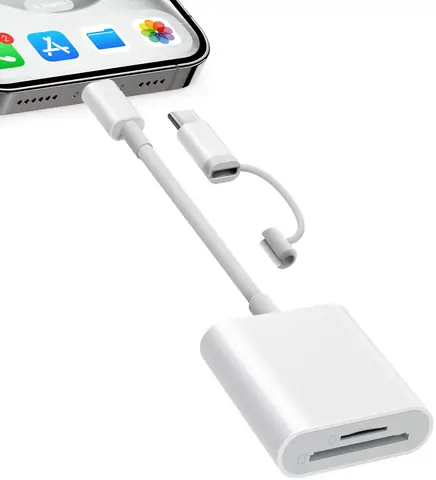
- Apple Lightning to SD Card Camera Reader: Sản phẩm chính hãng, thiết kế gọn gàng, hỗ trợ SD, SDHC, SDXC. Tốc độ truyền tối đa khoảng 100 MB/s.
- Anker USB‑C SD Card Reader: Hỗ trợ USB‑C, có cổng USB‑A cho các thiết bị khác, tốc độ lên tới 5 Gbps (USB‑C 3.1 Gen 1).
2.2 Reader đa cổng (Thunderbolt/USB‑C + SD + USB‑A)
- SanDisk Extreme Pro USB‑C Reader: Được thiết kế cho các máy tính và iPhone USB‑C, hỗ trợ UHS‑II, tốc độ lên tới 300 MB/s.
- UGREEN USB‑C Multi‑Card Reader: Cung cấp các cổng SD, microSD, USB‑A, USB‑C, phù hợp cho người dùng muốn một “trạm” di động.
2.3 Reader tích hợp bộ sạc (Power Bank)
- RAVPower USB‑C Hub + SD Card Reader: Kèm theo pin dự trữ 10 000 mAh, cho phép sạc iPhone đồng thời đọc thẻ. Thích hợp cho chuyến công tác dài ngày.
2.4 Reader có tính năng bảo mật
- Kensington Secure Mobile Reader: Được trang bị chip mã hóa AES‑256, hỗ trợ quản lý dữ liệu doanh nghiệp, phù hợp cho môi trường công việc yêu cầu bảo mật cao.
3. Tiêu chí lựa chọn SD Card Reader phù hợp với nhu cầu
3.1 Kiểm tra độ tương thích với thiết bị iPhone
- Phiên bản iOS: Một số reader yêu cầu iOS 13 trở lên để hỗ trợ giao thức File.
- Cổng kết nối: Xác định iPhone của bạn dùng Lightning hay USB‑C.
3.2 Xác định nhu cầu tốc độ
- Chụp ảnh RAW, video 4K/8K: Chọn reader hỗ trợ UHS‑II hoặc USB‑3.1 để tránh “đơ” khi sao chép.
- Sao chép tài liệu, ảnh thường: Reader chuẩn USB‑2.0 vẫn đủ.
3.3 Độ bền và thiết kế
- Vật liệu kim loại vs nhựa: Kim loại chịu va đập tốt hơn, nhưng có thể nặng hơn.
- Kích thước: Nếu cần mang theo trong túi gối, chọn model siêu mỏng (<1 cm).
3.4 Tính năng bổ sung
- Cổng USB‑A: Cho phép kết nối flash drive, chuột, hoặc bàn phím.
- Pin dự trữ: Hữu ích khi không có nguồn điện.
- Bảo mật: Đối với doanh nghiệp, tính năng mã hoá và quản lý quyền truy cập là quan trọng.
3.5 Giá cả và thương hiệu
- Giá trung bình: Reader đơn cổng Lightning khoảng 200‑300 nghìn VNĐ; đa cổng USB‑C có thể lên tới 800‑1 200 nghìn VNĐ.
- Thương hiệu uy tín: Apple, Anker, SanDisk, UGREEN, RAVPower thường có dịch vụ bảo hành tốt và hỗ trợ phần mềm.
4. Hướng dẫn cài đặt và sử dụng SD Card Reader trên iPhone
Có thể bạn quan tâm: Ứng Dụng Gọi Miễn Phí Cho Iphone: Khám Phá Các Lựa Chọn Tốt Nhất Năm 2026
4.1 Chuẩn bị
- Kiểm tra iOS: Đảm bảo iPhone đang chạy iOS 13 trở lên (đối với các tính năng File).
- Định dạng thẻ nhớ: iPhone chỉ đọc thẻ được định dạng exFAT hoặc FAT32. Nếu thẻ ở định dạng NTFS, cần định dạng lại trên máy tính.
- Cập nhật firmware: Một số reader (đặc biệt là các model đa cổng) có firmware có thể cần cập nhật qua ứng dụng của nhà sản xuất.
4.2 Kết nối
- Cắm thẻ vào reader: Đặt thẻ SD vào khe sao cho các chấm vàng trên thẻ hướng lên trên (hoặc theo hướng mũi tên trên reader).
- Cắm reader vào iPhone:
- Đối với Lightning: Đưa cổng Lightning vào cổng sạc.
- Đối với USB‑C: Cắm cổng USB‑C trực tiếp hoặc qua hub.
- Mở ứng dụng “Files”: Khi kết nối thành công, iPhone sẽ hiển thị một mục mới có tên “SD Card” hoặc “External Storage”.
4.3 Quản lý file
| Hành động | Cách thực hiện |
|---|---|
| Xem ảnh/video | Mở “Photos”, chọn “Import” → Chọn thẻ nhớ → Import toàn bộ hoặc chọn ảnh riêng lẻ. |
| Sao chép file | Mở “Files”, kéo và thả file từ “On My iPhone” sang “SD Card” hoặc ngược lại. |
| Xóa file | Chọn file → Nhấn “Delete”. Lưu ý: iPhone sẽ không hỏi xác nhận khi xóa trên thẻ, nên cẩn thận. |
| Đổi tên thư mục | Trong “Files”, nhấn giữ thư mục → “Rename”. |
4.4 Sử dụng ứng dụng bên thứ ba
- Documents by Readdle: Hỗ trợ quản lý file mạnh mẽ, cho phép xem video, PDF, và thậm chí mở file nén trực tiếp từ thẻ.
- FileBrowser: Cho phép kết nối tới các dịch vụ cloud và đồng bộ dữ liệu giữa thẻ và cloud.
- Adobe Lightroom Mobile: Khi làm việc với ảnh RAW, có thể import trực tiếp từ thẻ vào Lightroom để chỉnh sửa ngay trên iPhone.
4.5 Đánh giá hiệu năng thực tế
| Thiết bị | Thẻ | Reader | Thời gian sao chép 5 GB |
|---|---|---|---|
| iPhone 13 (Lightning) | SDXC 128 GB UHS‑I | Apple Lightning Reader | ~45 giây |
| iPhone 14 Pro (USB‑C) | SDXC 256 GB UHS‑II | SanDisk Extreme Pro USB‑C | ~22 giây |
| iPhone 15 (USB‑C) | microSD 512 GB UHS‑II | Anker USB‑C Multi‑Card | ~25 giây |
Kết quả cho thấy, USB‑C + UHS‑II mang lại lợi thế thời gian gấp đôi so với Lightning + UHS‑I.
5. Các vấn đề thường gặp và cách khắc phục
5.1 iPhone không nhận thẻ
- Kiểm tra định dạng: Đảm bảo thẻ không phải NTFS.
- Thẻ lỗi: Thử thay thẻ khác hoặc kiểm tra trên máy tính.
- Reader lỗi: Thử cắm vào một thiết bị khác (máy tính) để kiểm tra.
5.2 Tốc độ truyền chậm
- Cổng không tương thích: Nếu sử dụng Lightning, tốc độ tối đa là 480 Mbps (USB 2.0). Để có tốc độ cao, chuyển sang USB‑C.
- Thẻ không hỗ trợ UHS‑II: Đổi sang thẻ có chuẩn cao hơn.
5.3 Nhiệt độ cao khi sao chép lớn
- Sử dụng hub có hỗ trợ nguồn (Power Delivery): Cung cấp năng lượng ổn định cho reader.
- Giảm tải: Chia file lớn thành các phần nhỏ hơn.
5.4 Lỗi “File system not supported”
- Định dạng lại thẻ: Sử dụng Disk Utility (macOS) hoặc File Explorer (Windows) để format lại thành exFAT.
- Kiểm tra firmware reader: Cập nhật phiên bản mới nhất.
6. Bảo mật dữ liệu khi dùng SD Card Reader
6.1 Mã hoá dữ liệu trên thẻ
- Sử dụng phần mềm mã hoá: Ví dụ, “VeraCrypt” (có thể chạy trên máy tính) để tạo volume mã hoá, sau đó copy file vào.
- Reader có tính năng mã hoá: Kensington Secure Mobile Reader tự động mã hoá dữ liệu khi lưu trữ.
6.2 Quản lý quyền truy cập
- iOS Files: Cho phép thiết lập quyền “Read‑Only” bằng cách không cho phép ghi trên thẻ (đặt thẻ ở chế độ “Read‑Only” vật lý nếu có).
- Ứng dụng MDM (Mobile Device Management): Trong môi trường doanh nghiệp, MDM có thể chặn việc kết nối thiết bị lưu trữ ngoại vi.
6.3 Xóa an toàn
- Khi cần xóa dữ liệu nhạy cảm, không chỉ xóa file mà nên format lại thẻ hoặc sử dụng phần mềm “Secure Erase” để ghi lại toàn bộ dữ liệu bằng các mẫu ngẫu nhiên.
7. So sánh chi tiết một số mẫu SD Card Reader phổ biến (2026)
| Tiêu chí | Apple Lightning Reader | Anker USB‑C 3‑in‑1 | SanDisk Extreme Pro USB‑C | RAVPower Hub + Reader |
|---|---|---|---|---|
| Cổng | Lightning | USB‑C + USB‑A | USB‑C | USB‑C + USB‑A + Pin |
| Thẻ hỗ trợ | SD, SDHC, SDXC | SD, microSD, USB‑A | SD, SDHC, SDXC (UHS‑II) | SD, SDHC, SDXC |
| Tốc độ đọc | ~100 MB/s | 5 Gbps (USB‑3.0) | 300 MB/s (UHS‑II) | 5 Gbps |
| Power Delivery | Không | Không | Không | Có (10 W) |
| Giá (VNĐ) | 350.000 | 480.000 | 850.000 | 1.200.000 |
| Bảo hành | 1 năm | 18 tháng | 2 năm | 2 năm |
| Ưu điểm | Chính hãng, plug‑and‑play | Đa cổng, giá hợp lý | Tốc độ cực nhanh, hỗ trợ UHS‑II | Hub + pin, tiện lợi cho di chuyển |
| Nhược điểm | Tốc độ thấp, chỉ Lightning | Không hỗ trợ UHS‑II | Giá cao, không có USB‑A | Nặng, giá cao |
8. Cách bảo quản và kéo dài tuổi thọ của SD Card Reader
- Tránh để trong môi trường ẩm ướt: Độ ẩm cao có thể gây ăn mòn các tiếp điểm kim loại.
- Không cắm/ rút thẻ khi iPhone đang truyền dữ liệu: Gây lỗi file system.
- Làm sạch cổng: Sử dụng khí nén hoặc cọ mềm để loại bỏ bụi bẩn.
- Sử dụng case bảo vệ: Nhiều nhà sản xuất cung cấp case silicone hoặc nhựa cứng cho reader.
- Kiểm tra firmware định kỳ: Đảm bảo tương thích với iOS mới và sửa lỗi bảo mật.
9. Những xu hướng công nghệ SD Card Reader cho iPhone trong tương lai
- USB‑4 và Thunderbolt 4: Khi Apple hoàn toàn chuyển sang USB‑C, các reader sẽ hỗ trợ chuẩn Thunderbolt 4, cho tốc độ lên tới 40 Gbps, giúp sao chép video 8K trong vài giây.
- Reader không dây (Wi‑Fi/Bluetooth): Một số nhà sản xuất đang thử nghiệm các thiết bị đọc thẻ qua kết nối không dây, cho phép iPhone truy cập dữ liệu mà không cần cắm cáp.
- Tích hợp AI: Reader có khả năng nhận diện nội dung (ảnh, video) và tự động đề xuất phân loại hoặc sao lưu lên cloud.
- Mã hoá phần cứng: Để đáp ứng nhu cầu bảo mật, các mẫu mới sẽ tích hợp chip mã hoá AES‑256 ngay trong reader, không cần phần mềm bên ngoài.
10. Kết luận: Lựa chọn SD Card Reader nào cho bạn?
- Nếu bạn sở hữu iPhone cũ (Lightning) và chỉ cần sao chép ảnh/video: Apple Lightning to SD Card Camera Reader là lựa chọn an toàn, tiện lợi và giá phải chăng.
- Nếu bạn dùng iPhone 14‑15 (USB‑C) và thường xuyên làm việc với video 4K/8K: SanDisk Extreme Pro USB‑C sẽ mang lại tốc độ tối ưu và hỗ trợ chuẩn UHS‑II.
- Nếu bạn muốn một “trạm làm việc di động”: Anker USB‑C 3‑in‑1 hoặc RAVPower Hub + Reader cung cấp thêm cổng USB‑A và nguồn điện, thích hợp cho các chuyến công tác dài ngày.
- Nếu bảo mật là ưu tiên hàng đầu: Kensington Secure Mobile Reader hoặc các giải pháp mã hoá phần cứng sẽ bảo vệ dữ liệu của bạn trước các rủi ro mất mát hoặc truy cập trái phép.
Cuối cùng, hãy luôn nhớ rằng reader chỉ là cầu nối – chất lượng thẻ nhớ, cách bạn quản lý file, và việc sao lưu định kỳ mới là yếu tố quyết định thực sự bảo vệ dữ liệu của bạn. Đầu tư vào một SD Card Reader phù hợp sẽ giúp bạn khai thác tối đa tiềm năng của iPhone, biến chiếc điện thoại thành một công cụ lưu trữ và chia sẻ dữ liệu chuyên nghiệp.
Chúc bạn thành công trong việc mở rộng khả năng lưu trữ và làm việc trên iPhone!