iPhone 11 là một trong những mẫu smartphone được ưa chuộng nhất của Apple, nhưng dù có hiệu năng mạnh mẽ và hệ điều hành ổn định, người dùng vẫn có thể gặp phải những tình huống khiến thiết bị không phản hồi hoặc treo máy. Khi gặp phải các sự cố này, việc force shut down (tắt máy ép buộc) iPhone 11 nhanh chóng và an toàn là một kỹ năng thiết yếu. Bài viết dưới đây sẽ cung cấp cho bạn hướng dẫn chi tiết từng bước thực hiện force shut down iPhone 11, cùng với những lưu ý quan trọng, nguyên nhân gây ra tình trạng cần tắt máy ép buộc và cách phòng tránh.
Có thể bạn quan tâm: Fonepaw Iphone Data Recovery Crack: Hướng Dẫn Chi Tiết, Rủi Ro Và Giải Pháp An Toàn
1. Khi Nào Cần Thực Hiện Force Shut Down iPhone 11?
Trước khi thực hiện tắt máy ép buộc, bạn nên xác định rõ lý do vì sao iPhone 11 của mình cần phải được tắt ngay lập tức. Dưới đây là một số trường hợp phổ biến:
| Trường hợp | Mô tả | Đánh giá mức độ cần thiết |
|---|---|---|
| Màn hình treo | Thiết bị không phản hồi khi chạm, kéo, hoặc vuốt. | Cao – cần tắt máy ngay để tránh mất dữ liệu. |
| Ứng dụng không hoạt động | Ứng dụng bị lỗi, không thể đóng. | Trung bình – có thể thử đóng ứng dụng trước. |
| Pin sụt nhanh | Pin giảm nhanh chóng, máy không còn thời gian để tắt bình thường. | Cao – tắt máy để tránh hỏng pin. |
| Lỗi phần mềm | Cập nhật iOS thất bại, thiết bị khởi động lại liên tục. | Cao – tắt máy để khởi động lại sạch sẽ. |
| Thiết bị quá nóng | Nhiệt độ vượt quá mức an toàn (≥ 45°C). | Cao – tắt máy để tránh hỏng phần cứng. |
| Khẩn cấp | Cần bảo mật dữ liệu nhanh chóng (ví dụ: khi mất điện thoại). | Cao – tắt máy ngay. |
Nếu bạn không chắc chắn, hãy thử các biện pháp nhẹ nhàng như đóng ứng dụng (double-click nút Home, vuốt lên) hoặc khởi động lại (nhấn và giữ nút tăng âm lượng + nút giảm âm lượng + nút nguồn). Khi những cách này không hiệu quả, hãy tiến tới force shut down.
Có thể bạn quan tâm: Cách Fix Iphone Lock Ios 10: Hướng Dẫn Chi Tiết Xử Lý Các Vấn Đề Khóa Màn Hình, Mất Mật Khẩu & Lỗi Khác
2. Cách Thực Hiện Force Shut Down iPhone 11 – Bước Đầu Tiên
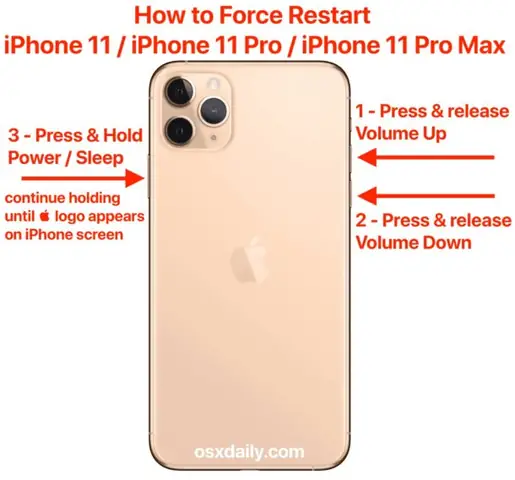
Force shut down iPhone 11 không đòi hỏi phần mềm đặc biệt hay công cụ ngoài. Chỉ cần thực hiện đúng ba nút sau:
- Nhấn và nhanh chóng thả nút Tăng âm lượng (Volume Up).
- Nhấn và nhanh chóng thả nút Giảm âm lượng (Volume Down).
- Nhấn và giữ nút Bên (Side button) cho đến khi màn hình hiển thị logo Apple (khoảng 10-15 giây).
2.1. Hướng Dẫn Chi Tiết
| Bước | Thao tác | Lưu ý |
|---|---|---|
| Bước 1 | Nhấn nút Tăng âm lượng (Volume Up) một lần nhanh. | Đảm bảo không nhấn quá lâu, chỉ cần một cú nhấn ngắn. |
| Bước 2 | Ngay sau đó, nhấn nút Giảm âm lượng (Volume Down) một lần nhanh. | Thời gian giữa hai lần nhấn không nên quá lâu (tối đa 1 giây). |
| Bước 3 | Nhấn và giữ nút Bên (Side button) cho đến khi xuất hiện logo Apple. | Đừng thả nút cho đến khi thấy logo; nếu thả sớm, quá trình sẽ không hoàn thành. |
| Bước 4 | Khi logo Apple xuất hiện, thả nút Side và chờ thiết bị khởi động lại. | Thời gian khởi động thường 30-60 giây tùy vào trạng thái hệ thống. |
Mẹo: Nếu thiết bị vẫn không phản hồi sau 30 giây, hãy thử lại quy trình một lần nữa. Đôi khi, do độ trễ phần cứng, việc nhấn nút cần phải đồng thời và nhanh hơn.
Có thể bạn quan tâm: Fix Full Lỗi Iphone Lock: Hướng Dẫn Chi Tiết Để Khôi Phục Thiết Bị Nhanh Chóng Và An Toàn
3. Các Phương Pháp Thay Thế Khi Force Shut Down Không Thành Công
Mặc dù hầu hết các iPhone 11 sẽ tắt máy đúng cách khi thực hiện ba nút trên, nhưng trong một số trường hợp hiếm hoi, thiết bị có thể không phản hồi. Dưới đây là một số phương pháp dự phòng:
3.1. Sử Dụng Cáp Sạc và Máy Tính
- Kết nối iPhone 11 với máy tính (Mac hoặc PC) qua cáp Lightning.
- Mở iTunes (hoặc Finder trên macOS Catalina trở lên).
- Khi iTunes/Finder nhận dạng thiết bị ở chế độ khôi phục, bấm “Restore” hoặc “Update” tùy theo nhu cầu.
- Quá trình này sẽ buộc iPhone khởi động lại và thường giải quyết các lỗi phần mềm.
3.2. Đặt iPhone Vào Chế Độ Recovery (Khôi phục)
Nếu force shut down không hoạt động, bạn có thể đưa iPhone vào chế độ Recovery:
- Kết nối iPhone với máy tính.
- Nhấn và giữ nút Side cùng nút Volume Down trong khoảng 10 giây.
- Khi màn hình hiện biểu tượng cắm cáp và logo iTunes, thả nút Side nhưng giữ nút Volume Down cho tới khi iTunes/Finder hiển thị thông báo “There is a problem with this iPhone”.
- Tiếp tục chọn “Update” để cập nhật iOS mà không mất dữ liệu, hoặc “Restore” để xóa sạch và cài lại.
3.3. Để Pin Cạn Hoàn Toàn
Nếu mọi cách trên đều không hiệu quả và thiết bị vẫn không phản hồi, để pin cạn hoàn toàn là phương án cuối cùng. Khi pin hết, iPhone sẽ tự động tắt. Sau khi sạc lại, thường thiết bị sẽ khởi động bình thường. Tuy nhiên, cách này có thể gây hại cho pin nếu lặp lại thường xuyên, vì vậy chỉ nên dùng trong trường hợp khẩn cấp.
4. Nguyên Nhân Gây Ra Tình Trạng Cần Force Shut Down
Hiểu được nguyên nhân sẽ giúp bạn phòng tránh và giảm thiểu tần suất phải thực hiện force shut down. Dưới đây là các nguyên nhân phổ biến:
4.1. Lỗi Phần Mềm (Software Bugs)
- Cập nhật iOS chưa hoàn thiện: Khi Apple phát hành bản cập nhật mới, một số lỗi có thể xuất hiện (đặc biệt trên các model cũ hơn).
- Ứng dụng không tương thích: Ứng dụng thứ ba có thể gây xung đột, khiến hệ thống treo.
4.2. Quá Tải Tài Nguyên
- Mở quá nhiều ứng dụng cùng lúc: Khi RAM và CPU bị quá tải, iPhone có thể không đáp ứng kịp.
- Chơi game nặng, quay video 4K: Các tác vụ này tiêu tốn tài nguyên cao, đôi khi dẫn đến treo.
4.3. Lỗi Phần Cứng
- Pin hỏng hoặc bị lão hóa: Khi pin không cung cấp đủ điện áp, iPhone có thể tắt đột ngột.
- Cảm biến nhiệt độ hoạt động không đúng: Khi máy cảm nhận nhiệt độ quá cao, hệ thống sẽ vô hiệu hoá để bảo vệ.
4.4. Tấn Công Malware (Hiếm)
Mặc dù iOS có hệ thống bảo mật mạnh, nhưng nếu bạn jailbreak hoặc cài đặt ứng dụng từ nguồn không đáng tin cậy, có thể gặp phần mềm độc hại gây treo hệ thống.
5. Cách Phòng Ngừa Để Giảm Thiểu Tình Trạng Cần Force Shut Down
Có thể bạn quan tâm: Font Chữ Iphone Cho Android: Hướng Dẫn Chi Tiết Để Biến Máy Android Thành “iphone” Hoàn Hảo
5.1. Cập Nhật iOS Định Kỳ
- Kiểm tra cập nhật: Vào Settings → General → Software Update.
- Cài đặt tự động: Bật “Automatic Updates” để iPhone tự động tải và cài đặt bản vá mới.
5.2. Quản Lý Ứng Dụng
- Xóa bỏ ứng dụng không cần thiết: Giảm tải bộ nhớ và tránh xung đột.
- Kiểm tra quyền truy cập: Vào Settings → Privacy để xem ứng dụng nào có quyền truy cập hệ thống quan trọng.
5.3. Giám Sát Nhiệt Độ và Pin
- Tránh để iPhone trong môi trường nhiệt độ cao (như ô tô trong ngày nắng).
- Sử dụng sạc chính hãng và tránh sạc quá mức 100% liên tục; nếu có thể, duy trì mức pin từ 20% – 80% để kéo dài tuổi thọ.
5.4. Đặt Lại Cài Đặt (Reset Settings)
Nếu gặp lỗi lặp lại, thực hiện Reset All Settings: Settings → General → Reset → Reset All Settings. Điều này không xóa dữ liệu cá nhân, nhưng sẽ đặt lại cấu hình mạng, âm thanh, màn hình và các cài đặt hệ thống.
5.5. Sao Lưu Dữ Liệu Thường Xuyên
- iCloud backup: Vào Settings → Apple ID → iCloud → iCloud Backup → Turn On.
- Sao lưu máy tính: Sử dụng iTunes/Finder để sao lưu đầy đủ.
6. Câu Hỏi Thường Gặp (FAQ)
6.1. Force shut down có gây mất dữ liệu không?
Không. Việc tắt máy ép buộc chỉ dừng quá trình hoạt động hiện tại của hệ thống, tương tự như việc rút nguồn máy tính. Tuy nhiên, nếu một ứng dụng đang ghi dữ liệu vào bộ nhớ và bị gián đoạn, có thể dẫn tới mất mát một phần dữ liệu tạm thời. Để giảm thiểu, luôn sao lưu thường xuyên.
6.2. Khi nào nên chọn “Restore” thay vì “Update” trong chế độ Recovery?
- Restore: Khi iPhone gặp lỗi nghiêm trọng, không thể khởi động, hoặc bạn muốn xóa sạch dữ liệu và cài lại iOS mới.
- Update: Khi chỉ muốn cập nhật phiên bản iOS mới mà không muốn mất dữ liệu. Đây là lựa chọn an toàn hơn.
6.3. Có cần phải force shut down iPhone 11 nếu chỉ gặp lỗi âm thanh?
Thông thường, lỗi âm thanh có thể được khắc phục bằng đóng và mở lại ứng dụng âm thanh, khởi động lại (không ép buộc) hoặc cài đặt lại âm thanh trong Settings. Force shut down chỉ cần thiết khi toàn bộ hệ thống không phản hồi.
6.4. iPhone 11 có thể bị “brick” (không khởi động) sau force shut down không?
Rất hiếm. Force shut down chỉ là một lệnh tắt máy cấp độ phần cứng, không can thiệp vào firmware. Nếu iPhone không khởi động sau khi thực hiện, có khả năng là do lỗi phần cứng (pin, bo mạch) hoặc sự cố phần mềm nghiêm trọng cần khôi phục qua iTunes/Finder.
6.5. Có cách nào để tắt máy nhanh hơn mà không cần nhấn ba nút?
Không. Apple đã thiết kế iPhone 11 để protect người dùng tránh việc tắt máy vô tình. Ba nút đồng thời là cách duy nhất để thực hiện tắt máy ép buộc.
7. Tổng Kết
Force shut down iPhone 11 là một công cụ quan trọng giúp bạn khắc phục các tình huống thiết bị treo, không phản hồi hoặc gặp lỗi phần mềm nghiêm trọng. Việc nắm vững ba bước Volume Up → Volume Down → Side button sẽ giúp bạn tắt máy một cách nhanh chóng và an toàn. Tuy nhiên, để tránh phải dùng đến phương pháp này quá thường xuyên, bạn cần:
- Cập nhật iOS và ứng dụng thường xuyên.
- Quản lý tài nguyên (đóng ứng dụng không dùng, tránh mở quá nhiều).
- Giám sát nhiệt độ và tình trạng pin.
- Sao lưu dữ liệu để giảm thiểu rủi ro mất mát.
Nếu force shut down không hoạt động, hãy thử kết nối với máy tính, đưa vào chế độ Recovery, hoặc để pin cạn như các biện pháp dự phòng. Khi gặp các vấn đề nghiêm trọng hơn, đừng ngần ngại mang thiết bị đến trung tâm bảo hành uy tín hoặc liên hệ với bộ phận hỗ trợ của Apple.
Hy vọng hướng dẫn chi tiết này sẽ giúp bạn xử lý mọi tình huống khẩn cấp một cách hiệu quả, giữ cho iPhone 11 của bạn luôn hoạt động ổn định và bền bỉ. Chúc bạn luôn có trải nghiệm mượt mà và an toàn với thiết bị của mình!