Trong thời đại công nghệ số, smartphone đã trở thành một phần không thể thiếu trong cuộc sống hàng ngày. Đối với người dùng iPhone, việc mất điện thoại không chỉ gây bất tiện mà còn tiềm ẩn nguy cơ mất dữ liệu cá nhân, tài chính và thông tin nhạy cảm. Để giảm thiểu rủi ro này, Apple đã cung cấp một công cụ mạnh mẽ mang tên Find My iPhone (Tìm iPhone của tôi). Bài viết dưới đây sẽ hướng dẫn chi tiết cách enable Find My iPhone remotely (kích hoạt Find My iPhone từ xa), cách sử dụng các tính năng của nó, và những lưu ý quan trọng để bảo vệ thiết bị của bạn một cách tối ưu.
Có thể bạn quan tâm: Easeus Data Recovery Wizard Cho Iphone: Giải Pháp Hoàn Hảo Để Khôi Phục Dữ Liệu Mất Của Bạn
1. Tổng quan về Find My iPhone
1.1. Find My iPhone là gì?
Find My iPhone là một dịch vụ miễn phí được tích hợp sẵn trong hệ điều hành iOS, cho phép người dùng theo dõi vị trí, đánh dấu mất, khóa xa và xóa dữ liệu trên thiết bị Apple của mình khi nó bị mất hoặc bị đánh cắp. Dịch vụ này không chỉ hỗ trợ iPhone mà còn áp dụng cho iPad, iPod Touch, Mac và thậm chí Apple Watch.
1.2. Tại sao cần kích hoạt Find My iPhone từ xa?
- Mất thiết bị khi chưa bật tính năng: Nhiều người dùng quên bật Find My iPhone ngay khi mới mua thiết bị. Khi thiết bị bị mất, họ không thể kích hoạt tính năng này nếu chưa bật trước.
- Thiết bị đã bị xóa dữ liệu: Khi một kẻ xấu xóa toàn bộ dữ liệu trên iPhone, bạn vẫn có thể bật Find My iPhone bằng cách đăng nhập iCloud trên một thiết bị khác.
- Quản lý thiết bị doanh nghiệp: Các công ty có thể kích hoạt Find My iPhone cho các thiết bị của nhân viên từ xa để bảo vệ thông tin công ty.
Có thể bạn quan tâm: Bộ Dụng Cụ Tháo Iphone: Hướng Dẫn Toàn Diện Từ A Đến Z
2. Điều kiện tiên quyết để enable Find My iPhone remotely
2.1. Tài khoản Apple ID
Bạn cần có Apple ID đã được đăng nhập trên iPhone mất hoặc trên bất kỳ thiết bị Apple nào khác. Apple ID là chìa khóa duy nhất để truy cập iCloud và các dịch vụ liên quan.
2.2. Kết nối internet
Để bật Find My iPhone từ xa, thiết bị phải đã kết nối với internet (Wi‑Fi hoặc dữ liệu di động) ít nhất một lần sau khi bạn bật tính năng này. Nếu thiết bị đang ở chế độ Airplane Mode hoặc không có kết nối, bạn sẽ không thể cập nhật trạng thái mới nhất cho thiết bị.
2.3. Phiên bản iOS hỗ trợ
Find My iPhone được tích hợp sẵn từ iOS 5 trở lên. Đối với các thiết bị chạy iOS cũ hơn, bạn sẽ cần nâng cấp hệ điều hành (nếu phần cứng hỗ trợ) để sử dụng tính năng này.
2.4. Bật “Find My network” (Mạng Tìm kiếm)
Từ iOS 13, Apple giới thiệu Find My network, cho phép định vị thiết bị ngay cả khi không có kết nối internet, bằng cách sử dụng tín hiệu Bluetooth từ các thiết bị Apple khác gần đó. Để tận dụng tính năng này, cần bật Find My network trong cài đặt Find My.
Có thể bạn quan tâm: Dọn Dẹp Tăng Tốc Iphone: Bí Kíp Tối Ưu Hiệu Suất Cho Thiết Bị Của Bạn
3. Hướng dẫn chi tiết enable Find My iPhone remotely
Bước 1: Đăng nhập iCloud trên máy tính hoặc thiết bị khác
- Mở trình duyệt web và truy cập iCloud.com.
- Nhập Apple ID và mật khẩu của bạn. Nếu bật Two‑Factor Authentication (2FA), sẽ nhận được mã xác nhận trên một thiết bị tin cậy.
Bước 2: Truy cập Find My
- Sau khi đăng nhập, chọn biểu tượng Find iPhone (hoặc Find My trên iOS 13 trở lên). Giao diện sẽ hiển thị bản đồ với danh sách các thiết bị đã đăng nhập vào tài khoản Apple ID.
Bước 3: Kiểm tra trạng thái thiết bị
- Nếu thiết bị của bạn đã bật Find My iPhone, nó sẽ xuất hiện trên bản đồ với vị trí hiện tại (hoặc vị trí cuối cùng được ghi nhận).
- Nếu chưa bật, bạn sẽ thấy thông báo “Find My iPhone is not turned on on this device.” (Find My iPhone chưa được bật trên thiết bị này).
Bước 4: Kích hoạt Find My iPhone từ xa (nếu có thể)
- Trường hợp 1: Thiết bị đang online và chưa bật Find My iPhone
- Khi thiết bị đang kết nối internet, bạn sẽ thấy nút “Enable” (Bật) trên giao diện. Nhấn vào nút này và xác nhận.
- Thiết bị sẽ nhận lệnh qua iCloud và tự động bật Find My iPhone, đồng thời kích hoạt Send Last Location (Gửi vị trí cuối cùng) và Find My network nếu có.
- Trường hợp 2: Thiết bị offline
- Nếu thiết bị không có kết nối internet, bạn không thể bật Find My iPhone ngay lập tức. Tuy nhiên, khi thiết bị lần sau kết nối mạng, lệnh bật sẽ được thực thi tự động.
- Để tăng khả năng kích hoạt, bạn có thể gửi email hoặc tin nhắn đến thiết bị (nếu có ứng dụng hỗ trợ), kèm lời nhắc bật Find My iPhone trong cài đặt.
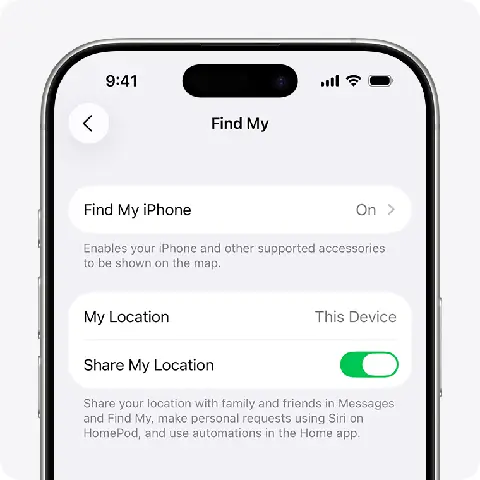
Bước 5: Xác nhận hoạt động
Có thể bạn quan tâm: Emilia Re:zero Wallpaper Cho Iphone: Hướng Dẫn Tải, Cài Đặt Và Tận Hưởng Độ Sắc Nét Đỉnh Cao
- Khi thiết bị đã bật Find My iPhone, vị trí sẽ hiện ra trên bản đồ. Kiểm tra xem “Play Sound”, “Lost Mode”, và “Erase iPhone” (Xóa iPhone) đã khả dụng chưa.
4. Các tính năng quan trọng của Find My iPhone
4.1. Play Sound (Phát âm thanh)
- Khi bạn nhấn Play Sound, iPhone sẽ phát âm thanh mạnh mẽ, dù ở chế độ im lặng. Điều này rất hữu ích khi thiết bị rơi vào khoảng cách ngắn và bạn muốn tìm nhanh.
4.2. Lost Mode (Chế độ mất)
- Khi kích hoạt Lost Mode, iPhone sẽ:
- Khóa màn hình và yêu cầu nhập mật khẩu.
- Hiển thị tin nhắn tùy chỉnh trên màn hình khóa (ví dụ: “Nếu tìm thấy, vui lòng gọi 0123‑456‑789”).
- Bảo vệ dữ liệu bằng cách tạm thời tắt Apple Pay và các dịch vụ nhạy cảm.
- Gửi vị trí tới tài khoản iCloud mỗi khi thiết bị kết nối mạng.
4.3. Erase iPhone (Xóa iPhone)
- Nếu bạn tin rằng không thể lấy lại thiết bị, hãy sử dụng Erase iPhone để xóa toàn bộ dữ liệu, bao gồm cả Apple ID và mật khẩu. Sau khi xóa, bạn vẫn có thể kích hoạt Activation Lock để ngăn người khác sử dụng thiết bị.
4.4. Find My network (Mạng Tìm kiếm)
- Khi bật, iPhone sẽ gửi tín hiệu Bluetooth mà các thiết bị Apple khác có thể nhận và chuyển tiếp vị trí tới iCloud. Điều này giúp định vị thiết bị ngay cả khi không có kết nối internet.
5. Kịch bản thực tế: Khi nào nên dùng mỗi tính năng?
| Tình huống | Hành động đề xuất | Lý do |
|---|---|---|
| Thiết bị rơi ở nhà, chưa bật Find My | Dùng iCloud để bật Find My, sau đó dùng Play Sound | Dễ tìm trong không gian hẹp |
| iPhone bị mất ở công cộng, không có mật khẩu | Kích hoạt Lost Mode ngay lập tức | Ngăn kẻ xấu truy cập dữ liệu |
| Thiết bị bị đánh cắp, không thể lấy lại | Sử dụng Erase iPhone | Bảo vệ thông tin cá nhân, ngăn sử dụng trái phép |
| Thiết bị không có kết nối internet | Đảm bảo Find My network bật, chờ thiết bị gặp các thiết bị Apple khác | Tăng khả năng định vị trong môi trường offline |
6. Cách bảo vệ tài khoản Apple ID để tránh kẻ xấu tắt Find My iPhone
- Bật Two‑Factor Authentication (2FA): Khi đăng nhập từ thiết bị mới, kẻ xấu sẽ cần mã xác nhận từ thiết bị tin cậy.
- Sử dụng mật khẩu mạnh: Kết hợp chữ hoa, chữ thường, số và ký tự đặc biệt, ít nhất 12 ký tự.
- Kiểm tra danh sách thiết bị tin cậy: Vào Settings > Apple ID > Devices, loại bỏ các thiết bị không còn sử dụng.
- Cập nhật phần mềm thường xuyên: Đảm bảo iOS luôn ở phiên bản mới nhất để nhận các bản vá bảo mật.
7. Các vấn đề thường gặp khi enable Find My iPhone remotely và cách khắc phục
7.1. Không nhận được nút “Enable”
- Nguyên nhân: Thiết bị đang offline hoặc đã được bật Find My iPhone trước đó.
- Giải pháp: Đợi thiết bị kết nối mạng, hoặc kiểm tra lại trong Settings > Apple ID > iCloud > Find My iPhone.
7.2. Thiết bị không phản hồi lệnh Lost Mode
- Nguyên nhân: Kết nối mạng yếu, hoặc thiết bị đã được khôi phục (reset) về cài đặt gốc.
- Giải pháp: Đặt thiết bị vào Recovery Mode và khôi phục qua iTunes, sau đó kích hoạt Activation Lock từ iCloud.
7.3. Không thể xóa dữ liệu vì Activation Lock
- Nguyên nhân: Khi thiết bị đã bị xóa, nhưng vẫn yêu cầu Apple ID để kích hoạt lại.
- Giải pháp: Đảm bảo bạn nhập đúng Apple ID và mật khẩu. Nếu quên, sử dụng account recovery của Apple.
7.4. Thiết bị không hiển thị vị trí đúng
- Nguyên nhân: Dịch vụ định vị GPS bị tắt, hoặc vị trí cuối cùng không cập nhật.
- Giải pháp: Kiểm tra Settings > Privacy > Location Services và bật Location Services cho Find My.
8. Các công cụ và dịch vụ hỗ trợ bổ sung
| Công cụ | Mô tả | Lợi ích |
|---|---|---|
| iCloud.com | Truy cập Find My, Photos, Mail, v.v. | Quản lý thiết bị từ bất kỳ trình duyệt nào |
| Find My app (iOS 13+) | Ứng dụng tích hợp trên iPhone, iPad, Mac | Định vị nhanh, chia sẻ vị trí với người thân |
| Family Sharing | Chia sẻ vị trí và quyền quản lý thiết bị trong gia đình | Giúp phụ huynh giám sát thiết bị con trẻ |
| Apple Configurator (cho doanh nghiệp) | Quản lý hàng loạt thiết bị iOS | Kích hoạt Find My iPhone tự động trên nhiều thiết bị |
| Third‑party Mobile Device Management (MDM) | Jamf, MobileIron, AirWatch | Kiểm soát chính sách bảo mật, bật Find My từ xa cho doanh nghiệp |
9. Lưu ý pháp lý và đạo đức
- Quyền riêng tư: Chỉ sử dụng Find My iPhone để định vị thiết bị của mình hoặc thiết bị thuộc sở hữu hợp pháp. Việc theo dõi thiết bị của người khác mà không có sự đồng ý có thể vi phạm pháp luật.
- Báo cáo mất cắp: Khi thiết bị bị đánh cắp, nên báo cáo ngay với cơ quan công an, cung cấp thông tin vị trí từ Find My iPhone để hỗ trợ điều tra.
- Xóa dữ liệu: Trước khi xóa toàn bộ dữ liệu, cân nhắc việc sao lưu (iCloud backup hoặc iTunes) nếu dữ liệu quan trọng chưa được sao lưu.
10. Tổng kết
Việc enable Find My iPhone remotely là một bước quan trọng để bảo vệ thiết bị Apple của bạn trước các rủi ro mất mát hoặc đánh cắp. Bằng cách:
- Đảm bảo Apple ID được bảo mật với 2FA và mật khẩu mạnh.
- Kích hoạt Find My iPhone ngay khi có thể, hoặc bật từ xa qua iCloud khi thiết bị vẫn có kết nối.
- Sử dụng các tính năng Play Sound, Lost Mode, Erase iPhone, và Find My network một cách linh hoạt tùy theo tình huống.
- Kiểm tra và cập nhật thường xuyên các cài đặt bảo mật.
Bạn sẽ tăng đáng kể khả năng lấy lại thiết bị và bảo vệ dữ liệu cá nhân. Ngoài ra, việc hiểu rõ quy trình và các công cụ hỗ trợ sẽ giúp bạn phản ứng nhanh chóng khi gặp sự cố, giảm thiểu thiệt hại và duy trì an toàn cho thông tin số của mình.
Hãy áp dụng ngay những hướng dẫn trên để luôn chuẩn bị sẵn sàng, dù thiết bị của bạn có ở bất kỳ đâu. Chúc bạn luôn an toàn và yên tâm khi sử dụng iPhone!