Có thể bạn quan tâm: Hướng Dẫn Chi Tiết Cách Tải Video Từ Google Drive Vào Iphone: Các Bước, Công Cụ Và Mẹo Hữu Ích
Giới thiệu chung
Vimeo là một trong những nền tảng chia sẻ video chất lượng cao, thu hút hàng triệu người dùng trên toàn thế giới. Nhiều người dùng iPhone muốn lưu lại các video yêu thích để xem offline, nhưng Vimeo không cung cấp tính năng tải xuống trực tiếp như một số nền tảng khác. Vì vậy, việc tìm hiểu cách download Vimeo video to iPhone trở nên cần thiết. Bài viết dưới đây sẽ cung cấp cho bạn toàn bộ thông tin chi tiết: từ các phương pháp tải video, các công cụ hỗ trợ, đến những lưu ý pháp lý và bảo mật quan trọng.
Có thể bạn quan tâm: Tải Video Từ Youtube Về Iphone: Hướng Dẫn Chi Tiết, An Toàn Và Hiệu Quả
1. Tại sao Vimeo lại khó tải video hơn so với YouTube?
1.1. Chính sách bảo vệ bản quyền
Vimeo luôn đặt quyền lợi của các nhà sáng tạo nội dung lên hàng đầu. Nhiều video trên Vimeo được bảo vệ bằng DRM (Digital Rights Management) hoặc chỉ cho phép xem trực tuyến. Điều này khiến việc tải xuống trực tiếp trở nên phức tạp.
1.2. Thiết kế giao diện và mã nguồn
Vimeo sử dụng công nghệ streaming hiện đại (HLS, DASH) để truyền tải video. Khi người dùng mở video, trình duyệt sẽ nhận một danh sách các đoạn (segment) video, chứ không phải một file video duy nhất. Do đó, các công cụ tải video cần phải “ghép” lại các đoạn này thành một file hoàn chỉnh.
1.3. Độ bảo mật cao
Vimeo thường áp dụng token xác thực, thời gian hết hạn ngắn và các biện pháp chống scraping. Vì vậy, các phương pháp tải video thông thường (như “Save video as…”) thường không hoạt động.
Có thể bạn quan tâm: Tenorshare Ultdata Iphone Data Recovery: Giải Pháp Hoàn Hảo Để Khôi Phục Dữ Liệu Iphone Mất Cắp Và Xóa Nhầm
2. Các phương pháp chính để download Vimeo video to iPhone
2.1. Sử dụng ứng dụng bên thứ ba trên App Store
Một số ứng dụng được thiết kế đặc biệt để tải video từ các nền tảng streaming, bao gồm Vimeo. Tuy nhiên, do chính sách của Apple, không phải tất cả ứng dụng này luôn có sẵn trên App Store. Dưới đây là một số ứng dụng phổ biến:
| Tên ứng dụng | Đánh giá | Tính năng chính | Lưu ý |
|---|---|---|---|
| Documents by Readdle | ★★★★★ | Trình duyệt tích hợp, hỗ trợ tải video từ URL | Cần sao chép link video vào trình duyệt của ứng dụng |
| MyMedia | ★★★★☆ | Quản lý file, tải video từ web | Giao diện hơi cũ, nhưng ổn định |
| Video Downloader Pro | ★★★★☆ | Hỗ trợ đa nền tảng, tải video HD | Có thể bị xóa khỏi App Store do vi phạm chính sách |
Cách sử dụng Documents by Readdle để tải video Vimeo:
- Cài đặt: Tải và cài đặt ứng dụng Documents từ App Store.
- Mở trình duyệt tích hợp: Chọn biểu tượng trình duyệt (có hình trái đất) ở góc dưới bên phải.
- Sao chép link video Vimeo: Truy cập Vimeo trên Safari hoặc bất kỳ trình duyệt nào, mở video muốn tải, sao chép URL.
- Dán link vào trình duyệt Documents: Dán URL vào thanh địa chỉ, nhấn “Go”.
- Tải video: Khi video bắt đầu phát, nhấn giữ lên video và chọn “Download” (hoặc “Open in… → Save to Files”). Video sẽ được lưu vào thư mục “Downloads” trong Documents.
- Di chuyển video ra Camera Roll: Mở thư mục “Downloads”, chọn video → nhấn “Share” → “Save Video”. Video sẽ xuất hiện trong Photos.
2.2. Sử dụng dịch vụ trực tuyến (Web Downloader)
Nếu không muốn cài đặt ứng dụng, bạn có thể dùng các trang web cho phép tải video bằng cách dán link. Lưu ý rằng một số dịch vụ có thể không hoạt động ổn định hoặc có quảng cáo quá mức.
Các website phổ biến:
- SaveFrom.net (có thể không hỗ trợ Vimeo trong một số khu vực)
- 9xbuddy.org
- OnlineVideoConverter.com (cũng hỗ trợ Vimeo)
Hướng dẫn chi tiết:
- Mở Safari trên iPhone và truy cập trang web tải video.
- Dán URL video Vimeo vào ô nhập liệu.
- Chọn định dạng và chất lượng (thường là MP4, 720p hoặc 1080p nếu có).
- Nhấn “Download” → Safari sẽ hiển thị một biểu tượng tải xuống ở góc trên bên phải.
- Mở “Files” → chọn “Downloads” → nhấn “Share” → “Save Video”. Video sẽ được lưu vào Photos.
2.3. Sử dụng công cụ chuyển đổi trên máy tính và đồng bộ qua iCloud/Apple TV
Nếu bạn gặp khó khăn khi tải trực tiếp trên iPhone, có thể thực hiện trên máy tính (Windows/Mac) và sau đó đồng bộ video về iPhone.
Bước 1: Tải video trên máy tính
- Sử dụng phần mềm 4K Video Downloader (Windows/Mac) – hỗ trợ Vimeo.
- Cài đặt và mở phần mềm, dán URL video vào.
- Chọn định dạng MP4, độ phân giải mong muốn, nhấn “Download”.
Bước 2: Đồng bộ video vào iPhone
- iCloud Drive: Kéo video vào thư mục iCloud Drive → trên iPhone mở “Files” → tải video.
- AirDrop: Kích hoạt AirDrop trên Mac và iPhone → kéo video vào iPhone.
- iTunes/Finder: Kết nối iPhone, vào mục “Movies” → kéo video vào.
2.4. Sử dụng Shortcut (Phím tắt) trên iOS
Apple cho phép người dùng tạo và chia sẻ các Shortcuts (phím tắt) để tự động hóa các tác vụ, bao gồm tải video từ Vimeo.
Cách cài đặt Shortcut “Download Vimeo Video”:
- Mở app “Shortcuts” trên iPhone.
- Chuyển tới tab “Gallery” → tìm “Download Vimeo Video” (hoặc tải từ nguồn chia sẻ như Reddit, GitHub).
- Nhấn “Add Shortcut” → cho phép quyền truy cập internet và thư viện ảnh.
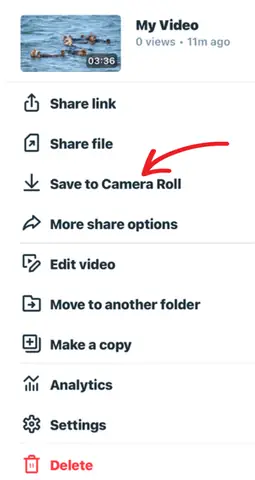
- Sử dụng: Khi đang xem video trên Safari, nhấn chia sẻ → chọn “Download Vimeo Video”. Shortcut sẽ tự động lấy URL, tải video và lưu vào Photos.
Ưu điểm: Không cần cài đặt ứng dụng bên thứ ba, tốc độ nhanh, giao diện sạch sẽ.
Nhược điểm: Phụ thuộc vào việc Shortcut vẫn còn hoạt động (các thay đổi từ Vimeo có thể làm nó không còn hiệu lực).
3. Các công cụ và phần mềm hỗ trợ download Vimeo video
| Công cụ | Nền tảng | Định dạng hỗ trợ | Độ phân giải tối đa | Giá |
|---|---|---|---|---|
| 4K Video Downloader | Windows, macOS, Linux | MP4, MKV, MP3 | 8K | Miễn phí (phiên bản Pro trả phí) |
| JDownloader | Windows, macOS, Linux | MP4, FLV, WebM | Tùy video | Miễn phí |
| ClipGrab | Windows, macOS, Linux | MP4, WMV, OGG | 1080p | Miễn phí |
| VideoProc | Windows, macOS | MP4, MOV, AVI | 8K | Trả phí (30 ngày dùng thử) |
| Vimeo Downloader (Chrome Extension) | Chrome (có thể dùng trên iPhone qua Safari + Remote Desktop) | MP4 | 1080p | Miễn phí |
Lưu ý: Khi sử dụng phần mềm trên máy tính, luôn tải về từ website chính thức để tránh phần mềm giả mạo chứa mã độc.
4. Các lưu ý quan trọng khi download Vimeo video to iPhone
4.1. Vấn đề pháp lý
- Bản quyền: Hầu hết video trên Vimeo đều thuộc sở hữu của người đăng tải. Bạn chỉ nên tải video nếu:
- Video được đặt ở chế độ “Public” và cho phép tải xuống.
- Bạn có sự cho phép của chủ sở hữu (ví dụ: email, tin nhắn).
- Sử dụng cá nhân: Thông thường, tải video để xem offline cá nhân không vi phạm, nhưng việc chia sẻ lại, chỉnh sửa hoặc sử dụng cho mục đích thương mại có thể vi phạm bản quyền.
4.2. Bảo mật và quảng cáo
- Trang web tải video thường chứa quảng cáo, pop-up hoặc yêu cầu cài đặt phần mềm không cần thiết. Hãy tránh nhấp vào các liên kết không rõ nguồn gốc.
- Ứng dụng bên thứ ba: Kiểm tra quyền truy cập (Photos, Files, Network) trước khi cài đặt. Đọc đánh giá người dùng để tránh ứng dụng chứa phần mềm độc hại.
4.3. Giới hạn dung lượng và chất lượng
Có thể bạn quan tâm: Hướng Dẫn Chi Tiết Cách Download Video Instagram Trên Iphone Online: Các Phương Pháp Nhanh, An Toàn Và Miễn Phí
- iPhone: Đảm bảo bộ nhớ còn đủ chỗ. Video HD (1080p) có thể chiếm từ 150 MB tới 500 MB mỗi video.
- Chất lượng: Nếu không cần độ phân giải cao, chọn 720p hoặc 480p để tiết kiệm dung lượng.
4.4. Định dạng video trên iPhone
- iPhone hỗ trợ MP4 (H.264), MOV, M4V. Nếu tải video ở định dạng khác (WebM, MKV), bạn sẽ cần chuyển đổi bằng ứng dụng như HandBrake (trên máy tính) hoặc Video Converter (trên iPhone).
5. Hướng dẫn chi tiết từng bước với ví dụ thực tế
5.1. Ví dụ 1: Dùng Documents by Readdle
- Mở Vimeo trên Safari → tìm video “Sunset Timelapse” (URL:
https://vimeo.com/123456789). - Sao chép URL.
- Mở Documents → trình duyệt tích hợp → dán URL → nhấn “Go”.
- Khi video tải, nhấn giữ video → chọn “Download”.
- Sau khi tải xong, vào “Downloads” → chọn video → “Share” → “Save Video”.
- Kiểm tra trong Photos → video đã sẵn sàng để xem offline.
5.2. Ví dụ 2: Dùng Shortcut
- Cài Shortcut “Vimeo Downloader” từ trang chia sẻ.
- Khi đang xem video trên Safari, chạm biểu tượng chia sẻ → chọn “Vimeo Downloader”.
- Shortcut sẽ tự động:
- Lấy URL video.
- Gửi yêu cầu tới server trung gian để lấy file MP4.
- Lưu video vào Photos.
- Bạn sẽ nhận thông báo “Download Complete”.
5.3. Ví dụ 3: Dùng trang web 9xbuddy
- Mở Safari → truy cập
https://9xbuddy.org. - Dán URL video Vimeo vào ô “Enter URL”.
- Chọn “Download” → trang sẽ hiển thị các tùy chọn chất lượng.
- Nhấn vào “Download MP4 720p”.
- Khi tải xong, mở “Files” → “Downloads” → “Share” → “Save Video”.
6. Cách quản lý video đã tải trên iPhone
6.1. Tổ chức thư mục
- Albums trong Photos: Tạo album “Vimeo Offline” để dễ tìm.
- Files: Lưu video trong thư mục “Vimeo” để có thể chuyển sang các thiết bị khác.
6.2. Xóa video để giải phóng dung lượng
- Mở Photos → chọn video → chạm biểu tượng thùng rác → “Delete”.
- Đừng quên xóa trong “Recently Deleted” để giải phóng không gian thực sự.
6.3. Chia sẻ video nội bộ
- AirDrop: Gửi video tới iPad, MacBook.
- iMessage: Gửi file video (kích thước tối đa 100 MB cho mỗi tin nhắn).
7. Các câu hỏi thường gặp (FAQ)
Q1: Có thể tải video Vimeo có DRM không?
A: Không. Các video được bảo vệ DRM không thể tải bằng các công cụ thông thường. Bạn cần sự cho phép của người đăng tải và sử dụng công cụ chuyên nghiệp (thường yêu cầu giấy phép).
Q2: Tại sao video chỉ tải được ở chất lượng thấp?
A: Một số video trên Vimeo chỉ được cung cấp ở độ phân giải thấp cho người dùng không trả phí. Để có chất lượng cao, bạn cần tài khoản Vimeo Pro hoặc liên hệ với người đăng tải.
Q3: Tại sao Safari không cho phép “Save Video” khi xem video Vimeo?
A: Vì video được stream dưới dạng HLS (một chuỗi các đoạn .ts) và không phải là một file video duy nhất. Do đó, Safari không nhận diện được video để lưu.
Q4: Tôi có thể tải video Vimeo bằng cách “Screen Recording” không?
A: Có, iPhone có tính năng Screen Recording trong Control Center. Tuy nhiên, chất lượng sẽ bị giảm và âm thanh có thể bị chậm. Đây là cách cuối cùng khi không có giải pháp tải trực tiếp.
Q5: Liệu việc sử dụng các dịch vụ tải video trực tuyến có nguy hiểm không?
A: Có rủi ro về quảng cáo độc hại và lộ thông tin cá nhân. Nên dùng các trang web uy tín, tránh nhập thông tin cá nhân hoặc mật khẩu.
8. Tổng kết
Việc download Vimeo video to iPhone không phải là điều không thể, nhưng đòi hỏi bạn phải hiểu rõ các công cụ và quy trình phù hợp. Dưới đây là tóm tắt nhanh các phương pháp:
| Phương pháp | Ưu điểm | Nhược điểm |
|---|---|---|
| Documents by Readdle | Không cần jailbreak, giao diện thân thiện | Cần thao tác thủ công |
| Shortcut iOS | Tự động, nhanh, không cài app | Có thể bị lỗi khi Vimeo cập nhật |
| Web Downloader | Không cài app, nhanh | Quảng cáo, phụ thuộc vào mạng |
| Máy tính + iCloud/AirDrop | Chất lượng cao, ổn định | Cần máy tính trung gian |
| Ứng dụng tải video | Đa tính năng | Có thể bị gỡ bỏ khỏi App Store |
Hãy luôn tôn trọng bản quyền, chỉ tải video khi được phép, và bảo vệ thiết bị của bạn khỏi phần mềm độc hại. Khi đã nắm vững các công cụ và quy trình, bạn sẽ dễ dàng lưu lại những video yêu thích trên Vimeo và thưởng thức chúng bất cứ lúc nào, ngay trên chiếc iPhone của mình.
Chúc bạn thành công và có những trải nghiệm xem video offline tuyệt vời!