Instagram là một trong những mạng xã hội chia sẻ hình ảnh và video phổ biến nhất hiện nay. Nhiều người dùng iPhone thường muốn lưu lại những video ấn tượng, hài hước hoặc hữu ích mà họ gặp trên Instagram để xem lại offline, chia sẻ với bạn bè hoặc sử dụng cho các dự án sáng tạo của riêng mình. Tuy nhiên, Instagram không cung cấp tính năng tải video trực tiếp và việc lưu video từ nền tảng này có thể gặp một số rào cản, đặc biệt là trên thiết bị iPhone với hệ điều hành iOS khép kín.
Trong bài viết này, chúng tôi sẽ cung cấp cho bạn hướng dẫn chi tiết, đầy đủ và cập nhật nhất về cách download video Instagram trên iPhone một cách online (không cần cài đặt phần mềm), đồng thời giới thiệu một số công cụ, trang web và ứng dụng hỗ trợ quá trình này. Bài viết sẽ bao gồm:
- Giải thích vì sao cần dùng công cụ online và những lưu ý pháp lý.
- Các bước thực hiện chi tiết với các trang web tải video Instagram phổ biến (SaveFrom, Instadownloader, DownloadGram, iGram, v.v.).
- Cách sử dụng trình duyệt Safari và các trình duyệt thứ ba (Chrome, Firefox) trên iPhone để tải video.
- Cách lưu video vào thư viện ảnh và quản lý video đã tải.
- Giải pháp thay thế: ứng dụng iOS hỗ trợ tải video Instagram (Documents by Readdle, Shortcuts, Reelgood, v.v.).
- Mẹo tối ưu để tải video nhanh, chất lượng cao và không bị giới hạn.
- Câu hỏi thường gặp (FAQ) về việc tải video Instagram trên iPhone.
Có thể bạn quan tâm: Tải Video Từ Youtube Về Iphone: Hướng Dẫn Chi Tiết, An Toàn Và Hiệu Quả
1. Tại sao nên chọn phương pháp “download video Instagram iPhone online”?
1.1. Không cần cài đặt ứng dụng bổ sung
Nhiều người dùng e ngại việc tải các ứng dụng bên thứ ba từ App Store vì lo ngại bảo mật hoặc chiếm dung lượng lưu trữ. Khi sử dụng công cụ online, bạn chỉ cần một trình duyệt web (Safari, Chrome…) và không phải lo lắng về việc cài đặt phần mềm.
1.2. Tốc độ tải nhanh, giao diện thân thiện
Các trang web tải video Instagram hiện nay đã tối ưu hoá cho thiết bị di động, giao diện responsive, cho phép bạn sao chép link video và nhận file tải về chỉ trong vài giây.
1.3. Hỗ trợ đa định dạng và chất lượng
Bạn có thể lựa chọn tải video ở độ phân giải gốc (HD) hoặc giảm xuống để tiết kiệm không gian. Nhiều công cụ còn cho phép tải video dưới dạng MP4, MOV, hoặc thậm chí GIF.
1.4. Tính năng bảo mật và không lưu trữ dữ liệu cá nhân
Các dịch vụ online uy tín cam kết không lưu trữ link video hoặc thông tin cá nhân sau khi tải xong, giúp bạn yên tâm hơn khi sử dụng.
1.5. Phù hợp với các quy định của Apple
Apple không cho phép các ứng dụng bên thứ ba truy cập trực tiếp vào nội dung Instagram mà không có sự cho phép của người dùng. Khi dùng online, bạn chỉ tương tác qua trình duyệt, tránh vi phạm chính sách App Store.
Có thể bạn quan tâm: Tenorshare Ultdata Iphone Data Recovery: Giải Pháp Hoàn Hảo Để Khôi Phục Dữ Liệu Iphone Mất Cắp Và Xóa Nhầm
2. Các bước cơ bản để download video Instagram trên iPhone online
Bước 1: Lấy link video Instagram
- Mở Instagram trên iPhone (ứng dụng chính hoặc web).
- Tìm video bạn muốn tải.
- Nhấn vào ba chấm (…) ở góc phải của bài đăng.
- Chọn “Copy Link” (Sao chép liên kết).
- Nếu bạn đang ở trong trình duyệt Safari, nhấn và giữ vào URL trên thanh địa chỉ, sau đó chọn Copy.
Bước 2: Truy cập trang web tải video
Mở Safari (hoặc Chrome/Firefox) và nhập một trong các địa chỉ sau:
| Trang web | Địa chỉ URL | Đánh giá tốc độ | Đánh giá độ an toàn |
|---|---|---|---|
| SaveFrom.net | https://vi.savefrom.net/ | ★★★★ | ★★★★ |
| Instadownloader.io | https://instadownloader.io/ | ★★★★ | ★★★ |
| DownloadGram | https://downloadgram.org/ | ★★★ | ★★★★ |
| iGram.io | https://igram.io/ | ★★★ | ★★★ |
| StorySaver.net (cũng hỗ trợ video) | https://www.storysaver.net/ | ★★ | ★★★ |
Lưu ý: Một số trang có thể bị chặn ở một số quốc gia. Nếu gặp lỗi “Site not available”, bạn có thể thử một trang khác hoặc dùng VPN.
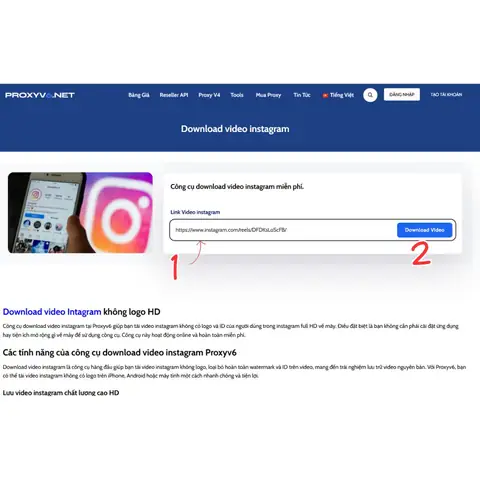
Bước 3: Dán link và bắt đầu tải
- Trên trang web, sẽ có một ô “Paste URL here” (Dán URL ở đây).
- Nhấn dán (Paste) để đưa link video đã sao chép.
- Nhấn “Download” hoặc “Generate” tùy theo giao diện.
- Sau vài giây, trang sẽ hiển thị nút “Download MP4” (hoặc các định dạng khác).
Bước 4: Lưu video vào iPhone
- Khi nhấn Download, Safari sẽ hiển thị một cửa sổ “Open in …”.
- Chọn “Save Video” để lưu trực tiếp vào Photos (Thư viện ảnh).
- Nếu bạn muốn lưu vào Files (ứng dụng Files), chọn “Save to Files” và chọn vị trí mong muốn (iCloud Drive, On My iPhone, v.v.).
Bước 5: Kiểm tra video đã tải
Mở ứng dụng Photos → Albums → Videos để xem video đã được lưu thành công. Bạn có thể chỉnh sửa, chia sẻ hoặc sử dụng video này cho các mục đích cá nhân.
Có thể bạn quan tâm: Phần Mềm Scan Cho Iphone: Hướng Dẫn Toàn Diện Từ Lựa Chọn Đến Sử Dụng
3. Hướng dẫn chi tiết từng công cụ online phổ biến
3.1. SaveFrom.net – Giải pháp nhanh chóng và đa nền tảng
- Mở Safari, truy cập https://vi.savefrom.net/.
- Dán link video Instagram vào ô “Paste link”.
- Nhấn “Download” → chọn chất lượng (720p, 1080p nếu có).
- Nhấn “Download MP4” → Safari sẽ hỏi “Open in …”. Chọn “Save Video”.
Mẹo: SaveFrom cho phép bạn tải bộ sưu tập nếu video nằm trong carousel (chuỗi ảnh/video). Chỉ cần chọn “Download All”.
3.2. Instadownloader.io – Thân thiện với người dùng mới
- Truy cập https://instadownloader.io/.
- Dán link, nhấn “Download”.
- Trang sẽ hiện nút “Download Video”.
- Chọn “Save Video” hoặc “Save to Files”.
Lưu ý: Instadownloader đôi khi hiển thị quảng cáo pop‑up. Đóng chúng để tránh mất thời gian.
3.3. DownloadGram – Đơn giản, không cần đăng ký
- Vào https://downloadgram.org/.
- Dán link, nhấn “Download”.
- Khi trang hiện “Download Video”, nhấn vào.
- Safari sẽ mở một tab mới với video. Nhấn và giữ video → “Add to Photos”.
3.4. iGram.io – Hỗ trợ cả Reels và IGTV
- Truy cập https://igram.io/.
- Dán link, bấm “Download”.
- Chọn “MP4 (HD)” nếu muốn chất lượng cao.
- Nhấn “Download” → Lưu video.
3.5. StorySaver.net – Tải cả Stories, Highlights và IGTV
- Mở https://www.storysaver.net/.
- Dán link, chọn “Download”.
- Lựa chọn định dạng video → “Download”.
- Lưu vào Photos.
4. Sử dụng trình duyệt Safari và tính năng “Download Manager” trên iOS 15+
4.1. Kích hoạt “Downloads” trong Safari
Có thể bạn quan tâm: Hướng Dẫn Chi Tiết Cách Tải Video Từ Google Drive Vào Iphone: Các Bước, Công Cụ Và Mẹo Hữu Ích
- Vào Settings → Safari → Downloads → Chọn iCloud Drive hoặc On My iPhone.
- Khi tải video, Safari sẽ lưu file vào thư mục Downloads (trong Files). Bạn có thể mở file, sau đó chia sẻ tới Photos.
4.2. Tối ưu hoá tốc độ tải
- Đảm bảo Wi‑Fi mạnh, tránh mạng di động có giới hạn.
- Tắt Data Saver trong Settings → Cellular Data → Cellular Data Options → Low Data Mode.
4.3. Xử lý lỗi “File cannot be opened”
Nếu video tải về dưới dạng .webm (không được hỗ trợ trực tiếp), bạn có thể:
– Sử dụng Documents by Readdle để chuyển đổi sang MP4.
– Hoặc tải lại bằng công cụ hỗ trợ MP4 (ví dụ SaveFrom).
5. Ứng dụng iOS hỗ trợ tải video Instagram (phương án thay thế)
5.1. Documents by Readdle
- Ứng dụng quản lý file mạnh mẽ, tích hợp browser.
- Bước thực hiện: Mở Documents → Browser → Truy cập trang tải video → Dán link → Tải → Lưu vào Photos.
5.2. Shortcut “InstaSave”
- Mở Shortcuts (phím tắt) → Tải shortcut “InstaSave” từ cộng đồng.
- Khi chạy shortcut, bạn chỉ cần dán link và shortcut sẽ tự động tải video vào Photos.
- Lưu ý: Cần cấp quyền truy cập Photos và Network cho shortcut.
5.3. Reelgood (trước đây là “Repost for Instagram”)
- Ứng dụng cho phép download và repost video.
- Cài đặt từ App Store → Dán link → Nhấn Download → Lưu vào Camera Roll.
5.4. 4K Video Downloader (iOS phiên bản web)
- Dù không có app iOS, nhưng trang web của 4K Video Downloader cho phép tải qua Safari.
- Hỗ trợ tải video ở độ phân giải 4K nếu video gốc có độ phân giải cao.
6. Mẹo tối ưu và lưu ý quan trọng
6.1. Kiểm tra bản quyền và quyền sở hữu
- Không tải video có bảo vệ bản quyền hoặc nội dung không cho phép chia sẻ mà không có sự đồng ý của chủ sở hữu.
- Dùng video cho mục đích cá nhân, không thương mại nếu không có giấy phép.
6.2. Sử dụng VPN khi gặp chặn khu vực
- Một số trang tải video có thể bị chặn ở Việt Nam hoặc các quốc gia khác.
- Cài ExpressVPN, NordVPN, hoặc Surfshark trên iPhone → Kết nối tới máy chủ ở Mỹ/Châu Âu → Truy cập lại trang web.
6.3. Lưu trữ video hợp lý
- Video thường có dung lượng lớn, ảnh hưởng đến không gian lưu trữ.
- Sử dụng iCloud Photos để tự động đồng bộ và giải phóng bộ nhớ trên iPhone.
- Hoặc chuyển video sang Google Drive, Dropbox để lưu trữ dự phòng.
6.4. Xử lý video bị “Watermark”
- Một số công cụ trực tuyến có thể chèn watermark (logo).
- Để tránh, chọn các trang không chèn watermark (SaveFrom, Instadownloader) hoặc dùng extension như “Video Downloader Pro” trên Safari (cần jailbreak hoặc Safari extensions).
6.5. Kiểm tra chất lượng video sau khi tải
- Mở video trong Photos → Edit → Kiểm tra độ phân giải.
- Nếu chất lượng thấp, thử tải lại từ nguồn khác hoặc chọn độ phân giải cao hơn (nếu có).
6.6. Tự động xóa video đã tải trong thời gian ngắn
- Nếu bạn chỉ muốn xem video một lần, có thể dùng Shortcuts để tạo quy trình: tải video → mở → sau 30 giây tự động xóa khỏi Photos.
7. FAQ – Câu hỏi thường gặp
Q1: Tôi có thể tải video Instagram trên iPhone mà không cần sao chép link?
A: Hiện tại, hầu hết các công cụ yêu cầu link video để truy xuất nội dung. Tuy nhiên, một số ứng dụng như Documents cho phép bạn share video trực tiếp từ Instagram → Copy Link → Open in Documents và tải ngay.
Q2: Video có bị giảm chất lượng khi tải qua các trang web?
A: Nếu trang web hỗ trợ tải ở độ phân giải gốc (HD/Full HD), chất lượng sẽ không bị giảm. Một số dịch vụ chỉ cung cấp 480p hoặc 720p; bạn nên chọn dịch vụ cho phép tải ở độ phân giải cao.
Q3: Tại sao một số video không tải được?
A: Nguyên nhân có thể là video thuộc IGTV, Reels hoặc private account (tài khoản riêng tư). Đối với tài khoản riêng tư, bạn cần đăng nhập và có quyền xem video để sao chép link. Đối với IGTV/Reels, hãy sử dụng công cụ hỗ trợ IGTV (iGram, StorySaver).
Q4: Có cách nào tải video Instagram Stories?
A: Có, các trang như StorySaver.net, Instasave hoặc ứng dụng Documents cho phép tải Stories bằng cách dán link Stories (thường có dạng https://www.instagram.com/stories/username/…).
Q5: Tôi lo ngại về bảo mật khi dùng các trang web tải video.
A: Chọn các trang web có HTTPS, không yêu cầu đăng nhập, và có đánh giá tốt từ người dùng. Tránh nhập thông tin cá nhân hoặc tài khoản Instagram trên các trang không đáng tin cậy.
Q6: Video tải về không xuất hiện trong Photos?
A: Kiểm tra trong Files → Downloads. Nếu video ở dạng .mp4, bạn có thể nhấn Share → Save Video để đưa vào Photos. Đảm bảo quyền Photos đã được cấp cho Safari hoặc ứng dụng bạn dùng.
Q7: Có cách nào tải video Instagram mà không có quảng cáo?
A: Sử dụng Safari Reader Mode (nếu có) hoặc cài AdBlock cho Safari (iOS 15+). Một số dịch vụ trả phí (Premium) cũng cung cấp tải không quảng cáo.
8. Tổng kết
Việc download video Instagram trên iPhone không còn là một thách thức khó khăn khi bạn đã nắm vững các công cụ online và phương pháp thích hợp. Từ việc sao chép link, sử dụng các trang web như SaveFrom, Instadownloader, DownloadGram, đến việc tận dụng Safari Downloads, Documents by Readdle, hay Shortcuts, bạn có thể nhanh chóng lưu lại bất kỳ video nào mà mình yêu thích.
Hãy luôn lưu ý tôn trọng bản quyền, kiểm tra chất lượng và quản lý không gian lưu trữ trên thiết bị của mình. Khi gặp vấn đề về chặn khu vực, VPN là giải pháp hữu hiệu. Với các mẹo và hướng dẫn chi tiết ở trên, bạn sẽ có một kho video cá nhân phong phú, sẵn sàng cho mọi nhu cầu: xem offline, chia sẻ với bạn bè, hoặc sử dụng trong các dự án sáng tạo.
Nếu bạn có bất kỳ thắc mắc nào khác hoặc muốn chia sẻ trải nghiệm của mình về việc tải video Instagram trên iPhone, hãy để lại bình luận bên dưới. Chúc bạn tải video thành công và tận hưởng những khoảnh khắc tuyệt vời trên Instagram!