Trong thời đại số hiện nay, việc chia sẻ và lưu trữ video trên các nền tảng đám mây đã trở nên phổ biến hơn bao giờ hết. Google Drive là một trong những dịch vụ lưu trữ đám mây được ưa chuộng nhờ tính năng đồng bộ, chia sẻ linh hoạt và dung lượng lưu trữ rộng rãi. Tuy nhiên, nhiều người dùng iPhone vẫn gặp khó khăn khi muốn tải video từ Google Drive về thiết bị di động của mình để xem offline, chỉnh sửa hoặc chia sẻ lại. Bài viết dưới đây sẽ cung cấp cho bạn một hướng dẫn chi tiết, từng bước một, giúp bạn tải video từ Google Drive về iPhone một cách nhanh chóng, an toàn và hiệu quả. Ngoài ra, chúng tôi còn giới thiệu một số công cụ, ứng dụng hỗ trợ và những mẹo hữu ích để tối ưu hoá quá trình tải xuống.
Có thể bạn quan tâm: Tenorshare Ultdata Iphone Data Recovery: Giải Pháp Hoàn Hảo Để Khôi Phục Dữ Liệu Iphone Mất Cắp Và Xóa Nhầm
1. Tại sao lại cần tải video từ Google Drive về iPhone?
1.1. Xem offline không phụ thuộc vào kết nối internet
- Khi không có mạng Wi‑Fi hoặc dữ liệu di động, video đã được tải về sẽ vẫn có thể phát mượt mà.
- Tiết kiệm dung lượng dữ liệu di động khi phải streaming video liên tục.
1.2. Chỉnh sửa video bằng các ứng dụng trên iPhone
- Các app chỉnh sửa như iMovie, LumaFusion, InShot yêu cầu video phải nằm trong bộ nhớ thiết bị hoặc trong thư viện Photos.
- Tải video về giúp bạn dễ dàng nhập vào các phần mềm này để cắt ghép, thêm hiệu ứng.
1.3. Chia sẻ nhanh chóng qua các nền tảng khác
- Khi video đã có trong thư viện, bạn có thể chia sẻ qua Messages, WhatsApp, AirDrop, hoặc các mạng xã hội mà không cần mở lại Google Drive.
1.4. Bảo mật và sao lưu dự phòng
- Lưu trữ bản sao video trên iPhone giúp bạn có một bản sao dự phòng trong trường hợp tài khoản Google gặp sự cố hoặc mất quyền truy cập.
Có thể bạn quan tâm: Phần Mềm Scan Cho Iphone: Hướng Dẫn Toàn Diện Từ Lựa Chọn Đến Sử Dụng
2. Các cách tải video từ Google Drive về iPhone
2.1. Sử dụng ứng dụng Google Drive chính thức
Bước 1: Cài đặt và đăng nhập
- Mở App Store, tìm “Google Drive”, tải và cài đặt.
- Đăng nhập bằng tài khoản Google chứa video bạn muốn tải.
Bước 2: Tìm video cần tải
- Sử dụng thanh tìm kiếm hoặc duyệt thư mục để định vị video.
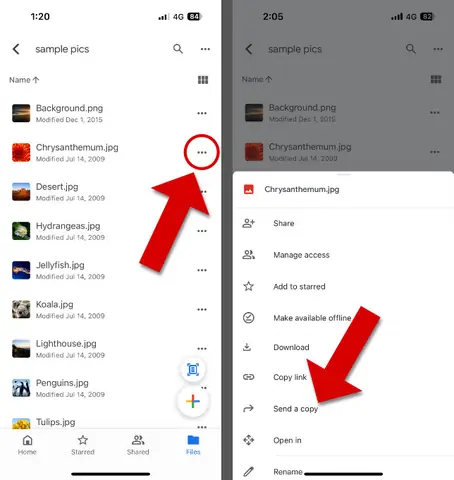
Bước 3: Tải về
- Nhấn vào biểu tượng ba chấm (⋮) bên cạnh video hoặc mở video rồi nhấn biểu tượng chia sẻ.
- Chọn “Mở trong” → “Lưu video” (Save Video). Video sẽ được lưu vào album “Photos” của iPhone.
Lưu ý:
- Định dạng video phải được iOS hỗ trợ (MP4, MOV, M4V). Nếu video ở định dạng khác (AVI, MKV…), bạn sẽ cần chuyển đổi trước khi lưu.
- Nếu video có kích thước lớn (> 2 GB), quá trình tải có thể mất thời gian và tiêu tốn dung lượng bộ nhớ.
2.2. Sử dụng ứng dụng Files (Tệp) tích hợp sẵn trên iOS
Bước 1: Kết nối Google Drive với Files
- Mở “Files” → Nhấn “Browse” → “Edit” → bật “Google Drive”.
- Đăng nhập tài khoản Google nếu được yêu cầu.
Bước 2: Duyệt tới video
- Chọn “Google Drive” trong danh sách Locations, sau đó duyệt tới thư mục chứa video.
Bước 3: Tải về
- Nhấn và giữ (long‑press) lên video → chọn “Download”. Video sẽ được lưu vào “On My iPhone” → “Downloads”.
- Để xem video, bạn có thể mở lại trong Files hoặc di chuyển sang Photos bằng cách chia sẻ → “Save Video”.
2.3. Dùng ứng dụng bên thứ ba hỗ trợ chuyển đổi và tải video
| Ứng dụng | Ưu điểm | Nhược điểm |
|---|---|---|
| Documents by Readdle | Quản lý file mạnh, hỗ trợ tải đa nhiệm, tích hợp trình duyệt | Cần cài đặt và cấu hình Google Drive trong app |
| MyMedia | Cho phép tải video và lưu vào album, hỗ trợ nhiều định dạng | Giao diện có thể phức tạp đối với người mới |
| iDownloader | Hỗ trợ tải nhanh, có tính năng quản lý queue | Phiên bản miễn phí có quảng cáo |
Cách thực hiện với Documents by Readdle
- Cài đặt: Tải “Documents” từ App Store.
- Kết nối Google Drive: Mở Documents → “Services” → “Google Drive” → Đăng nhập.
- Duyệt và tải: Tìm video → Nhấn và giữ → “Export” → “Save Video”. Video sẽ xuất hiện trong Photos.
2.4. Sử dụng trình duyệt Safari (hoặc Chrome) và tính năng “Add to Home Screen”
Nếu bạn không muốn cài đặt bất kỳ ứng dụng nào, có thể dùng Safari để tải video trực tiếp:
- Mở Safari → truy cập vào drive.google.com.
- Đăng nhập, tìm video → mở video trong chế độ xem “Preview”.
- Nhấn vào biểu tượng chia sẻ (hình vuông có mũi tên lên) → “Save Video”. Nếu tùy chọn không xuất hiện, nhấn “Download” (nếu có) và sau đó “Save to Files”.
- Khi video được lưu trong Files, mở lại và chọn “Share” → “Save Video”.
Lưu ý: Safari chỉ cho phép tải video nếu file được chia sẻ công khai hoặc bạn có quyền xem. Đối với video được bảo mật, bạn cần đăng nhập và cấp quyền trước.
2.5. Sử dụng AirDrop từ Mac (nếu có)
Nếu bạn có máy Mac và video đã lưu trong Google Drive trên máy tính:
- Trên Mac, mở Google Drive (trình duyệt hoặc ứng dụng Backup and Sync) → tải video về máy.
- Mở Finder, chọn video → nhấn “Share” → “AirDrop”.
- Chọn iPhone của bạn (đảm bảo Bluetooth và Wi‑Fi bật, AirDrop ở chế độ “Everyone” hoặc “Contacts Only”).
- Nhận file trên iPhone, chọn “Save Video”.
Có thể bạn quan tâm: Cách Tải Nhạc Chờ Cho Iphone: Hướng Dẫn Chi Tiết Từ A Đến Z
3. Xử lý các vấn đề thường gặp
3.1. Video không xuất hiện trong Photos sau khi lưu
- Kiểm tra định dạng: iOS chỉ hỗ trợ MP4, MOV, M4V. Nếu video ở định dạng khác, hãy dùng ứng dụng chuyển đổi như “Video Converter” hoặc “HandBrake” trên máy tính, sau đó tải lại.
- Kiểm tra dung lượng trống: Vào Settings → General → iPhone Storage, đảm bảo còn đủ không gian.
- Khởi động lại thiết bị: Đôi khi iOS cần thời gian để cập nhật thư viện.
3.2. Lỗi “Không đủ quyền truy cập”
- Đảm bảo bạn đang đăng nhập vào tài khoản Google có quyền “Viewer” hoặc “Editor” cho video.
- Nếu video được chia sẻ dưới dạng “Restricted”, yêu cầu chủ sở hữu cấp quyền “Can view” hoặc “Can edit”.
3.3. Tải chậm hoặc gián đoạn
- Kiểm tra kết nối Wi‑Fi hoặc dữ liệu di động, ưu tiên Wi‑Fi tốc độ cao.
- Tắt các ứng dụng tiêu tốn băng thông (Netflix, YouTube…) trong khi tải.
- Sử dụng tính năng “Download” trong Google Drive (đánh dấu video để tải nền) thay vì mở và lưu trực tiếp.
3.4. Video bị lỗi khi phát trên iPhone
Có thể bạn quan tâm: Tải Video Từ Youtube Về Iphone: Hướng Dẫn Chi Tiết, An Toàn Và Hiệu Quả
- Kiểm tra codec: iOS hỗ trợ H.264, H.265 (HEVC) trong MP4/MOV. Nếu video sử dụng codec khác (DivX, Xvid), cần chuyển đổi.
- Sử dụng phần mềm chuyển đổi trên máy tính hoặc ứng dụng “Video Converter” trên iPhone để chuyển sang MP4 (H.264).
4. Các công cụ chuyển đổi video cho iPhone
| Công cụ | Nền tảng | Định dạng đầu ra | Giá |
|---|---|---|---|
| HandBrake | macOS, Windows, Linux | MP4 (H.264), MKV | Miễn phí |
| iConv | iOS | MP4, MOV, AVI | Freemium |
| Video Converter – MP4, MOV | iOS | MP4, MOV | Freemium |
| AnyTrans | macOS, Windows | MP4, MOV, M4V | Trả phí (dùng thử) |
| Wondershare UniConverter | macOS, Windows | MP4, MOV, HEVC | Trả phí |
Cách chuyển đổi nhanh với HandBrake (trên máy tính):
1. Tải và cài đặt HandBrake.
2. Mở video, chọn “Preset” → “Fast 1080p30”.
3. Đảm bảo “Format” là MP4, codec video là H.264.
4. Nhấn “Start Encode”. Khi hoàn tất, kéo video vào iPhone qua iTunes/Finder hoặc AirDrop.
5. Lưu trữ và quản lý video trên iPhone
5.1. Sắp xếp trong Photos
- Tạo album riêng cho video tải về: Mở Photos → Albums → “+” → “New Album”.
- Thêm video vào album để dễ tìm.
5.2. Sử dụng ứng dụng “Files” để lưu trữ lâu dài
- Nếu không muốn video chiếm dung lượng Photos, lưu vào “On My iPhone” → “Downloads”.
- Bạn có thể mở video bằng các trình phát như VLC, Infuse.
5.3. Đặt giới hạn lưu trữ tự động
- Vào Settings → Photos → “Optimize iPhone Storage” để giảm dung lượng lưu trữ bằng cách lưu bản thu nhỏ trong thiết bị và bản gốc trên iCloud.
6. Mẹo tối ưu hoá quá trình tải video từ Google Drive
- Sử dụng Wi‑Fi 5 GHz: Cho tốc độ tải nhanh hơn so với 2.4 GHz.
- Tải video ở độ phân giải thấp hơn: Nếu không cần chất lượng gốc, trong Google Drive bạn có thể chọn “Download” → “Low quality” (nếu người chia sẻ bật tùy chọn).
- Kích hoạt “Background App Refresh” cho Google Drive: Đảm bảo ứng dụng có thể tiếp tục tải ngay cả khi đang dùng các app khác.
- Tắt chế độ “Low Power Mode”: Khi bật chế độ này, iPhone có thể giảm tốc độ CPU, ảnh hưởng đến tốc độ tải và chuyển đổi video.
- Sử dụng tính năng “Batch Download”: Trong Google Drive, bạn có thể chọn nhiều file → “Download”. Khi được hỏi, chọn “Save to Files” để tải toàn bộ vào một thư mục, sau đó di chuyển sang Photos nếu cần.
7. FAQ – Câu hỏi thường gặp
Q1: Tôi có thể tải video trực tiếp từ Google Drive vào ứng dụng YouTube trên iPhone không?
A: Không trực tiếp. Bạn cần tải video về iPhone, sau đó sử dụng ứng dụng YouTube để tải lên (nếu có quyền đăng tải).
Q2: Video có giới hạn thời gian lưu trữ trong Photos không?
A: Không, video sẽ ở trong Photos cho tới khi bạn tự xóa hoặc iPhone cần giải phóng dung lượng.
Q3: Có cách nào tải video mà không cần cài đặt ứng dụng Google Drive?
A: Có, bạn có thể dùng Safari để tải video (nếu video được chia sẻ công khai) hoặc sử dụng dịch vụ chuyển đổi trực tuyến như “cloudconvert.com” (cần kết nối internet).
Q4: Khi tải video lớn, iPhone báo lỗi “File Too Large”.
A: iOS không có giới hạn cụ thể cho kích thước video, nhưng nếu bộ nhớ thiết bị không đủ, hệ thống sẽ thông báo. Hãy xóa bớt dữ liệu hoặc tải video ở độ phân giải thấp hơn.
Q5: Video được tải về nhưng không thể phát trong Photos.
A: Kiểm tra codec và định dạng. Nếu không tương thích, hãy chuyển đổi sang MP4 (H.264) trước khi lưu.
8. Kết luận
Việc tải video từ Google Drive về iPhone không còn là một thách thức khó khăn nữa khi bạn đã nắm rõ các phương pháp và công cụ phù hợp. Từ việc sử dụng ứng dụng Google Drive chính thức, đến việc khai thác tính năng “Files” tích hợp, hay thậm chí dùng các ứng dụng bên thứ ba như Documents by Readdle, mỗi cách đều có ưu và nhược điểm riêng, phù hợp với nhu cầu và thói quen sử dụng của từng người.
Hãy luôn chú ý tới:
– Định dạng và codec để đảm bảo video có thể phát mượt trên iPhone.
– Dung lượng bộ nhớ để tránh tình trạng “đầy” khi tải video lớn.
– Quyền truy cập trên Google Drive để không gặp lỗi “không đủ quyền”.
Bằng cách áp dụng những mẹo tối ưu hoá tốc độ tải và quản lý video hợp lý, bạn sẽ có một thư viện video cá nhân trên iPhone luôn sẵn sàng cho mọi lúc, mọi nơi – dù đang trên chuyến công tác, trong chuyến du lịch hay chỉ đơn giản là muốn xem lại những khoảnh khắc đáng nhớ.
Hy vọng bài viết đã cung cấp cho bạn mọi thông tin cần thiết để thực hiện việc tải video từ Google Drive vào iPhone một cách nhanh chóng, an toàn và hiệu quả. Nếu có bất kỳ thắc mắc nào, đừng ngần ngại để lại bình luận hoặc hỏi trực tiếp – chúng tôi luôn sẵn sàng hỗ trợ!