Có thể bạn quan tâm: Iphone Xách Tay Chính Hãng: Hướng Dẫn Mua Sắm Thông Minh Và An Toàn
Mở đầu: Tại sao việc đăng nhập tài khoản iPhone lại quan trọng?
Khi sở hữu một chiếc iPhone, tài khoản Apple ID (thường được gọi là tài khoản iPhone) chính là chìa khóa mở ra mọi tiện ích của hệ sinh thái Apple. Từ việc tải ứng dụng, đồng bộ dữ liệu, sử dụng iCloud, đến việc bật Find My iPhone để bảo vệ thiết bị khi mất, tất cả đều dựa trên một tài khoản duy nhất. Vì vậy, việc đăng nhập tài khoản iPhone không chỉ là bước đầu tiên khi bật máy mới, mà còn là quá trình cần được bảo vệ và quản lý một cách an toàn.
Bài viết sau đây sẽ cung cấp cho bạn một hướng dẫn chi tiết, từ những kiến thức cơ bản nhất cho đến các mẹo nâng cao, giúp bạn:
- Tạo và đăng ký Apple ID nếu chưa có.
- Đăng nhập tài khoản iPhone trên các thiết bị iOS, macOS và Windows.
- Khắc phục các lỗi thường gặp khi đăng nhập (quên mật khẩu, xác thực hai yếu tố, lỗi server…).
- Bảo mật tài khoản: bật xác thực hai yếu tố, quản lý thiết bị, thay đổi mật khẩu.
- Sử dụng tài khoản iPhone cho các dịch vụ Apple: iCloud, App Store, Apple Music, Apple Pay, Find My, Family Sharing…
- Xóa hoặc chuyển giao tài khoản khi bán hoặc tặng iPhone.
Hãy cùng đi sâu vào từng phần để nắm vững mọi khía cạnh liên quan đến việc đăng nhập tài khoản iPhone.
Có thể bạn quan tâm: Cửa Hàng Iphone Thái Hà: Điểm Đến Tin Cậy Cho Người Yêu Công Nghệ
1. Apple ID là gì? Và tại sao không thể bỏ qua?
1.1 Định nghĩa Apple ID
Apple ID là một tài khoản duy nhất do Apple cung cấp, cho phép người dùng truy cập vào toàn bộ dịch vụ của Apple: iCloud, App Store, iTunes Store, Apple Music, Apple TV+, Apple Arcade, Apple Pay và nhiều hơn nữa. Một Apple ID bao gồm:
- Địa chỉ email (được dùng làm tên đăng nhập).
- Mật khẩu (độ mạnh tối thiểu 8 ký tự, chứa chữ hoa, chữ thường, số và ký tự đặc biệt).
- Câu hỏi bảo mật (trong một số trường hợp).
- Xác thực hai yếu tố (2FA) (được khuyến nghị và hiện nay là tiêu chuẩn).
1.2 Những lợi ích khi có Apple ID
- Đồng bộ dữ liệu: Danh bạ, lịch, ảnh, tài liệu, mật khẩu, Safari bookmarks… được lưu trên iCloud và tự động đồng bộ trên mọi thiết bị Apple đăng nhập cùng tài khoản.
- Mua và tải ứng dụng: Tất cả các ứng dụng, trò chơi, sách, phim, nhạc trên App Store và iTunes Store đều yêu cầu Apple ID.
- Bảo mật thiết bị: Tính năng Find My iPhone, Activation Lock, và khả năng xóa dữ liệu từ xa đều dựa trên Apple ID.
- Thanh toán: Apple Pay, iTunes, App Store, và các dịch vụ thuê bao (Apple Music, Apple TV+) đều sử dụng thông tin thanh toán được lưu trong tài khoản.
- Chia sẻ gia đình (Family Sharing): Cho phép chia sẻ mua hàng, lưu trữ iCloud, Apple Music và các dịch vụ khác cho tối đa 6 thành viên trong gia đình.
Có thể bạn quan tâm: Cửa Hàng Iphone Hàng Bài: Địa Chỉ Tin Cậy Cho Người Yêu Công Nghệ
2. Cách tạo Apple ID mới (nếu chưa có)
2.1 Tạo Apple ID trên iPhone / iPad
- Mở Cài đặt (Settings) → nhấn Đăng nhập vào iPhone của bạn (Sign in to your iPhone).
- Chọn Bạn chưa có Apple ID? (Don’t have an Apple ID?).
- Nhập địa chỉ email bạn muốn dùng làm Apple ID (có thể là Gmail, Outlook, hoặc một email do Apple cung cấp).
- Tạo mật khẩu mạnh và nhập lại để xác nhận.
- Nhập ngày sinh (Apple yêu cầu ít nhất 13 tuổi).
- Xác thực: Nhận mã xác nhận qua email hoặc tin nhắn (nếu bạn dùng số điện thoại). Nhập mã để hoàn tất.
- Thiết lập xác thực hai yếu tố (2FA): Nhập số điện thoại để nhận mã xác nhận mỗi khi đăng nhập từ thiết bị mới.
2.2 Tạo Apple ID trên máy tính (macOS hoặc Windows)
- Truy cập trang appleid.apple.com.
- Nhấn Create Your Apple ID.
- Điền đầy đủ thông tin: email, mật khẩu, ngày sinh, câu hỏi bảo mật.
- Nhấn Continue và làm theo hướng dẫn để xác nhận email.
- Khi đăng nhập lần đầu trên macOS, hệ thống sẽ tự động đề xuất bật Two-Factor Authentication.
2.3 Lưu ý khi tạo Apple ID
- Sử dụng email thực: Địa chỉ email này sẽ là tên đăng nhập và là kênh nhận thông báo quan trọng (đặt lại mật khẩu, thông báo bảo mật).
- Mật khẩu mạnh: Tránh dùng mật khẩu dễ đoán (123456, password…).
- Bảo mật câu hỏi: Chọn câu hỏi và câu trả lời mà chỉ bạn biết, tránh các câu trả lời có thể tìm thấy trên mạng xã hội.
- Không dùng tài khoản công cộng (như email của trường học, công ty) nếu bạn dự định sử dụng lâu dài.
3. Đăng nhập tài khoản iPhone trên các thiết bị
3.1 Đăng nhập trên iPhone / iPad
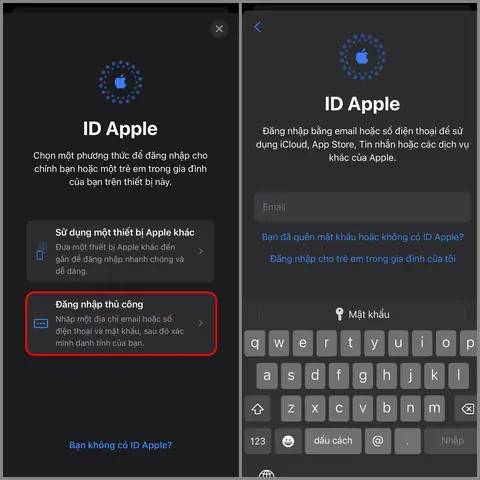
- Cài đặt → Đăng nhập vào iPhone của bạn.
- Nhập Apple ID và mật khẩu.
- Nếu bật Two-Factor Authentication, hệ thống sẽ gửi mã xác nhận tới thiết bị tin cậy (iPhone, iPad, Mac) hoặc số điện thoại. Nhập mã.
- Chọn các dịch vụ muốn đồng bộ (iCloud, Find My iPhone, iMessage, FaceTime…).
- Hoàn tất: Thiết bị sẽ bắt đầu đồng bộ dữ liệu và tải các nội dung liên quan.
3.2 Đăng nhập trên Mac
- System Settings (macOS Ventura trở lên) hoặc System Preferences (macOS Monterey và trước).
- Nhấp vào Apple ID ở góc trên bên trái.
- Nhập Apple ID và mật khẩu.
- Xác nhận 2FA nếu được yêu cầu.
- Chọn các dịch vụ muốn bật (iCloud, Find My Mac, iMessage, FaceTime…).
3.3 Đăng nhập trên Windows (iCloud for Windows)
- Tải và cài đặt iCloud for Windows từ trang Apple.
- Mở iCloud, nhập Apple ID và mật khẩu.
- Xác nhận 2FA nếu có.
- Chọn các tính năng muốn đồng bộ: iCloud Drive, Photos, Mail, Contacts, Calendars, Tasks.
3.4 Đăng nhập trên Apple TV, Apple Watch, AirPods
- Apple TV: Vào Settings → Users and Accounts → Add New User → nhập Apple ID.
- Apple Watch: Khi ghép nối (pair) với iPhone đã đăng nhập, Apple Watch sẽ tự động sử dụng cùng Apple ID.
- AirPods: Khi kết nối với iPhone đã đăng nhập, AirPods sẽ đồng bộ với tài khoản đó và có thể sử dụng tính năng Find My.
4. Các lỗi thường gặp khi đăng nhập và cách khắc phục
4.1 Quên mật khẩu Apple ID
- Truy cập iforgot.apple.com.
- Nhập Apple ID (địa chỉ email).
- Chọn Reset your password và làm theo hướng dẫn: nhận mã qua email, tin nhắn, hoặc trả lời câu hỏi bảo mật.
- Nếu bật Two-Factor Authentication, bạn sẽ nhận mã trên thiết bị tin cậy hoặc số điện thoại.
4.2 Lỗi “Your Apple ID is disabled”
- Nguyên nhân thường là do nhập sai mật khẩu quá nhiều lần hoặc vi phạm điều khoản.
- Thực hiện reset password như trên, sau đó đăng nhập lại. Nếu vẫn không được, liên hệ Apple Support.
4.3 Lỗi “Cannot connect to iCloud” hoặc “iCloud server is unavailable”
- Kiểm tra kết nối internet (Wi‑Fi hoặc dữ liệu di động).
- Kiểm tra trạng thái hệ thống Apple tại www.apple.com/support/systemstatus/.
- Thử đăng xuất và đăng nhập lại.
- Đặt lại cài đặt mạng (Settings → General → Reset → Reset Network Settings).
4.4 Lỗi “Two-Factor Authentication code is incorrect”
- Đảm bảo sử dụng mã mới nhất (mã được gửi mỗi 30 giây).
- Kiểm tra xem thiết bị tin cậy có đang bật chế độ máy bay hoặc không có kết nối không.
- Nếu không nhận được mã, chọn Didn’t get a verification code? và yêu cầu gửi lại qua SMS hoặc email.
4.5 Lỗi “Activation Lock” khi mua iPhone đã qua sử dụng
Có thể bạn quan tâm: Thay Linh Kiện Iphone Chính Hãng: Hướng Dẫn Chi Tiết, Lợi Ích Và Lưu Ý Khi Thực Hiện
- Yêu cầu người bán xóa tài khoản iCloud và xóa toàn bộ nội dung và cài đặt (Settings → General → Reset → Erase All Content and Settings).
- Nếu không thể, cung cấp bằng chứng mua hàng và liên hệ Apple Support để mở khóa.
5. Bảo mật tài khoản iPhone: Xác thực hai yếu tố và các biện pháp khác
5.1 Kích hoạt Xác thực Hai Yếu Tố (2FA)
- Settings → Apple ID → Password & Security.
- Chọn Turn On Two-Factor Authentication và làm theo hướng dẫn.
- Thêm thiết bị tin cậy và số điện thoại để nhận mã.
5.2 Quản lý các thiết bị tin cậy
- Truy cập Settings → Apple ID → Devices.
- Kiểm tra danh sách thiết bị đang đăng nhập.
- Nếu thấy thiết bị không nhận dạng, Remove ngay lập tức.
5.3 Thay đổi mật khẩu định kỳ
- Settings → Apple ID → Password & Security → Change Password.
- Sử dụng mật khẩu 12 ký tự trở lên, kết hợp chữ hoa, chữ thường, số và ký tự đặc biệt.
5.4 Cài đặt Security Alerts
- Trong Password & Security, bật Receive Security Alerts để nhận thông báo khi có hoạt động đáng ngờ (đăng nhập từ thiết bị mới, thay đổi mật khẩu…).
5.5 Sử dụng iCloud Keychain
- Lưu trữ mật khẩu mạnh cho các tài khoản khác trong Keychain và đồng bộ qua iCloud.
- Kích hoạt: Settings → Apple ID → iCloud → Keychain.
6. Tận dụng Apple ID cho các dịch vụ Apple
6.1 iCloud
- iCloud Drive: Lưu trữ tài liệu, ảnh, video, và truy cập từ bất kỳ thiết bị nào.
- iCloud Photos: Đồng bộ toàn bộ thư viện ảnh, hỗ trợ Optimize iPhone Storage để tiết kiệm không gian.
- iCloud Backup: Tự động sao lưu iPhone hàng ngày khi sạc và kết nối Wi‑Fi.
- iCloud Mail, Contacts, Calendars: Sử dụng địa chỉ email @icloud.com và đồng bộ danh bạ, lịch.
6.2 App Store & iTunes Store
- Mua ứng dụng, trò chơi, sách, phim, nhạc.
- Family Sharing cho phép chia sẻ mua hàng với thành viên gia đình mà không cần chia sẻ tài khoản.
6.3 Apple Music & Apple TV+
- Đăng ký Apple Music để nghe nhạc không giới hạn, tải offline.
- Apple TV+ cung cấp nội dung video gốc của Apple.
6.4 Apple Pay
- Thêm thẻ tín dụng hoặc thẻ ghi nợ vào Wallet.
- Đảm bảo Face ID/Touch ID được bật để xác thực thanh toán.
6.5 Find My (Find My iPhone, Find My Mac, Find My AirPods)
- Bật Find My iPhone trong Settings → Apple ID → Find My → Find My iPhone.
- Khi thiết bị bị mất, truy cập iCloud.com hoặc Find My app để định vị, phát âm thanh, hoặc xóa dữ liệu từ xa.
6.6 Family Sharing
- Settings → Apple ID → Family Sharing → Set Up Your Family.
- Mời thành viên qua email hoặc iMessage.
- Chia sẻ mua hàng, iCloud storage, Apple Music, Apple Arcade, Apple TV+, và vị trí.
7. Khi nào và làm thế nào để xóa hoặc chuyển giao tài khoản iPhone?
7.1 Xóa tài khoản iPhone (Apple ID) hoàn toàn
Lưu ý: Thao tác này không thể hoàn tác và sẽ xóa mọi dữ liệu iCloud, mua hàng và dịch vụ liên quan.
- Đăng nhập vào appleid.apple.com.
- Vào Data & Privacy → Delete your account.
- Nhập mã xác nhận được gửi tới email hoặc thiết bị tin cậy.
- Chọn Continue và làm theo các bước để xác nhận.
- Quá trình xóa có thể mất đến 7 ngày.
7.2 Đăng xuất và xóa dữ liệu trước khi bán / tặng iPhone
- Settings → Apple ID → Sign Out. Nhập mật khẩu để tắt Find My iPhone.
- Khi được hỏi, chọn Xóa tất cả dữ liệu trên iPhone.
- Settings → General → Reset → Erase All Content and Settings.
- Đảm bảo iCloud Activation Lock đã được tắt (điểm kiểm tra: thiết bị không yêu cầu Apple ID khi khởi động lại).
7.3 Chuyển giao tài khoản cho người khác
- Không nên chuyển giao Apple ID vì dữ liệu cá nhân, mua hàng và bảo mật sẽ gắn liền với tài khoản.
- Thay vào đó, người nhận nên tạo Apple ID mới và sử dụng Family Sharing để chia sẻ nội dung nếu cần.
8. Các câu hỏi thường gặp (FAQ)
| Câu hỏi | Trả lời ngắn gọn |
|---|---|
| Tôi có thể dùng cùng một Apple ID trên nhiều iPhone không? | Có, Apple ID được thiết kế để đồng bộ trên nhiều thiết bị. |
| Nếu quên mật khẩu, tôi có thể dùng Face ID để đăng nhập? | Không, Face ID chỉ dùng để mở khóa thiết bị và xác thực trong một số dịch vụ; khi đăng nhập Apple ID, cần mật khẩu hoặc mã 2FA. |
| Tôi có thể tắt iCloud mà không mất dữ liệu? | Khi tắt iCloud, dữ liệu đã đồng bộ sẽ vẫn ở trên thiết bị, nhưng không còn được sao lưu hoặc đồng bộ lên đám mây. |
| Làm sao để biết thiết bị nào đang đăng nhập Apple ID của tôi? | Vào Settings → Apple ID → Devices trên iPhone hoặc System Settings → Apple ID → Devices trên Mac. |
| Apple ID có thể dùng để đăng nhập Android? | Không trực tiếp, nhưng bạn có thể dùng tài khoản Apple để đăng nhập các dịch vụ như Apple Music trên Android qua app riêng. |
| Có thể sử dụng cùng một email cho hai Apple ID? | Không, mỗi email chỉ được gắn với một Apple ID duy nhất. |
| Nếu tôi mất điện thoại, có cách ngăn người khác truy cập iCloud không? | Bật Find My iPhone và Activation Lock; khi thiết bị bị mất, bạn có thể đặt chế độ Lost Mode hoặc xóa dữ liệu từ xa. |
9. Tổng kết: Đăng nhập tài khoản iPhone – Nền tảng cho trải nghiệm Apple hoàn hảo
Việc đăng nhập tài khoản iPhone không chỉ là một bước thiết lập ban đầu, mà còn là nền tảng cho toàn bộ hệ sinh thái Apple. Khi bạn nắm vững cách tạo, đăng nhập, bảo mật và quản lý Apple ID, mọi dịch vụ từ iCloud, App Store, Apple Music đến Find My đều trở nên liền mạch và an toàn.
Những điểm quan trọng cần nhớ:
- Tạo Apple ID mạnh – email thực, mật khẩu phức tạp, bật 2FA.
- Đăng nhập trên mọi thiết bị – iPhone, iPad, Mac, Windows, Apple TV, Watch…
- Giải quyết lỗi nhanh – reset mật khẩu, kiểm tra server, đảm bảo kết nối mạng.
- Bảo mật liên tục – thay đổi mật khẩu định kỳ, quản lý thiết bị tin cậy, nhận cảnh báo bảo mật.
- Tận dụng iCloud và các dịch vụ – sao lưu, đồng bộ, chia sẻ gia đình.
- Xóa hoặc chuyển giao tài khoản cẩn thận khi bán hoặc tặng thiết bị.
Hy vọng bài viết trên đã cung cấp cho bạn một hướng dẫn toàn diện về cách đăng nhập và quản lý tài khoản iPhone. Nếu còn bất kỳ thắc mắc nào, đừng ngần ngại tìm kiếm trợ giúp tại Apple Support, diễn đàn cộng đồng Apple hoặc các trung tâm dịch vụ ủy quyền. Chúc bạn trải nghiệm Apple một cách suôn sẻ và an toàn!