Việc cắm sạc iPhone không nhận là một trong những vấn đề phổ biến mà người dùng iPhone gặp phải. Dù là người mới hay đã sử dụng iPhone trong thời gian dài, khi gặp phải lỗi này, cảm giác bực bội và lo lắng là không thể tránh khỏi, nhất là khi pin của thiết bị đang yếu và cần sạc gấp. Bài viết dưới đây sẽ cung cấp cho bạn một hướng dẫn chi tiết, từ nguyên nhân, cách khắc phục đến các mẹo bảo dưỡng giúp giảm thiểu khả năng gặp phải lỗi “cắm sạc iPhone không nhận”.
Có thể bạn quan tâm: Cấp Phép Ứng Dụng Iphone: Hướng Dẫn Chi Tiết Từ A Đến Z Cho Nhà Phát Triển
1. Tổng Quan Về Lỗi “Cắm Sạc iPhone Không Nhận”
1.1. Định Nghĩa
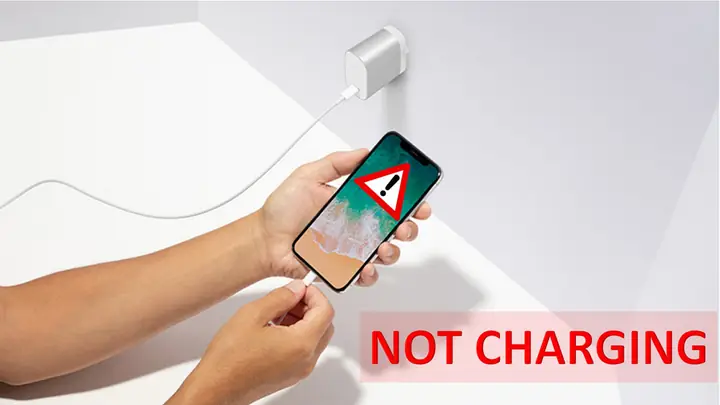
Lỗi cắm sạc iPhone không nhận xảy ra khi người dùng cắm cáp sạc (Lightning hoặc USB‑C tùy phiên bản iPhone) vào cổng sạc, nhưng iPhone không hiển thị bất kỳ dấu hiệu nào của việc sạc: không có biểu tượng pin, không có âm thanh xác nhận, hoặc thậm chí không bật màn hình.
1.2. Tầm Quan Trọng Của Việc Giải Quyết
- Ngăn ngừa hỏng phần cứng: Nếu không giải quyết kịp thời, vấn đề có thể lan rộng tới bo mạch chủ, pin hoặc các linh kiện liên quan.
- Bảo vệ dữ liệu: Pin yếu có thể khiến iPhone tắt đột ngột, gây mất dữ liệu hoặc hỏng phần mềm.
- Tiết kiệm chi phí: Sửa chữa kịp thời thường rẻ hơn so với thay thế toàn bộ thiết bị.
Có thể bạn quan tâm: Cập Nhật Ios Cho Iphone: Hướng Dẫn Chi Tiết, Lợi Ích Và Những Điều Cần Biết
2. Những Nguyên Nhân Thường Gây “Cắm Sạc iPhone Không Nhận”
2.1. Cáp Sạc Hoặc Bộ Sạc Lỗi
- Cáp bị gãy, đứt hoặc lỏng: Khi dây cáp bị hư hỏng ở phần tiếp xúc, tín hiệu không truyền được.
- Bộ sạc không đủ công suất: Dùng bộ sạc không chính hãng hoặc công suất thấp (ví dụ 5W cho iPhone 12/13) có thể không đáp ứng nhu cầu sạc nhanh.
- Bộ sạc hoặc cáp bị dơ bẩn: Bụi bẩn, bụi nhựa, hoặc chất dính trên các chân kết nối gây cản trở dòng điện.
2.2. Cổng Sạc (Lightning/USB‑C) Bị Bẩn Hoặc Hỏng
- Bụi, sợi vải, xơ tóc: Thường tích tụ trong cổng sau thời gian dài sử dụng.
- Mối ăn mòn: Do tiếp xúc với môi trường ẩm ướt, nước hoặc mồ hôi.
- Cơ cấu lò xo (spring) hỏng: Khi lò xo không giữ chặt cáp, kết nối không ổn định.
2.3. Phần Mềm (Software) Lỗi
- iOS bị treo: Khi hệ thống gặp lỗi, iPhone có thể không nhận tín hiệu sạc.
- Cài đặt giới hạn sạc (Battery Health Management): Một số thiết lập có thể tạm thời ngắt sạc để bảo vệ pin.
- Phiên bản iOS lỗi thời: Đôi khi bản cập nhật mới sẽ khắc phục lỗi sạc.
2.4. Pin Hoặc Bo Mạch Nguồn Hỏng
- Pin đã cũ, suy giảm: Khi dung lượng pin giảm đáng kể, iPhone có thể từ chối nhận sạc để bảo vệ pin.
- Bo mạch nguồn (Power Management IC) lỗi: Đây là thành phần chịu trách nhiệm điều khiển dòng sạc, nếu hỏng sẽ không cho phép sạc.
2.5. Nhiệt Độ Quá Cao Hoặc Quá Thấp
- iPhone sẽ tự động ngừng sạc khi nhiệt độ bên trong quá cao (trên 45°C) hoặc quá thấp (dưới 0°C) để tránh nguy cơ hỏng pin.
2.6. Các Nguyên Nhân Ngoài Lề
- Cắm sạc vào thiết bị khác (như MacBook, iPad) và dùng chung: Đôi khi nguồn không đủ mạnh gây lỗi.
- Sử dụng cáp hoặc bộ sạc không được Apple chứng nhận (MFi): Không đáp ứng tiêu chuẩn giao tiếp Lightning/USB‑C.
Có thể bạn quan tâm: Cập Nhật Danh Bạ Iphone: Hướng Dẫn Chi Tiết, Mẹo Hay Và Giải Pháp Tối Ưu
3. Cách Kiểm Tra và Xác Định Nguyên Nhân
3.1. Kiểm Tra Cáp và Bộ Sạc
- Thử cáp và bộ sạc khác: Dùng một bộ sạc và cáp chính hãng khác (Apple hoặc MFi) để kiểm tra.
- Kiểm tra vật lý: Nhìn xét cáp có gãy, lộ dây không? Kiểm tra đầu cắm có gãy hoặc bị cong không.
- Kiểm tra công suất: Đảm bảo bộ sạc cung cấp đủ công suất (ví dụ 20W cho iPhone 12 trở lên).
3.2. Kiểm Tra Cổng Sạc
- Quan sát bằng đèn pin hoặc kính lúp: Tìm bụi, xơ tóc, hoặc bất kỳ vật thể lạ nào.
- Sử dụng que tăm gỗ hoặc cọ mềm: Nhẹ nhàng làm sạch cổng, tránh dùng kim hay vật kim loại có thể làm hỏng chân cắm.
- Kiểm tra độ đàn hồi của lò xo: Khi đưa cáp vào, lò xo nên “búng” trở lại khi rút ra.
3.3. Kiểm Tra Phần Mềm
- Khởi động lại iPhone: Nhấn và giữ nút nguồn + nút giảm âm lượng (đối với iPhone X trở lên) cho tới khi xuất hiện logo Apple.
- Cập nhật iOS: Vào Settings → General → Software Update, tải và cài đặt bản mới nhất.
- Kiểm tra trạng thái Pin: Settings → Battery → Battery Health → Maximum Capacity. Nếu dưới 80%, cân nhắc thay pin.
3.4. Kiểm Tra Nhiệt Độ
- Cảm nhận nhiệt độ của iPhone: Nếu quá nóng (cảm giác ấm nóng) hoặc quá lạnh, để thiết bị ở nhiệt độ phòng 20‑25°C rồi thử sạc lại.
3.5. Kiểm Tra Pin và Bo Mạch
Có thể bạn quan tâm: Hướng Dẫn Chi Tiết Cách Backup Iphone Vào Máy Tính: Bảo Vệ Dữ Liệu, Đảm Bảo An Toàn
- Sử dụng dịch vụ chẩn đoán: Đưa iPhone đến trung tâm dịch vụ Apple hoặc cửa hàng uy tín để kiểm tra Pin Health và Power Management IC.
4. Hướng Dẫn Khắc Phục Từng Trường Hợp
4.1. Khi Cáp Hoặc Bộ Sạc Lỗi
- Thay cáp mới: Đảm bảo mua cáp Lightning/USB‑C có chứng nhận MFi.
- Thay bộ sạc: Sử dụng bộ sạc Apple (5W, 12W, 20W…) hoặc bộ sạc hỗ trợ chuẩn USB‑PD.
4.2. Khi Cổng Sạc Bị Bẩn
- Tắt iPhone (điều này giảm nguy cơ gây hỏng mạch khi làm sạch).
- Dùng cọ mềm hoặc que tăm gỗ: Nhẹ nhàng gỡ bụi, tránh dùng kim hay vật kim loại.
- Sử dụng khí nén: Phun nhẹ khí nén để đẩy bụi ra ngoài (không dùng bình khí nén có chất lỏng).
- Kiểm tra lại: Cắm lại cáp, nếu vẫn không nhận, thử cáp/bộ sạc khác.
4.3. Khi Phần Mềm Lỗi
- Khởi động lại (Force Restart): Nhấn và giữ nút Power + nút Volume Down (iPhone 8 trở lên) cho tới khi logo xuất hiện.
- Cập nhật iOS: Đảm bảo iPhone đang chạy phiên bản mới nhất.
- Khôi phục cài đặt gốc (Factory Reset) (nếu cần): Sao lưu dữ liệu, sau đó vào Settings → General → Reset → Erase All Content and Settings.
4.4. Khi Pin Hoặc Bo Mạch Nguồn Hỏng
- Thay pin: Đưa đến trung tâm bảo hành Apple hoặc cửa hàng uy tín để thay pin chính hãng.
- Thay Bo mạch nguồn (PMIC): Đây là công việc chuyên môn, nên để kỹ thuật viên có kinh nghiệm thực hiện.
4.5. Khi Nhiệt Độ Quá Cao/Thấp
- Để iPhone nguội: Đặt iPhone ở nơi thoáng mát, tránh ánh nắng trực tiếp.
- Để ấm lên: Nếu quá lạnh, để iPhone ở nhiệt độ phòng một lúc rồi mới cắm sạc.
4.6. Khi Sử Dụng Cáp/Bộ Sạc Không Chính Hãng
- Chuyển sang cáp và bộ sạc chính hãng: Đảm bảo chất lượng và an toàn.
- Kiểm tra chứng nhận MFi: Trên bao bì hoặc trên trang web của nhà sản xuất.
5. Mẹo Bảo Dưỡng Định Kỳ Để Tránh Lỗi “Cắm Sạc iPhone Không Nhận”
| Thời Gian | Hành Động |
|---|---|
| Hàng ngày | Kiểm tra cáp và bộ sạc sau khi sử dụng, tránh kéo mạnh khi rút cáp. |
| Hàng tuần | Dùng cọ mềm để làm sạch nhẹ cổng sạc. |
| Hàng tháng | Kiểm tra trạng thái pin trong Settings → Battery → Battery Health. |
| Mỗi 6 tháng | Đưa iPhone đến trung tâm dịch vụ để kiểm tra phần cứng, đặc biệt nếu dùng iPhone quá 2 năm. |
| Khi di chuyển | Mang theo bộ sạc và cáp chính hãng, tránh dùng các sạc công cộng không rõ nguồn gốc. |
5.1. Không Sử Dụng “Bộ Sạc Nhanh” Không Phù Hợp
- iPhone 12 trở lên hỗ trợ sạc nhanh 20W trở lên. Nếu dùng bộ sạc quá mạnh (ví dụ 100W) không chuẩn USB‑PD, có thể gây lỗi kết nối.
5.2. Tránh Để iPhone Ở Nơi Ẩm Ướt
- Nước có thể gây ăn mòn cổng sạc nhanh chóng. Nếu vô tình làm ướt, tắt ngay, lau khô bằng vải mềm, để trong không khí thoáng.
5.3. Không Kéo Cáp Khi Rút
- Luôn nắm lấy phần đầu cáp (Lightning/USB‑C) khi rút, tránh kéo dây, bảo vệ cổng sạc và cáp khỏi hư hỏng.
5.4. Sử Dụng Thói Quen Sạc Thông Minh
- Sạc trong khoảng 20‑80%: Giảm áp lực lên pin, kéo dài tuổi thọ.
- Không để pin cạn kiệt hoàn toàn: Nếu pin dưới 5%, sạc ngay để tránh “deep discharge”.
6. Khi Nào Nên Đưa iPhone Đến Trung Tâm Bảo Hành
| Tình Huống | Lý Do |
|---|---|
| iPhone không nhận bất kỳ cáp nào, kể cả bộ sạc và cáp chính hãng | Có khả năng cổng sạc hoặc bo mạch nguồn hỏng. |
| Cổng sạc bị biến dạng, lò xo không trở lại vị trí ban đầu | Cần thay cổng sạc hoặc sửa bo mạch. |
| Pin hiển thị Maximum Capacity dưới 70% và sạc chậm | Thay pin để tránh hỏng mạch. |
| iPhone bị quá nóng khi sạc | Kiểm tra bộ phận quản lý nhiệt và bo mạch nguồn. |
| Sau khi cập nhật iOS, iPhone vẫn không nhận sạc | Có thể là lỗi phần mềm phức tạp, cần chẩn đoán sâu. |
Lưu ý: Khi đưa iPhone tới trung tâm bảo hành, luôn sao lưu dữ liệu quan trọng (iCloud hoặc máy tính) để tránh mất mát.
7. Tổng Kết
- Nguyên nhân: Cáp/bộ sạc lỗi, cổng sạc bẩn, phần mềm treo, pin/bo mạch hỏng, nhiệt độ không phù hợp và sử dụng phụ kiện không chuẩn.
- Kiểm tra: Thử cáp/bộ sạc khác, làm sạch cổng, khởi động lại, cập nhật iOS, kiểm tra pin và nhiệt độ.
- Khắc phục: Thay cáp/bộ sạc, làm sạch cổng, cập nhật phần mềm, thay pin hoặc bo mạch, sử dụng thiết bị trong nhiệt độ thích hợp.
- Bảo dưỡng: Duy trì vệ sinh cổng sạc, sử dụng phụ kiện chính hãng, sạc trong khoảng 20‑80%, tránh ẩm ướt và nhiệt độ cao.
Việc chẩn đoán chính xác và thực hiện các bước khắc phục một cách có hệ thống sẽ giúp bạn nhanh chóng giải quyết vấn đề “cắm sạc iPhone không nhận”, đồng thời kéo dài tuổi thọ thiết bị và bảo vệ dữ liệu quan trọng. Hy vọng những thông tin trên đã cung cấp cho bạn một hướng dẫn toàn diện, giúp bạn tự tin xử lý mọi tình huống sạc gặp phải. Chúc bạn luôn có một chiếc iPhone hoạt động ổn định và bền bỉ!