Có thể bạn quan tâm: Cập Nhật Danh Bạ Iphone: Hướng Dẫn Chi Tiết, Mẹo Hay Và Giải Pháp Tối Ưu
Giới thiệu chung về quy trình cấp phép ứng dụng iPhone
Trong hệ sinh thái của Apple, việc phát triển và đưa một ứng dụng lên App Store không chỉ đòi hỏi kiến thức lập trình vững vàng mà còn phải tuân thủ một loạt các quy định và quy trình cấp phép nghiêm ngặt. “Cấp phép ứng dụng iPhone” (iOS App Permission) không chỉ là việc xin phép người dùng truy cập vào các tài nguyên của thiết bị (như camera, vị trí, danh bạ…), mà còn bao gồm việc đăng ký, kiểm tra, và phê duyệt ứng dụng từ Apple trước khi nó được công bố trên App Store.
Bài viết này sẽ cung cấp cho bạn một hướng dẫn chi tiết, từng bước một, để hiểu và thực hiện quy trình cấp phép ứng dụng iPhone một cách hiệu quả. Từ việc chuẩn bị tài khoản nhà phát triển, cấu hình dự án trong Xcode, tới việc viết mã xử lý quyền truy cập và đáp ứng các tiêu chuẩn kiểm duyệt của Apple, mọi khía cạnh sẽ được phân tích sâu sắc. Ngoài ra, chúng tôi sẽ đề cập đến các lỗi thường gặp, cách khắc phục, và những lưu ý quan trọng để tối ưu trải nghiệm người dùng cũng như tăng tỷ lệ chấp duyệt.
Có thể bạn quan tâm: Cập Nhật Zalo Trên Iphone: Hướng Dẫn Chi Tiết, Lý Do Nên Nâng Cấp Và Các Bước Thực Hiện
1. Tài khoản nhà phát triển Apple (Apple Developer Account)
1.1. Loại tài khoản
- Individual (Cá nhân): Dành cho nhà phát triển cá nhân, chi phí hàng năm là 99 USD. Tên xuất hiện trên App Store là tên cá nhân.
- Organization (Doanh nghiệp): Dành cho công ty, tổ chức. Yêu cầu có DUNS number và giấy tờ pháp lý. Tên hiển thị là tên công ty.
- Enterprise (Doanh nghiệp nội bộ): Dành cho việc phân phối nội bộ trong doanh nghiệp, không qua App Store. Phí cao hơn và yêu cầu kiểm tra nghiêm ngặt.
1.2. Đăng ký và kích hoạt
- Truy cập https://developer.apple.com và đăng nhập bằng Apple ID.
- Chọn “Join the Apple Developer Program”.
- Điền thông tin cá nhân hoặc doanh nghiệp, đính kèm giấy tờ cần thiết.
- Thanh toán phí hàng năm và chờ xác nhận (thường trong vòng 24-48 giờ).
1.3. Các công cụ cần thiết
- Xcode: IDE chính thức của Apple, hỗ trợ Swift và Objective‑C. Tải về từ Mac App Store.
- Apple Developer Portal: Quản lý chứng chỉ, provisioning profiles, App IDs, và các thiết lập liên quan tới quyền (permissions).
- TestFlight: Công cụ beta testing nội bộ và external testing (tối đa 10.000 người test).
Có thể bạn quan tâm: Hình Nền Đẹp Cho Iphone: Cẩm Nang Chọn Lựa, Tải Về Và Tùy Chỉnh Đỉnh Cao
2. Hiểu rõ các loại quyền (Permissions) trên iOS
iOS cung cấp một danh sách các quyền mà ứng dụng có thể yêu cầu. Mỗi quyền đều được mô tả trong file Info.plist dưới dạng một khóa (key) và thông điệp giải thích (purpose string). Khi ứng dụng lần đầu yêu cầu quyền, hệ thống sẽ hiển thị hộp thoại với thông điệp này để người dùng quyết định cho phép hay không.
| Quyền | Khóa trong Info.plist | Mô tả ngắn gọn |
|---|---|---|
| Camera | NSCameraUsageDescription | Truy cập camera để chụp ảnh/video |
| Microphone | NSMicrophoneUsageDescription | Thu âm thanh hoặc ghi âm |
| Location (When In Use) | NSLocationWhenInUseUsageDescription | Truy cập vị trí khi app đang mở |
| Location (Always) | NSLocationAlwaysAndWhenInUseUsageDescription | Truy cập vị trí ngay cả khi app ở nền |
| Photo Library | NSPhotoLibraryUsageDescription | Đọc/ghi ảnh trong thư viện |
| Contacts | NSContactsUsageDescription | Truy cập danh bạ người dùng |
| Bluetooth | NSBluetoothAlwaysUsageDescription | Sử dụng Bluetooth để giao tiếp với thiết bị ngoại vi |
| Health Data | NSHealthShareUsageDescription / NSHealthUpdateUsageDescription | Đọc/ghi dữ liệu sức khỏe |
| Motion & Fitness | NSMotionUsageDescription | Truy cập dữ liệu chuyển động (step count, etc.) |
| Speech Recognition | NSSpeechRecognitionUsageDescription | Nhận dạng giọng nói |
| HomeKit | NSHomeKitUsageDescription | Kiểm soát thiết bị HomeKit |
| Siri | NSSiriUsageDescription | Tích hợp SiriKit |
Lưu ý: Nếu bạn không cung cấp purpose string cho một quyền, ứng dụng sẽ bị từ chối trong quá trình kiểm duyệt.
3. Cấu hình dự án trong Xcode để yêu cầu quyền
3.1. Thêm purpose strings vào Info.plist
- Mở dự án trong Xcode.
- Chọn target của ứng dụng → tab “Info”.
- Nhấn nút “+” ở phần “Custom iOS Target Properties”.
- Nhập khóa (key) tương ứng, ví dụ:
Privacy - Camera Usage Description. - Nhập mô tả ngắn gọn, ví dụ: “Ứng dụng cần truy cập camera để cho phép bạn chụp ảnh profile”.
3.2. Đặt các capabilities (tính năng) cần thiết
- Background Modes: Nếu ứng dụng cần chạy nền (ví dụ: âm thanh, vị trí), bật “Background Modes” trong tab “Signing & Capabilities” và chọn các tùy chọn thích hợp.
- Push Notifications: Bật “Push Notifications” nếu cần gửi thông báo.
- App Groups, Keychain Sharing, etc.: Kích hoạt tùy thuộc vào nhu cầu.
3.3. Tạo App ID và Provisioning Profile
- Vào Apple Developer Portal → “Certificates, IDs & Profiles”.
- Tạo một App ID mới, bật các “App Services” (ví dụ: “Push Notifications”, “In‑App Purchases”, “HealthKit”) tương ứng với các quyền bạn sẽ sử dụng.
- Tạo Provisioning Profile (Development và Distribution) liên kết với App ID và thiết bị test (cho Development) hoặc không (cho Distribution).
4. Triển khai mã lệnh yêu cầu quyền trong Swift
4.1. Yêu cầu Camera
import AVFoundation func requestCameraAccess(completion: @escaping (Bool) -> Void) { switch AVCaptureDevice.authorizationStatus(for: .video) { case .authorized: // Đã có quyền completion(true) case .notDetermined: // Chưa hỏi người dùng AVCaptureDevice.requestAccess(for: .video) { granted in DispatchQueue.main.async { completion(granted) } } case .denied, .restricted: // Người dùng đã từ chối hoặc thiết bị bị hạn chế completion(false) @unknown default: completion(false) }
}
4.2. Yêu cầu Vị trí (When In Use)
import CoreLocation class LocationManager: NSObject, CLLocationManagerDelegate { private let manager = CLLocationManager() var onPermissionResult: ((CLAuthorizationStatus) -> Void)? override init() { super.init() manager.delegate = self } func requestWhenInUse() { let status = CLLocationManager.authorizationStatus() switch status { case .notDetermined: manager.requestWhenInUseAuthorization() default: onPermissionResult?(status) } } func locationManager(_ manager: CLLocationManager, didChangeAuthorization status: CLAuthorizationStatus) { onPermissionResult?(status) }
}
4.3. Yêu cầu Photo Library (iOS 14+)
Có thể bạn quan tâm: Cập Nhật Ios Cho Iphone: Hướng Dẫn Chi Tiết, Lợi Ích Và Những Điều Cần Biết
import Photos func requestPhotoLibraryAccess(completion: @escaping (PHAuthorizationStatus) -> Void) { let status = PHPhotoLibrary.authorizationStatus(for: .readWrite) switch status { case .notDetermined: PHPhotoLibrary.requestAuthorization(for: .readWrite) { newStatus in DispatchQueue.main.async { completion(newStatus) } } default: completion(status) }
}
4.4. Xử lý trường hợp người dùng từ chối
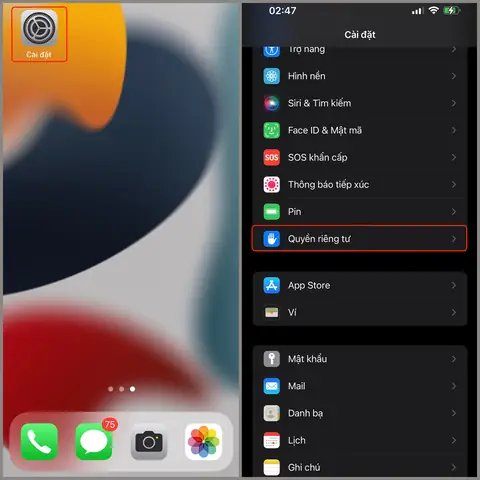
Khi người dùng từ chối quyền, bạn nên hiển thị một UIAlertController giải thích lý do tại sao quyền này quan trọng và hướng dẫn cách bật lại trong Settings:
func showPermissionDeniedAlert(for feature: String) { let alert = UIAlertController( title: "\(feature) không được cấp phép", message: "Để sử dụng tính năng này, vui lòng vào Cài đặt → Quyền riêng tư → \(feature) và bật quyền.", preferredStyle: .alert ) alert.addAction(UIAlertAction(title: "Mở Settings", style: .default) { _ in if let url = URL(string: UIApplication.openSettingsURLString) { UIApplication.shared.open(url) } }) alert.addAction(UIAlertAction(title: "Đóng", style: .cancel, handler: nil)) // Giả sử bạn đang trong một UIViewController present(alert, animated: true, completion: nil)
}
5. Kiểm duyệt App Store: Những tiêu chuẩn Apple quan trọng
5.1. App Store Review Guidelines (Phiên bản 2026)
- Section 5 – Privacy: Ứng dụng phải cung cấp purpose string cho mọi quyền và chỉ yêu cầu những quyền thực sự cần thiết.
- Section 2 – Performance: Ứng dụng không được crash, không có UI lỗi, và phải hỗ trợ các thiết bị iPhone hiện tại.
- Section 3 – Business: Nếu có giao dịch nội bộ (In‑App Purchase), phải tuân thủ các quy tắc thanh toán của Apple.
- Section 4 – Design: UI/UX cần tuân thủ Human Interface Guidelines (HIG), bao gồm cách hiển thị hộp thoại quyền.
5.2. Thông tin cần chuẩn bị khi submit
| Thông tin | Mô tả |
|---|---|
| App Name | Tên hiển thị trên App Store |
| Subtitle | Mô tả ngắn gọn (≤ 30 ký tự) |
| Description | Mô tả chi tiết, bao gồm tính năng chính |
| Keywords | Từ khóa tìm kiếm (≤ 100 ký tự) |
| Screenshots | 5‑6 ảnh cho từng thiết bị (iPhone 6.7″, iPhone 5.5″, iPad, … ) |
| App Preview (optional) | Video demo 15‑30 giây |
| Privacy Policy URL | Địa chỉ trang chính sách bảo mật |
| Support URL | Địa chỉ hỗ trợ khách hàng |
| Build | File .ipa được tạo từ Xcode (Archive → Upload to App Store) |
| Permissions List | Liệt kê mọi quyền yêu cầu, purpose string và lý do sử dụng |
5.3. Các lỗi phổ biến khi kiểm duyệt
| Mã lỗi | Nguyên nhân | Cách khắc phục |
|---|---|---|
| 1.1 – Missing purpose string | Không có NSCameraUsageDescription | Thêm mục vào Info.plist |
| 2.3 – Crashes on launch | Lỗi runtime, thiếu framework | Kiểm tra console, chạy trên thiết bị thực |
| 3.2 – In‑App Purchase not using StoreKit | Sử dụng thanh toán bên ngoài | Chuyển sang StoreKit hoặc loại bỏ tính năng |
| 5.1 – Data collection without consent | Thu thập dữ liệu người dùng mà không có mô tả | Cập nhật privacy policy và purpose strings |
| 5.5 – Over‑requesting permissions | Yêu cầu quyền không cần thiết | Loại bỏ các quyền không dùng tới |
6. Kiểm thử quyền trên các thiết bị thực
6.1. Sử dụng TestFlight
- Tạo một build và upload lên App Store Connect.
- Mời người test (email) lên TestFlight.
- Khi người dùng mở app lần đầu, họ sẽ gặp các hộp thoại quyền. Hãy ghi lại phản hồi và tỷ lệ chấp nhận.
6.2. Kiểm thử trên nhiều phiên bản iOS
- iOS 15, 16, 17: Các thay đổi về UI quyền (ví dụ: “Allow While Using App” vs “Allow Once”) cần được kiểm tra.
- iPadOS: Một số quyền có hành vi khác (ví dụ: Photo Library có “Limited Photos” trên iPadOS 16).
6.3. Xử lý các trường hợp Edge Cases
- Device Restrictions (MDM): Khi thiết bị được quản lý, một số quyền có thể bị tắt bởi quản trị viên. Ứng dụng cần hiển thị thông báo thích hợp.
- Low‑Power Mode: Một số API (ví dụ: location updates) có thể bị hạn chế. Kiểm tra
ProcessInfo.isLowPowerModeEnabled.
7. Chiến lược tối ưu trải nghiệm người dùng khi xin quyền
- Giải thích ngay trước khi yêu cầu: Trước khi hiển thị hộp thoại hệ thống, hiển thị một màn hình tùy chỉnh giải thích lý do. Điều này tăng khả năng người dùng chấp nhận.
- Yêu cầu quyền từng bước: Đừng yêu cầu toàn bộ quyền ngay khi khởi chạy. Yêu cầu từng quyền khi người dùng thực hiện hành động cần thiết (ví dụ: khi nhấn nút “Chụp ảnh” mới yêu cầu Camera).
- Sử dụng “Limited Photo Library” (iOS 14+): Cho phép người dùng chọn một số ảnh thay vì toàn bộ thư viện, giảm lo ngại về quyền riêng tư.
- Cung cấp tùy chọn “Later”: Nếu người dùng từ chối, cho phép họ tiếp tục sử dụng phần còn lại của app và chỉ nhắc lại khi cần thiết.
8. Các công cụ hỗ trợ và tài liệu tham khảo
| Công cụ | Mô tả |
|---|---|
| Apple Developer Documentation | Tài liệu chính thức về các API quyền (AVCaptureDevice, CLLocationManager, PHPhotoLibrary, …). |
| Fastlane | Tự động hoá việc build, signing, và upload lên App Store Connect. |
| Charles Proxy / Proxyman | Kiểm tra lưu lượng mạng, đặc biệt khi debug các API liên quan tới quyền (ví dụ: HealthKit). |
| Privacy Scanner (App Store Connect) | Công cụ tự động kiểm tra thiếu purpose string trong Info.plist. |
| Xcode Instruments (Leaks, Time Profiler) | Kiểm tra tài nguyên khi sử dụng các API quyền, tránh rò rỉ bộ nhớ. |
9. Quy trình xuất bản cuối cùng
- Kiểm tra lại
Info.plist: Đảm bảo mọi quyền đều có purpose string, không có key thừa. - Kiểm tra Build Settings: Đảm bảo
Code Signingđúng,Provisioning Profilelà “App Store”. - Archive và Validate: Trong Xcode,
Product → Archive, sau đóValidate Appđể phát hiện lỗi tiềm năng. - Upload lên App Store Connect: Sử dụng Xcode hoặc Fastlane (
fastlane pilot upload). - Điền thông tin metadata: Screenshots, mô tả, từ khóa, chính sách bảo mật.
- Submit for Review: Chọn “Manual Release” hoặc “Automatic Release” tùy nhu cầu.
- Theo dõi Review Status: Nếu bị từ chối, đọc kỹ lý do, sửa lỗi, và resubmit.
10. Tổng kết
Cấp phép ứng dụng iPhone không chỉ là việc thêm một vài dòng code hay một vài mục trong Info.plist. Đó là một quá trình toàn diện, bao gồm:
- Chuẩn bị tài khoản và môi trường phát triển (Apple Developer Account, Xcode, provisioning).
- Hiểu rõ các loại quyền và cách chúng ảnh hưởng tới trải nghiệm người dùng và quy định của Apple.
- Cấu hình đúng
Info.plistvà capabilities, đồng thời viết mã xử lý quyền một cách an toàn, thân thiện. - Tuân thủ các tiêu chuẩn kiểm duyệt của App Store, cung cấp đầy đủ thông tin và purpose string.
- Kiểm thử kỹ lưỡng trên nhiều thiết bị, phiên bản iOS và trong các môi trường hạn chế (MDM, Low‑Power Mode).
- Tối ưu hoá UX bằng cách giải thích, yêu cầu theo ngữ cảnh và cho phép người dùng tùy chỉnh quyền.
- Sử dụng công cụ hỗ trợ (Fastlane, Privacy Scanner, TestFlight) để giảm thiểu lỗi và tăng tốc quy trình.
- Thực hiện quy trình xuất bản một cách cẩn thận, sẵn sàng phản hồi và sửa lỗi nếu bị từ chối.
Khi bạn nắm vững toàn bộ quy trình này, không chỉ ứng dụng của bạn sẽ nhanh chóng được chấp duyệt trên App Store, mà còn mang lại trải nghiệm tin cậy và an toàn cho người dùng cuối. Hy vọng bài viết đã cung cấp cho bạn một bản đồ chi tiết để “cấp phép ứng dụng iPhone” một cách chuyên nghiệp và hiệu quả. Chúc bạn thành công trong hành trình phát triển iOS!