Trong thời đại smartphone trở thành một phần không thể thiếu trong cuộc sống, hình nền (wallpaper) không chỉ là một bức ảnh nền đơn thuần mà còn là cách thể hiện cá tính, sở thích và phong cách sống của mỗi người. Đặc biệt với các thiết bị iPhone – dòng sản phẩm luôn nổi tiếng với thiết kế tinh tế và hệ điều hành iOS mượt mà – việc lựa chọn một hình nền đẹp, phù hợp không chỉ làm tăng thẩm mỹ mà còn góp phần tạo cảm hứng mỗi khi bạn mở khóa điện thoại.
Bài viết dưới đây sẽ cung cấp cho bạn cẩm nang toàn diện về cách tìm kiếm, tải về và tùy chỉnh hình nền đẹp cho iPhone, bao gồm:
- Các loại hình nền phổ biến và xu hướng 2026
- Nguồn tải hình nền uy tín, miễn phí và trả phí
- Cách tối ưu kích thước, độ phân giải cho từng mẫu iPhone
- Hướng dẫn cài đặt nhanh chóng trực tiếp trên iPhone
- Mẹo tùy chỉnh hình nền động, Live Photo và Shortcuts
- Bảo mật và tôn trọng bản quyền khi sử dụng hình nền
Hãy cùng khám phá để biến chiếc iPhone của bạn thành “tác phẩm nghệ thuật” sống động!
Có thể bạn quan tâm: Hình Ảnh Iphone 9 Plus: Khám Phá Thiết Kế, Đặc Điểm Và Ảnh Động Của Siêu Phẩm Công Nghệ
1. Các Loại Hình Nền Phổ Biến và Xu Hướng 2026
1.1. Hình nền tĩnh (Static Wallpaper)
- Ảnh phong cảnh thiên nhiên: núi non, biển cả, rừng xanh, hoàng hôn… luôn là lựa chọn “an toàn” nhưng không kém phần ấn tượng.
- Ảnh đô thị, kiến trúc: skyline thành phố, cầu, tòa nhà hiện đại, mang lại cảm giác năng động, hiện đại.
- Minh họa vector & họa tiết trừu tượng: các họa tiết hình học, gradient màu, đường nét tối giản – phù hợp với người yêu thiết kế minimal.
- Ảnh nghệ thuật, tranh vẽ: từ các tác phẩm nổi tiếng của Van Gogh, Monet tới các họa sĩ hiện đại trên Behance.
1.2. Hình nền động (Live Wallpaper)
- Live Photo: iPhone hỗ trợ Live Photo làm hình nền, khi chạm và giữ sẽ phát chuyển động ngắn.
- Live Wallpaper từ App Store: các ứng dụng như Live Wallpapers for Me, Zedge cung cấp hàng nghìn lựa chọn.
- Motion Blur: hiệu ứng mờ chuyển động tạo cảm giác sâu và thú vị.
1.3. Hình nền theo chủ đề (Theme-based)
- Pop culture: nhân vật phim, anime, game (Marvel, Disney, Genshin Impact…).
- Thời trang & lifestyle: màu pastel, pastel neon, vintage.
- Công nghệ & khoa học: hình ảnh vũ trụ, vi mô, circuit board.
1.4. Xu hướng 2026
| Xu hướng | Đặc điểm | Lý do phổ biến |
|---|---|---|
| Gradient đa màu | Từ một màu chuyển dần sang màu khác, thường là pastel hoặc neon | Đơn giản, phù hợp mọi giao diện |
| Ảnh 3D render | Hình ảnh được render 3D với độ sâu và ánh sáng thực | Tạo cảm giác hiện đại, công nghệ |
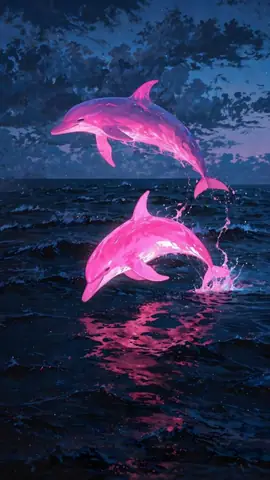
| Màu ảo (Neon Glow) | Đường nét neon phát sáng trên nền tối | Thu hút mắt, phù hợp với theme dark mode |
| Minimalist line art | Đường nét mỏng, hình khối đơn giản | Thể hiện sự tinh tế, không làm rối mắt |
| Động vật hoang dã | Hình ảnh động vật trong môi trường tự nhiên | Gợi cảm giác bình yên, gần gũi |
Có thể bạn quan tâm: Kính Cường Lực Cho Iphone X: Lựa Chọn Hoàn Hảo Để Bảo Vệ Đỉnh Cao Cho Thiết Bị Của Bạn
2. Nguồn Tải Hình Nền Uy Tín
2.1. Trang Web Miễn Phí
| Trang web | Đặc điểm | Link |
|---|---|---|
| Unsplash | Hình ảnh độ phân giải cao, không bản quyền (CC0) | https://unsplash.com |
| Pexels | Thư viện đa dạng, dễ tìm kiếm theo từ khóa | https://www.pexels.com |
| Wallhaven | Hệ thống lọc chi tiết, hỗ trợ độ phân giải iPhone | https://wallhaven.cc |
| Zedge | Cung cấp cả hình nền tĩnh và Live Wallpaper | https://www.zedge.net |
2.2. Ứng Dụng iOS
- Vellum: Bộ sưu tập hình nền curated, cập nhật hàng tuần.
- Everpix: Tìm kiếm nhanh, đồng bộ với iCloud.
- Live Wallpapers for Me: Thư viện Live Wallpaper phong phú.
2.3. Nguồn Trả Phí (Premium)
- Etsy: Các nghệ sĩ bán bộ sưu tập hình nền độc quyền.
- Creative Market: Gói hình nền 4K, thiết kế theo theme.
- Adobe Stock: Độ phân giải siêu cao, phù hợp cho iPhone Pro Max.
Lưu ý: Khi tải hình nền trả phí, hãy kiểm tra giấy phép sử dụng (personal use only) để tránh vi phạm bản quyền.
Có thể bạn quan tâm: Cường Lực Kingkong Cho Iphone X: Độ Bền, An Toàn Và Hướng Dẫn Sử Dụng
3. Tối Ưu Kích Thước và Độ Phân Giải
iPhone hiện nay có nhiều kích thước màn hình khác nhau, vì vậy việc điều chỉnh kích thước để hình nền hiển thị hoàn hảo là rất quan trọng.
| Model iPhone | Độ phân giải (px) | Tỷ lệ màn hình | Gợi ý kích thước hình nền |
|---|---|---|---|
| iPhone 15 Pro Max | 2796 x 1290 | 19.5:9 | 2796 x 1290 (hoặc 3000 x 1380 để có margin) |
| iPhone 15 Pro | 2556 x 1179 | 19.5:9 | 2556 x 1179 |
| iPhone 14/13/12 series | 2532 x 1170 | 19.5:9 | 2532 x 1170 |
| iPhone SE (2026) | 1334 x 750 | 16:9 | 1334 x 750 |
| iPhone 11 Pro Max | 2688 x 1242 | 19.5:9 | 2688 x 1242 |
3.1. Cách Resize Hình Nền
Có thể bạn quan tâm: Cấu Hình Iphone 11 64gb: Đánh Giá Chi Tiết, So Sánh Và Lời Khuyên Mua Hàng
- Sử dụng Photoshop / GIMP:
- Mở ảnh → Image > Image Size → Nhập độ phân giải tương ứng.
Chọn Resample: Preserve Details (2.0) để giữ chất lượng.
Online Tools:
- ResizeImage.net – hỗ trợ nhập kích thước cụ thể.
Canva – tạo nền gradient, thêm text, xuất PNG/ JPG.
App trên iPhone:
- Image Size (App Store) – chỉnh nhanh trực tiếp trên điện thoại.
3.2. Độ Độ Sáng và Chế Độ Dark Mode
- Khi iOS chuyển sang Dark Mode, hình nền tối sẽ hiển thị tốt hơn.
- Đối với Light Mode, chọn hình nền sáng, tránh màu quá tối để văn bản không bị mờ.
4. Hướng Dẫn Cài Đặt Hình Nền Trên iPhone
4.1. Cài Đặt Hình Nền Tĩnh
- Lưu ảnh vào thư viện ảnh (Photos).
- Mở Settings → Wallpaper → Choose a New Wallpaper.
- Chọn ảnh đã lưu → Set → Set Lock Screen, Set Home Screen, hoặc Set Both.
- Điều chỉnh vị trí, thu phóng nếu cần, nhấn Set.
4.2. Cài Đặt Hình Nền Động (Live Photo)
- Đảm bảo ảnh đã được chuyển thành Live Photo (có biểu tượng “Live” ở góc trên).
- Vào Settings → Wallpaper → Choose a New Wallpaper → Live.
- Chọn Live Photo → Set → Set Lock Screen (Live Wallpaper chỉ hoạt động trên Lock Screen).
4.3. Dùng Shortcuts Tự Động Thay Đổi Hình Nền
- Mở Shortcuts → Automation → Create Personal Automation → Time of Day.
- Chọn thời gian (ví dụ: sáng 7h).
- Thêm hành động Set Wallpaper → Chọn ảnh từ thư viện.
- Lưu và bật “Ask Before Running” nếu muốn tự động.
5. Mẹo Tùy Chỉnh Nâng Cao
5.1. Thêm Văn Bản hoặc Quote
- Canva hoặc Over: Thêm câu quote, tên, ngày tháng lên nền.
- Lưu dưới dạng PNG để giữ độ trong suốt nếu cần.
5.2. Tạo Hình Nền Parallax (Hiệu 3D)
iOS tự động tạo hiệu ứng Parallax khi sử dụng hình nền có không gian sâu. Để tối ưu:
- Sử dụng ảnh có đối tượng trung tâm rõ ràng, nền phía sau mở rộng.
- Đảm bảo độ phân giải đủ lớn để không bị pixel khi di chuyển.
5.3. Live Wallpaper Từ 3D Model
- Dùng Looom hoặc Plotaverse để tạo animation ngắn từ 3D model, xuất dưới dạng Live Photo.
- Import vào Photos, rồi cài như Live Wallpaper.
5.4. Sử Dụng Widget Để Tùy Biến Home Screen
- Khi iOS 16+, Home Screen hỗ trợ Widget. Chọn widget Photo → chọn album chứa hình nền yêu thích → hiển thị dưới dạng slideshow.
6. Bảo Mật và Bản Quyền
- Kiểm tra giấy phép: Trước khi tải, đọc kỹ điều khoản sử dụng (CC0, Creative Commons Attribution, v.v.).
- Tránh tải từ nguồn không đáng tin cậy: Các trang web không rõ nguồn gốc có thể chứa malware.
- Sử dụng VPN khi tải từ nước ngoài để bảo vệ IP và dữ liệu.
- Không chia sẻ hình nền có bản quyền trên mạng xã hội nếu không có quyền.
7. Tổng Kết – Tạo Dấu Ấn Riêng Với iPhone Của Bạn
- Lựa chọn đúng loại hình nền: Tĩnh, động, theme… tùy thuộc vào sở thích và cách sử dụng.
- Tối ưu kích thước: Đảm bảo hình nền hiển thị sắc nét trên mọi mẫu iPhone.
- Sử dụng nguồn uy tín: Unsplash, Pexels, Zedge, Vellum… để có hình ảnh chất lượng và hợp pháp.
- Tùy chỉnh sáng tạo: Thêm text, hiệu ứng Parallax, Live Photo để tăng tính cá nhân.
- Bảo mật: Luôn kiểm tra bản quyền và nguồn gốc hình ảnh.
Với những kiến thức và công cụ trên, bạn hoàn toàn có thể biến chiếc iPhone thành một tác phẩm nghệ thuật sống động, phản ánh cá tính và phong cách riêng của mình. Hãy bắt đầu khám phá, tải về và tạo nên bộ sưu tập hình nền đẹp cho iPhone ngay hôm nay!