Có thể bạn quan tâm: Cách Kiểm Tra Iphone Bằng 3utools: Hướng Dẫn Chi Tiết Từ A Đến Z
Mở Đầu
Việc sở hữu một chiếc iPhone mới hay vừa thay thẻ SIM cũ bằng thẻ SIM mới là niềm vui của nhiều người dùng. Tuy nhiên, nếu không biết cách kích hoạt SIM đúng quy trình, bạn có thể gặp phải những rắc rối như không có tín hiệu, không thể gọi hay nhắn tin, thậm chí mất dữ liệu. Bài viết dưới đây sẽ cung cấp cho bạn hướng dẫn chi tiết, từng bước một, từ chuẩn bị đến khi SIM đã hoạt động hoàn toàn trên iPhone. Bạn sẽ hiểu rõ các yếu tố cần lưu ý, các phương pháp kích hoạt qua mạng di động, iTunes, Finder (trên macOS), và các mẹo khắc phục sự cố thường gặp. Hãy cùng khám phá!
Có thể bạn quan tâm: Cách Khắc Phục Iphone Lock: Hướng Dẫn Chi Tiết Giải Quyết Mọi Vấn Đề Khóa Iphone
1. Kiến Thức Cơ Bản Về SIM và iPhone
1.1. SIM là gì?
- SIM (Subscriber Identity Module): Thẻ thông tin lưu trữ dữ liệu định danh người dùng, bao gồm số điện thoại, mã mạng, và các thông tin bảo mật. SIM giúp iPhone kết nối với mạng di động để thực hiện cuộc gọi, nhắn tin và truy cập internet.
1.2. Các loại SIM hiện nay
| Loại SIM | Kích thước | Đặc điểm |
|---|---|---|
| Standard SIM | 25mm x 15mm | Được dùng trên các điện thoại cũ. |
| Micro SIM | 15mm x 12mm | Thường xuất hiện trên iPhone 4, 4S. |
| Nano SIM | 12.3mm x 8.8mm | Được áp dụng trên iPhone 5 trở lên. |
| eSIM | Không vật lý | Được nhúng trong thiết bị, kích hoạt qua phần mềm. |
1.3. iPhone và khả năng hỗ trợ SIM
- iPhone 5 – iPhone 14: Hỗ trợ Nano SIM + eSIM.
- iPhone 15 trở lên: Chỉ hỗ trợ eSIM (tùy khu vực), không còn cắm SIM vật lý.
- Khả năng Dual SIM: Một iPhone có thể dùng đồng thời Nano SIM và eSIM, hoặc hai eSIM (tùy model).
1.4. Tại sao cần kích hoạt SIM?
- Kích hoạt mạng: Đảm bảo iPhone nhận được tín hiệu từ nhà mạng.
- Cập nhật cấu hình mạng: Nhận các cài đặt APN (Access Point Name) để truy cập dữ liệu di động.
- Bảo mật: Xác thực thiết bị với nhà mạng, tránh việc SIM bị sử dụng trái phép.
Có thể bạn quan tâm: Khôi Phục Cài Đặt Gốc Iphone: Hướng Dẫn Chi Tiết Từ A Đến Z
2. Những Điều Cần Chuẩn Bị Trước Khi Kích Hoạt SIM
2.1. Kiểm tra tính tương thích
- Kiểm tra model iPhone: Vào Settings > General > About để biết model (ví dụ: iPhone12,3).
- Kiểm tra kích thước SIM: Đối với iPhone có cổng SIM, chắc chắn thẻ SIM là Nano SIM (hoặc sử dụng adapter nếu là Micro/Standard).
2.2. Đảm bảo iPhone đã cập nhật phiên bản iOS mới nhất
- Cập nhật iOS: Vào Settings > General > Software Update và tải bản cập nhật mới nhất. Điều này giúp tránh lỗi phần mềm khi kích hoạt SIM.
2.3. Đảm bảo có kết nối Internet ổn định
- Wi‑Fi: Kích hoạt SIM thường yêu cầu iPhone tải cấu hình mạng từ nhà mạng qua internet. Sử dụng Wi‑Fi nhanh và ổn định để giảm thời gian chờ.
2.4. Chuẩn bị thông tin tài khoản nhà mạng
- Mã PIN SIM (nếu có): Một số nhà mạng yêu cầu nhập mã PIN khi mới lắp SIM.
- Thông tin tài khoản: Số điện thoại, mã khách hàng, hoặc mã kích hoạt (nếu nhà mạng cung cấp).
2.5. Sao lưu dữ liệu (nếu cần thay thẻ SIM trên iPhone cũ)
- Sao lưu iCloud hoặc iTunes: Đảm bảo dữ liệu quan trọng (ảnh, tin nhắn, cài đặt) được bảo vệ trước khi thực hiện thao tác.
3. Quy Trình Kích Hoạt SIM Trên iPhone
3.1. Lắp SIM vào iPhone
- Tắt iPhone (khuyến nghị): Nhấn và giữ nút Side (hoặc Power) → kéo thanh tắt nguồn.
- Mở khay SIM:
- Dùng công cụ kim loại (SIM ejector) kèm theo iPhone hoặc một chiếc kẹp giấy.
- Đưa đầu công cụ vào lỗ ở góc dưới của khay SIM, nhẹ nhàng đẩy cho khay xuất hiện.
- Đặt SIM vào khay:
- Đảm bảo chiều hướng đúng (có chấm nhỏ ở góc dưới bên phải của thẻ).
- Đẩy khay SIM trở lại vị trí, chắc chắn khay đã khớp hoàn hảo.
3.2. Bật iPhone và chờ iPhone nhận tín hiệu
- Khi bật, iPhone sẽ tự động nhận dạng SIM và hiển thị biểu tượng tín hiệu trên thanh trạng thái.
- Nếu biểu tượng hiển thị “No Service” hoặc “Carrier Settings Update Required”, tiếp tục các bước dưới đây.
3.3. Cập nhật Cài Đặt Mạng (Carrier Settings)
- Thông báo cập nhật: Khi iPhone nhận diện SIM mới, thường sẽ hiện thông báo “Carrier Settings Update”. Chọn Update.
- Thủ công cập nhật: Nếu không xuất hiện, vào Settings > General > About. Nếu có cập nhật, một thông báo sẽ hiện ra, nhấn Update.
Lưu ý: Đôi khi cập nhật có thể mất vài phút, trong khi iPhone tải cấu hình APN, MMS, và các thông tin mạng khác.
3.4. Kích hoạt SIM qua Wi‑Fi (bước chuẩn)
- Kiểm tra kết nối Wi‑Fi: Vào Settings > Wi‑Fi và kết nối vào mạng ổn định.
- Kiểm tra trạng thái SIM:
- Vào Settings > Cellular (hoặc Mobile Data).
- Nếu có mục “Cellular Data Options” và “Enable LTE”, SIM đã được kích hoạt.
- Thử thực hiện cuộc gọi: Gọi một số nội bộ hoặc số khẩn cấp. Nếu cuộc gọi thành công, SIM đã hoạt động.
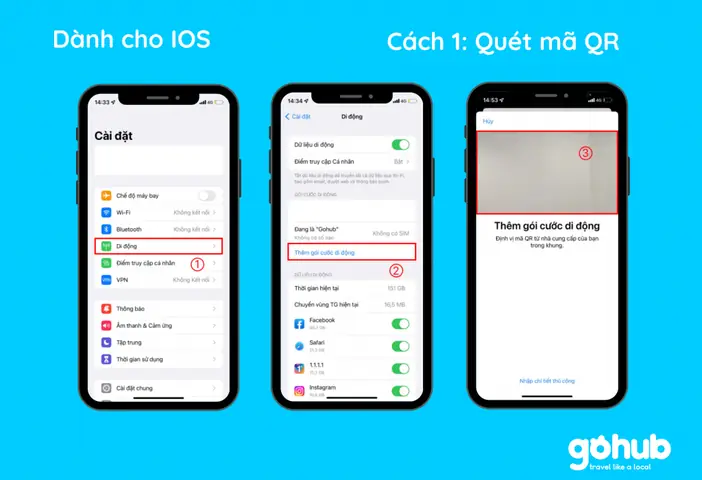
3.5. Kích hoạt eSIM (nếu dùng eSIM)
3.5.1. Sử dụng QR Code
- Nhận QR Code từ nhà mạng (qua email, tin nhắn, hoặc cửa hàng).
- Mở Settings > Cellular > Add Cellular Plan.
- Quét QR Code bằng camera iPhone.
- Nhập mã xác nhận (nếu có) và hoàn tất.
3.5.2. Sử dụng mã kích hoạt (Manual)
- Nhận mã activation (thường là 15 chữ số) từ nhà mạng.
- Vào Settings > Cellular > Add Cellular Plan → Enter Details Manually.
- Nhập mã activation và các thông tin yêu cầu (SM-DP+ address, activation code).
3.5.3. Kích hoạt qua Apple ID (đối với các nhà mạng hỗ trợ)
- Vào Settings > Cellular > Add Cellular Plan.
- Chọn nhà mạng trong danh sách (nếu có).
- Đăng nhập Apple ID để xác nhận và hoàn tất.
3.6. Kích hoạt SIM qua iTunes/Finder (đối với một số nhà mạng)
Lưu ý: Phương pháp này ít phổ biến hơn hiện nay, nhưng vẫn hữu ích khi không có kết nối Wi‑Fi.
- Cài đặt iTunes (Windows) hoặc Mở Finder (macOS Catalina trở lên).
- Kết nối iPhone với máy tính bằng cáp Lightning.
- Chọn iPhone trong iTunes/Finder.
- Chọn “Summary” → Check for Update để cập nhật iOS nếu cần.
- Chọn “Restore iPhone” (chỉ dùng khi iPhone chưa được kích hoạt và không có dữ liệu quan trọng).
- Sau khi khôi phục, iPhone sẽ khởi động lại và yêu cầu cấu hình. Khi được yêu cầu nhập thông tin SIM, hãy làm theo hướng dẫn.
4. Các Vấn Đề Thường Gặp Khi Kích Hoạt SIM và Cách Khắc Phục
4.1. Không nhận được tín hiệu (“No Service”)
| Nguyên nhân | Giải pháp |
|---|---|
| SIM chưa được kích hoạt | Kiểm tra lại các bước cập nhật Carrier Settings. |
| SIM không tương thích | Đổi sang Nano SIM hoặc kiểm tra với nhà mạng. |
| Khu vực không có sóng | Di chuyển đến vị trí có tín hiệu mạnh hơn. |
| Chế độ Airplane đang bật | Tắt Airplane Mode trong Settings > Airplane Mode. |
| iOS chưa cập nhật | Cập nhật iOS mới nhất. |
4.2. Thông báo “SIM Not Supported” hoặc “Invalid SIM”
- Kiểm tra kích thước SIM: Đảm bảo không dùng SIM quá lớn hoặc có bụi bẩn.
- Kiểm tra trạng thái SIM: Thử lắp SIM vào điện thoại khác để xác định SIM có hỏng không.
- Liên hệ nhà mạng: Yêu cầu cấp lại SIM mới.
4.3. Không thể truy cập dữ liệu di động (Data)
Có thể bạn quan tâm: Cách Quay Màn Hình Iphone: Hướng Dẫn Chi Tiết Từ A Đến Z
- Kiểm tra APN: Vào Settings > Cellular > Cellular Data Options > Cellular Network và nhập đúng APN, Username, Password (cung cấp bởi nhà mạng).
- Kiểm tra chế độ Data Roaming: Đối với khi ra ngoài nước, bật Data Roaming nếu cần.
- Kiểm tra giới hạn dữ liệu: Đôi khi iPhone có thể tự động tắt dữ liệu khi đạt giới hạn.
4.4. Không nhận tin nhắn MMS
- Cấu hình MMS: Đi tới Settings > Cellular > Cellular Data Options > Cellular Network và nhập đúng MMS APN, MMSC, MMS Proxy.
- Kích hoạt “MMS Messaging” trong Settings > Messages.
4.5. Lỗi “Activation Failed” (khi sử dụng iPhone mới)
- Kiểm tra kết nối internet: Đảm bảo Wi‑Fi hoặc mạng di động (nếu có) hoạt động.
- Thử khởi động lại iPhone: Nhấn và giữ nút Side + Volume Down cho đến khi xuất hiện thanh trượt tắt nguồn, sau đó bật lại.
- Đặt lại cài đặt mạng: Settings > General > Reset > Reset Network Settings.
- Liên hệ Apple Support: Nếu lỗi vẫn còn, có thể do vấn đề phần cứng (đầu đọc SIM).
4.6. iPhone không hiển thị biểu tượng “Cellular” trong Control Center
- Kiểm tra chế độ “Cellular Data”: Bật trong Settings > Cellular.
- Kiểm tra “Cellular Plans”: Đảm bảo kế hoạch dữ liệu được bật (đối với eSIM).
- Cập nhật Carrier Settings: Như đã hướng dẫn ở phần 3.3.
5. Mẹo và Thủ Thuật Để Tối Ưu Hóa Kinh Nghiệm Kích Hoạt SIM
5.1. Sử dụng “Reset Network Settings” Khi Gặp Sự Cố Lặp Lại
- Thao tác này sẽ xóa mọi cấu hình Wi‑Fi, VPN và APN, giúp thiết lập lại môi trường mạng sạch sẽ.
5.2. Kiểm Tra “SIM PIN” Trước Khi Lắp
- Một số SIM có mã PIN mặc định (ví dụ: 1234). Khi iPhone yêu cầu, nhập đúng để tránh khóa SIM.
5.3. Tận Dụng “eSIM” Để Tránh Vấn Đề Vật Lý
- eSIM không cần lắp thẻ, giảm nguy cơ hỏng vật lý và cho phép chuyển đổi nhà mạng nhanh chóng.
5.4. Sử Dụng “Dual SIM” Để So Sánh Giá Cước
- Khi có hai SIM (Nano + eSIM), bạn có thể dùng một SIM cho cuộc gọi, một SIM cho dữ liệu để tối ưu chi phí.
5.5. Kiểm Tra “Carrier Lock”
- Một số iPhone được mua từ nhà mạng có khóa mạng. Để mở khóa, liên hệ nhà mạng để lấy mã Unlock, sau đó thực hiện qua iTunes/Finder.
6. Quy Trình Kích Hoạt SIM Khi Mua iPhone Cũ
- Kiểm tra tình trạng iPhone:
- Đảm bảo không bị “Activation Lock”. Nếu có, yêu cầu người bán đăng nhập iCloud và xóa thiết bị.
- Xóa dữ liệu cũ:
- Settings > General > Reset > Erase All Content and Settings.
- Cài đặt lại iPhone:
- Khi khởi động lần đầu, chọn ngôn ngữ, khu vực, kết nối Wi‑Fi.
- Lắp SIM mới và thực hiện các bước kích hoạt như ở mục 3.
- Khôi phục dữ liệu (nếu cần) từ iCloud hoặc iTunes.
7. Hướng Dẫn Kích Hoạt SIM Đối Với Nhà Mạng Nổi Bật Tại Việt Nam
7.1. Viettel
- Mã USSD kích hoạt: #111# (đối với SIM vật lý) hoặc #102 (đối với eSIM).
- Cài đặt APN:
- APN:
internet - Username/Password: để trống.
7.2. Vinaphone
- Mã USSD: #121# để kích hoạt.
- APN:
- APN:
vnp - Username/Password: để trống.
7.3. Mobifone
- Mã USSD: #100# để kiểm tra và kích hoạt.
- APN:
- APN:
m1.mobifone.net - Username/Password: để trống.
7.4. Vietnamobile
- Mã USSD: #121# để kích hoạt.
- APN:
- APN:
vnm - Username/Password: để trống.
7.5. Gmobile
- Mã USSD: #121#.
- APN:
- APN:
gmobile - Username/Password: để trống.
Lưu ý: Các thông tin APN có thể thay đổi, nên kiểm tra trang hỗ trợ chính thức của nhà mạng hoặc gọi CSKH để xác nhận.
8. Kiểm Tra Và Xác Thực Kết Quả Kích Hoạt
8.1. Kiểm tra biểu tượng mạng
- Thanh tín hiệu: Hiển thị 4-5 thanh, biểu tượng mạng (4G/5G) xuất hiện.
- Biểu tượng “LTE”/“5G”: Hiển thị trên thanh trạng thái nếu mạng hỗ trợ.
8.2. Thực hiện cuộc gọi và nhắn tin
- Gọi số nội bộ (nếu có) hoặc số khẩn cấp (112) để kiểm tra.
- Gửi tin nhắn SMS, MMS tới bạn bè.
8.3. Kiểm tra dữ liệu di động
- Mở trình duyệt (Safari) và truy cập một trang web.
- Kiểm tra tốc độ dữ liệu bằng ứng dụng Speedtest.
9. Khi Nào Nên Liên Hệ Hỗ Trợ?
| Trường hợp | Hành động đề xuất |
|---|---|
| SIM không nhận tín hiệu sau 30 phút | Kiểm tra APN, cập nhật Carrier Settings, hoặc gọi CSKH nhà mạng. |
| iPhone báo “Activation Lock” | Yêu cầu người bán mở khóa iCloud, hoặc cung cấp chứng minh mua hàng để Apple hỗ trợ. |
| Không thể kích hoạt eSIM | Kiểm tra lại mã QR, liên hệ nhà mạng để cấp lại mã. |
| iPhone không nhận SIM vật lý | Kiểm tra khe SIM, thử lắp SIM vào điện thoại khác. Nếu vẫn không, có thể là lỗi phần cứng, mang tới trung tâm bảo hành Apple. |
| Cảnh báo “Sim Card Not Supported” | Kiểm tra xem iPhone có bị khóa nhà mạng không. Nếu có, yêu cầu mở khóa. |
10. Tổng Kết
Việc kích hoạt SIM trên iPhone không chỉ đơn thuần là lắp thẻ vào khe SIM mà còn bao gồm nhiều bước quan trọng như cập nhật cấu hình mạng, kiểm tra APN, và đảm bảo thiết bị được cập nhật phần mềm mới nhất. Bằng việc chuẩn bị kỹ lưỡng, thực hiện các bước theo thứ tự và áp dụng các mẹo khắc phục sự cố, bạn có thể nhanh chóng đưa iPhone vào hoạt động hoàn chỉnh, tận hưởng mọi tính năng như gọi điện, nhắn tin, và truy cập internet mượt mà.
Những lưu ý quan trọng cần nhớ:
- Kiểm tra tính tương thích của SIM (kích thước, trạng thái).
- Cập nhật iOS và Carrier Settings trước khi kích hoạt.
- Sử dụng kết nối Wi‑Fi ổn định để tải cấu hình mạng.
- Thực hiện cấu hình APN đúng theo nhà mạng.
- Áp dụng các phương pháp khắc phục khi gặp lỗi “No Service”, “Invalid SIM”, hoặc “Activation Failed”.
Hy vọng hướng dẫn chi tiết này sẽ giúp bạn tự tin thực hiện quá trình kích hoạt SIM trên iPhone một cách nhanh chóng và hiệu quả. Nếu còn bất kỳ thắc mắc nào, đừng ngần ngại liên hệ với nhà mạng hoặc trung tâm hỗ trợ của Apple để được trợ giúp kịp thời. Chúc bạn luôn có kết nối mạnh mẽ và trải nghiệm tuyệt vời trên iPhone của mình!