Có thể bạn quan tâm: Cách Chặn Tin Nhắn Trên Iphone: Hướng Dẫn Chi Tiết Từ A Đến Z
Mở Đầu
Pin là một trong những thành phần quan trọng nhất của iPhone, quyết định thời lượng sử dụng, hiệu suất và trải nghiệm người dùng. Khi pin bắt đầu “khó chịu” – thời gian sạc nhanh, thời gian sử dụng ngắn, hoặc thiết bị thường xuyên tắt máy – người dùng thường bối rối không biết nguyên nhân là gì và làm sao để kiểm tra tình trạng pin một cách chính xác. Bài viết dưới đây sẽ cung cấp cho bạn cách kiểm tra pin zin iPhone một cách chi tiết, từ các phương pháp cơ bản trên iPhone, tới các công cụ chuyên sâu, cho tới cách đọc hiểu các chỉ số quan trọng như Cycle Count, Maximum Capacity, và Voltage. Ngoài ra, chúng tôi cũng sẽ hướng dẫn bạn cách thực hiện một số biện pháp bảo dưỡng pin để kéo dài tuổi thọ, và khi nào nên thay pin mới.
Lưu ý: Tất cả các phương pháp dưới đây đều áp dụng cho các dòng iPhone từ iPhone 5 đến iPhone 14 (cả series Pro và Pro Max). Nếu bạn đang dùng iPhone SE (2026/2026) hoặc iPhone XR, các bước vẫn tương tự.
Có thể bạn quan tâm: Cách Chống Chai Pin Iphone: Hướng Dẫn Chi Tiết Và Mẹo Hiệu Quả
1. Tại Sao Việc Kiểm Tra Pin Zin iPhone Lại Quan Trọng?
1.1. Pin Zin – Định Nghĩa và Ảnh Hưởng
“Pin zin” trong cộng đồng người dùng iPhone thường được dùng để chỉ pin đã giảm khả năng giữ điện so với lúc mới. Khi pin zin, iPhone sẽ:
- Giảm thời gian sử dụng (thường chỉ còn 70-80% so với ban đầu).
- Hiển thị thông báo “Pin cần được thay thế”.
- Có thể gây chập chờn, tắt máy đột ngột.
- Giảm hiệu suất CPU (Apple áp dụng tính năng giảm tốc độ khi pin yếu để tránh “đột ngột tắt máy”).
1.2. Lý Do Pin Zin Xảy Ra
| Nguyên nhân | Mô tả | Cách phòng ngừa |
|---|---|---|
| Số chu kỳ sạc (Cycle Count) cao | Mỗi chu kỳ là một lần sạc đầy từ 0% → 100% (hoặc tương đương). Khi vượt 500‑800 chu kỳ, pin sẽ suy giảm nhanh. | Hạn chế sạc đầy quá thường xuyên, sử dụng chế độ sạc tối ưu. |
| Nhiệt độ cao | Nhiệt độ >35°C trong thời gian dài (điện thoại nóng khi chơi game, sạc nhanh). | Tránh để điện thoại dưới ánh nắng trực tiếp, tắt các ứng dụng nặng khi sạc. |
| Sạc không chuẩn | Dùng sạc không chính hãng, cáp kém chất lượng. | Sử dụng sạc và cáp Apple hoặc chứng nhận MFi. |
| Bảo quản không đúng | Để pin ở mức 0% trong thời gian dài hoặc 100% liên tục. | Giữ mức pin 30‑80% khi không sử dụng trong thời gian dài. |
| Lỗi phần mềm | Firmware lỗi gây hiển thị sai thông tin pin. | Cập nhật iOS mới nhất, khôi phục cài đặt gốc nếu cần. |
Việc kiểm tra pin zin giúp bạn biết chính xác tình trạng hiện tại, quyết định có nên thay pin hay không, và đưa ra các biện pháp bảo dưỡng kịp thời.
Có thể bạn quan tâm: Cách Quấn Dây Sạc Iphone Đúng Cách: Hướng Dẫn Chi Tiết Từ A Đến Z
2. Các Phương Pháp Kiểm Tra Pin Zin iPhone Cơ Bản
2.1. Kiểm Tra Thông Qua Cài Đặt iOS (iOS 11 trở lên)
- Mở “Cài đặt” (Settings).
- Chọn “Pin” (Battery).
- Bấm vào “Tình trạng Pin & Sạc” (Battery Health).
- Ở đây bạn sẽ thấy hai chỉ số quan trọng:
- Maximum Capacity (%): Đánh giá sức khỏe tổng thể của pin. Nếu dưới 80%, Apple khuyến cáo thay pin.
- Peak Performance Capability: Cho biết iPhone có thể hoạt động ở hiệu năng tối đa hay đã bị giảm tốc do pin yếu.
Mẹo: Nếu mục “Tình trạng Pin & Sạc” không xuất hiện, có thể do iPhone của bạn đang chạy iOS trước 11 hoặc có vấn đề phần mềm. Hãy cập nhật iOS hoặc khôi phục cài đặt.
2.2. Kiểm Tra Thông Qua Battery Usage (Sử Dụng Pin)
- Vào “Cài đặt” → “Pin”.
- Kéo xuống phần “Sử dụng Pin” (Battery Usage).
- Xem biểu đồ tiêu thụ pin trong 24 giờ và 10 ngày qua. Nếu pin luôn giảm nhanh bất thường, có thể là dấu hiệu pin zin.
2.3. Kiểm Tra Thông Qua Thông Báo “Pin Cần Thay Thế”
Khi iPhone phát hiện pin không đủ sức chịu tải, nó sẽ hiện thông báo “Pin cần được thay thế” trên thanh trạng thái hoặc trong “Cài đặt → Pin”. Đây là dấu hiệu mạnh mẽ nhất cho thấy pin đã đạt mức suy giảm đáng kể.
3. Kiểm Tra Pin Zin iPhone Bằng Công Cụ Bên Ngoài
3.1. Sử Dụng iMazing (Mac/Windows)
iMazing là một phần mềm quản lý iPhone mạnh mẽ, cho phép xem chi tiết hơn về pin, bao gồm Cycle Count, Voltage, Temperature.
Cách thực hiện:
- Tải và cài đặt iMazing từ trang chủ (miễn phí dùng thử 30 ngày).
- Kết nối iPhone với máy tính qua cáp Lightning.
- Mở iMazing → Chọn thiết bị → Battery.
- Xem các thông số:
- Cycle Count (số chu kỳ).
- Maximum Capacity (%).
- Voltage (mV).
- Temperature (°C).
Tiêu chuẩn: Cycle Count < 500 và Maximum Capacity > 80% → Pin còn tốt. Nếu Cycle Count > 800 hoặc Maximum Capacity < 70% → đã rất cần thay pin.
3.2. Sử Dụng CoconutBattery (Mac)
CoconutBattery là công cụ miễn phí cho macOS, hiển thị chi tiết pin iPhone khi kết nối.
Các bước:
- Tải CoconutBattery (phiên bản mới nhất).
- Mở ứng dụng, chọn tab “iOS Device”.
- Xem thông số “Design Capacity”, “Current Capacity”, “Cycle Count”.
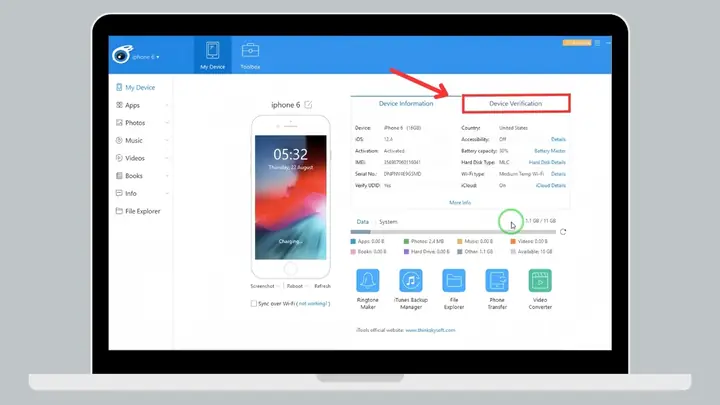
3.3. Sử Dụng 3uTools (Windows)
3uTools là phần mềm đa chức năng cho iPhone, cung cấp thông tin pin chi tiết.
- Cài đặt 3uTools và kết nối iPhone.
- Vào “Toolbox” → “Battery”.
- Kiểm tra “Battery Health”, “Charge Cycles”, “Voltage”.
3.4. Ứng Dụng “Battery Life” (iOS)
Nếu không muốn dùng máy tính, bạn có thể tải Battery Life (có phí) từ App Store. Ứng dụng sẽ hiển thị:
- Design Capacity (mAh gốc).
- Current Capacity (mAh hiện tại).
- Cycle Count.
Lưu ý: Do hạn chế của iOS, các ứng dụng bên thứ ba không thể truy cập đầy đủ dữ liệu pin như trên máy tính, nhưng vẫn cung cấp thông tin cơ bản đủ để đánh giá.
4. Đọc Hiểu Các Chỉ Số Quan Trọng Khi Kiểm Tra Pin Zin
Có thể bạn quan tâm: Cách Chụp Ảnh Đẹp Bằng Iphone: Hướng Dẫn Chi Tiết Từ Cơ Bản Đến Nâng Cao
| Chỉ số | Ý nghĩa | Mức đề nghị |
|---|---|---|
| Maximum Capacity (%) | Tỷ lệ dung lượng hiện tại so với lúc mới. | > 80% (đúng chuẩn), 70‑80% (cần cân nhắc), < 70% (nên thay). |
| Cycle Count | Số chu kỳ sạc đầy. | < 500 (tốt), 500‑800 (trung bình), > 800 (kém). |
| Voltage (mV) | Điện áp pin khi sạc/đang dùng. | 3.7V ≈ 3700mV (bình thường). |
| Temperature (°C) | Nhiệt độ hoạt động. | 0‑35°C (an toàn). |
| Peak Performance Capability | iPhone có thể chạy ở tốc độ tối đa hay không. | “Maximum performance” (tốt), “Performance management applied” (đã giảm tốc). |
Ví dụ thực tế:
– iPhone 12, Maximum Capacity = 84%, Cycle Count = 420 → Pin còn tốt, không cần thay.
– iPhone X, Maximum Capacity = 72%, Cycle Count = 750 → Pin đã yếu, nên cân nhắc thay.
5. Quy Trình Thay Pin Khi Pin Zin
Nếu sau khi kiểm tra, bạn xác định rằng pin đã zin và cần thay, hãy làm theo các bước sau:
5.1. Đánh Giá Nhu Cầu Thay Pin
- Apple Store: Đối với iPhone còn trong thời gian bảo hành (1 năm) hoặc AppleCare+, chi phí thay pin sẽ giảm (hoặc miễn phí).
- Dịch vụ bảo hành 3rd party: Giá thường từ 1.500.000 – 3.000.000 VNĐ tùy model.
5.2. Quy Trình Thay Pin Tại Apple Store
- Đặt lịch hẹn qua ứng dụng Apple Support hoặc website.
- Mang iPhone đến cửa hàng, cung cấp số IMEI và bằng chứng mua hàng (nếu còn).
- Kỹ thuật viên sẽ thực hiện kiểm tra (thường mất 30‑45 phút).
- Thay pin mới chính hãng và kiểm tra lại “Battery Health”.
5.3. Thay Pin Tự Thực Hiện (Không Khuyến Khích)
Nếu bạn có kinh nghiệm lắp ráp điện tử:
- Mua pin thay thế chính hãng (có mã số “OEM”).
- Chuẩn bị công cụ: bộ mở iPhone (pentalobe, tri‑point, suction cup), spudger, pinset.
- Thực hiện theo video hướng dẫn (có trên iFixit).
- Kiểm tra lại “Battery Health” sau khi lắp.
Cảnh báo: Tự thay pin có thể làm mất bảo hành và gây hỏng nếu không cẩn thận.
6. Cách Bảo Dưỡng Pin Để Tránh Pin Zin
6.1. Sạc Đúng Cách
| Thực hiện | Lý do |
|---|---|
| Sử dụng sạc Apple hoặc MFi | Đảm bảo dòng điện ổn định, tránh quá nhiệt. |
| Sạc trong khoảng 20‑80% | Giảm căng thẳng cho pin, kéo dài tuổi thọ. |
| Kích hoạt “Optimized Battery Charging” (iOS 13+) | Hệ thống học thói quen sạc, giảm thời gian sạc đầy 100% khi không cần. |
6.2. Kiểm Soát Nhiệt Độ
- Không sạc khi đang chơi game nặng hoặc đang quay video 4K.
- Tránh để iPhone dưới ánh nắng trực tiếp khi sạc.
- Sử dụng ốp lưng chịu nhiệt nếu thường xuyên làm việc trong môi trường nóng.
6.3. Giảm Tải Nặng Khi Không Cần
- Tắt Background App Refresh (Cài đặt → General → Background App Refresh).
- Giảm độ sáng màn hình và tắt Dynamic Wallpaper.
- Tắt “Location Services” cho các app không cần.
6.4. Bảo Quản Khi Không Sử Dụng
- Lưu trữ ở mức 50‑70% pin.
- Không để pin hết 0% trong thời gian dài (có thể gây “deep discharge”).
7. Các Câu Hỏi Thường Gặp Về Kiểm Tra Pin Zin iPhone
7.1. “Maximum Capacity” giảm nhanh trong vòng 1‑2 tháng có bình thường không?
Có thể do sai lệch phần mềm (iOS bug) hoặc điều kiện môi trường (nhiệt độ cao). Hãy khởi động lại iPhone, cập nhật iOS mới nhất và kiểm tra lại sau 1 tuần.
7.2. iPhone báo “Pin cần thay thế” nhưng Maximum Capacity vẫn trên 80%?
Đôi khi phần mềm nhận diện điện áp bất thường (voltage fluctuation) và đưa ra cảnh báo. Thử reset cài đặt (Settings → General → Reset → Reset All Settings) hoặc mang đến Apple Store để kiểm tra phần cứng.
7.3. Tôi có thể tăng Maximum Capacity lên 100% bằng phần mềm?
Không. Maximum Capacity là độ chính xác vật lý của pin; các phần mềm chỉ có thể đọc giá trị, không thể thay đổi. Các phần mềm “tối ưu pin” chỉ giúp giảm tiêu thụ năng lượng, không làm tăng dung lượng thật.
7.4. Pin iPhone có thể “được sạc nhanh” mà không gây hại không?
Apple hỗ trợ Fast Charging (tối đa 20W) cho các model iPhone 8 trở lên. Sạc nhanh không gây hại nếu dùng bộ sạc chính hãng hoặc MFi. Tuy nhiên, sạc nhanh liên tục (không để pin hạ nhiệt) có thể tăng tốc độ suy giảm.
7.5. Khi nào nên thay pin thay vì mua điện thoại mới?
- Pin dưới 70% và Cycle Count > 800 → chi phí thay pin (khoảng 1,5‑2 triệu) vẫn hợp lý.
- Nếu điện thoại đã lỗi phần cứng khác (camera, màn hình) hoặc có nhu cầu nâng cấp (công nghệ mới), có thể cân nhắc mua mới.
8. Tổng Kết
Việc kiểm tra pin zin iPhone không chỉ giúp bạn duy trì hiệu suất thiết bị mà còn tiết kiệm chi phí và tránh những rắc rối không đáng có. Từ các phương pháp cơ bản trên iOS, tới công cụ chuyên sâu như iMazing, CoconutBattery, hoặc 3uTools, bạn có thể nhanh chóng nắm bắt được tình trạng pin của mình. Khi phát hiện pin đã suy giảm đáng kể, hãy cân nhắc thay pin tại Apple Store hoặc các trung tâm uy tín để đảm bảo chất lượng và an toàn.
Cuối cùng, bảo dưỡng pin đúng cách – sạc hợp lý, kiểm soát nhiệt độ, giảm tải khi không cần – là chìa khóa để kéo dài tuổi thọ pin, giúp iPhone của bạn luôn “điên” trên mọi hành trình. Hy vọng bài viết đã cung cấp đầy đủ thông tin và hướng dẫn chi tiết để bạn tự tin kiểm tra và quản lý pin zin iPhone của mình. Chúc bạn luôn có trải nghiệm sử dụng iPhone mượt mà và bền bỉ!