Có thể bạn quan tâm: Cài Thẻ Suica Vào Iphone: Hướng Dẫn Chi Tiết Từ A Đến Z
Lời mở đầu
Trong thời đại số, việc giao tiếp nhanh chóng và chính xác qua tin nhắn, email, mạng xã hội đã trở thành một nhu cầu thiết yếu của mọi người. Đối với người Việt Nam, việc nhập liệu bằng tiếng Việt – với đầy đủ dấu thanh, dấu hỏi, dấu ngã, dấu nặng – không chỉ giúp truyền đạt ý nghĩa một cách rõ ràng mà còn thể hiện bản sắc văn hoá. Tuy nhiên, không phải tất cả các thiết bị di động đều hỗ trợ nhập tiếng Việt một cách hoàn hảo, và iPhone, dù là một trong những dòng smartphone tiên tiến nhất, cũng có những thách thức riêng khi người dùng muốn gõ tiếng Việt.
Bài viết này sẽ cung cấp cho bạn một hướng dẫn chi tiết, đầy đủ và cập nhật nhất về bàn phím tiếng Việt trên iPhone. Chúng ta sẽ đi qua từng bước cài đặt, cấu hình, so sánh các loại bàn phím (gốc Apple, Gboard, SwiftKey, và các bàn phím bên thứ ba khác), cũng như các mẹo tối ưu hoá để nâng cao tốc độ và độ chính xác khi gõ. Ngoài ra, chúng tôi cũng sẽ đề cập đến các vấn đề thường gặp, cách khắc phục và những lưu ý bảo mật quan trọng khi sử dụng bàn phím của bên thứ ba.
Hãy cùng khám phá chi tiết từng khía cạnh để biến chiếc iPhone của bạn trở thành công cụ gõ tiếng Việt “đỉnh cao”.
Có thể bạn quan tâm: Cài Pin Cho Iphone 11: Hướng Dẫn Chi Tiết Từ A Đến Z Đảm Bảo Độ Bền Và Hiệu Suất Tối Ưu
1. Tổng quan về việc hỗ trợ tiếng Việt trên iPhone
1.1. Lịch sử hỗ trợ tiếng Việt trên iOS
- iOS 5 (2026): Apple lần đầu tiên đưa vào hệ thống hỗ trợ gõ tiếng Việt với bàn phím mặc định. Tuy nhiên, tính năng này chỉ cho phép gõ không dấu, người dùng phải tự thêm dấu sau khi gõ.
- iOS 6 – 9: Cải tiến giao diện và cách chuyển đổi ngôn ngữ, nhưng vẫn chưa có tính năng tự động thêm dấu.
- iOS 10 (2026): Apple giới thiệu tính năng “Predictive Text” (dự đoán từ) cho tiếng Việt, giúp người dùng gõ nhanh hơn, nhưng vẫn còn hạn chế về độ chính xác.
- iOS 13 (2026): Hỗ trợ “QuickPath” (vuốt chữ) cho tiếng Việt, nhưng không phải mọi ký tự có dấu đều được nhận dạng đúng.
- iOS 15 – 17 (2026-2026): Tăng cường khả năng dự đoán ngữ cảnh, cải thiện độ trễ và độ chính xác của bộ gõ tiếng Việt.
1.2. Tại sao cần bàn phím tiếng Việt chuyên dụng?
- Độ chính xác cao: Bàn phím chuyên dụng có cơ sở dữ liệu từ điển phong phú, hỗ trợ tự động thêm dấu.
- Tốc độ gõ: Các thuật toán dự đoán và gợi ý từ giúp giảm số lần nhấn phím.
- Tùy biến giao diện: Thay đổi màu sắc, kích thước phím, bố cục (QWERTY, AZERTY, Telex, VNI) phù hợp với thói quen.
- Tính năng phụ trợ: Gõ ký tự đặc biệt, emoji, biểu tượng, nhanh chóng chèn văn bản mẫu.
Có thể bạn quan tâm: Cách Cài Pass Cho Album Ảnh Iphone: Hướng Dẫn Chi Tiết Từ A Đến Z
2. Cài đặt bàn phím tiếng Việt mặc định của Apple
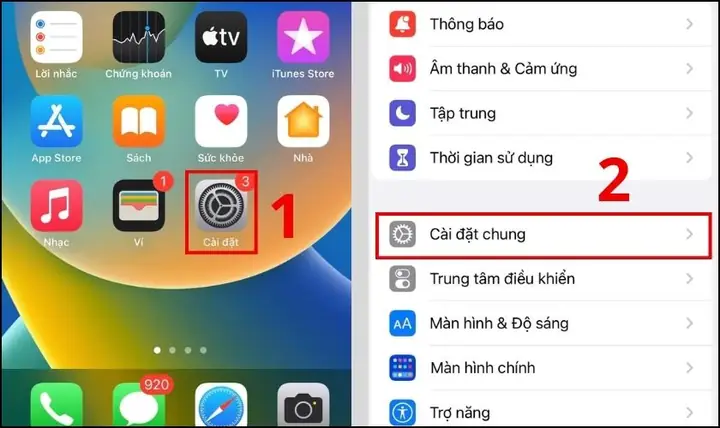
2.1. Bước 1: Vào mục Settings (Cài đặt)
- Mở Settings trên iPhone.
- Kéo xuống và chọn General (Cài đặt chung).
2.2. Bước 2: Thêm bàn phím
- Trong General, chọn Keyboard (Bàn phím).
- Nhấn Keyboards (Bàn phím) > Add New Keyboard… (Thêm bàn phím mới).
- Cuộn xuống danh sách ngôn ngữ và chọn Vietnamese.
2.3. Bước 3: Chọn kiểu gõ
Khi bạn thêm bàn phím Vietnamese, iOS cho phép bạn chọn giữa Thai, Vietnamese – QWERTY (Telex), Vietnamese – QWERTY (VNI) hoặc Vietnamese – QWERTY (VIQR). Đối với đa số người dùng, Telex và VNI là hai phương pháp phổ biến nhất.
- Telex: Dùng các ký tự “s, f, r, x, j” để thêm dấu.
- VNI: Dùng các ký tự số “1-5” để thêm dấu.
Bạn có thể chuyển đổi kiểu gõ bằng cách nhấn vào biểu tượng Globe (quả cầu) trên bàn phím, sau đó chọn “Vietnamese – Telex” hoặc “Vietnamese – VNI”.
2.4. Bước 4: Bật tính năng Predictive (Dự đoán)
- Quay lại mục Keyboard.
- Bật Predictive để nhận gợi ý từ khi gõ.
- Đối với tiếng Việt, bật Auto-Correction (tự động sửa lỗi) giúp tự động thêm dấu.
2.5. Bước 5: Kiểm tra hoạt động
- Mở một ứng dụng như Messages hoặc Notes.
- Nhấn biểu tượng Globe để chuyển sang bàn phím Vietnamese.
- Gõ một câu ví dụ: “Toi yeu nang Hoc”. Khi gõ xong, iOS sẽ tự động thêm dấu: “Tôi yêu nắng Học.”
2.6. Những hạn chế của bàn phím Apple
- Không hỗ trợ đầy đủ từ điển tùy chỉnh: Không thể thêm từ mới vào danh sách dự đoán.
- Không có tính năng gõ emoji nhanh cho tiếng Việt: Phải chuyển qua bàn phím emoji riêng.
- Giao diện cố định: Không thể thay đổi màu sắc, theme, hoặc bố cục phím.
- Độ chính xác dự đoán không bằng các bàn phím bên thứ ba (Gboard, SwiftKey).
3. Bàn phím tiếng Việt của bên thứ ba: Lựa chọn phổ biến
3.1. Gboard (Google Keyboard)
3.1.1. Tại sao nên dùng Gboard?
- Tự động thêm dấu với độ chính xác cao.
- Dự đoán ngôn ngữ mạnh mẽ, hỗ trợ cả tiếng Việt và tiếng Anh cùng lúc.
- Tích hợp Google Search, cho phép tìm kiếm nhanh mà không rời khỏi bàn phím.
- Hỗ trợ glide typing (vuốt chữ) mượt mà.
- Thay đổi theme, kích thước phím dễ dàng.
3.1.2. Cài đặt Gboard
- Mở App Store, tìm “Gboard” và tải về.
- Sau khi cài đặt, vào Settings > General > Keyboard > Keyboards > Add New Keyboard… và chọn Gboard.
- Bật Allow Full Access (Cho phép truy cập đầy đủ) để kích hoạt tính năng dự đoán và tự động thêm dấu.
- Mở Gboard trong bất kỳ ứng dụng nào, nhấn Globe > Gboard.
- Vào Settings > Languages trong Gboard, chọn Vietnamese và cấu hình kiểu gõ (Telex, VNI, hoặc Vietnamese Keyboard Layout).
3.1.3. Tối ưu hoá Gboard cho tiếng Việt
- Bật “Show suggestions” (Hiển thị gợi ý) để nhận dự đoán từ.
- Kích hoạt “Auto-correction” (Tự động sửa lỗi) và “Add diacritics automatically” (Tự động thêm dấu).
- Chọn “Long-press for symbols” để truy cập nhanh các ký tự đặc biệt như “â, ă, ê, ô, ơ, ư”.
3.2. SwiftKey (Microsoft Keyboard)
3.2.1. Điểm mạnh của SwiftKey
- Học hỏi thói quen gõ của người dùng qua thời gian, vì vậy dự đoán ngày càng chính xác.
- Hỗ trợ đa ngôn ngữ (đánh dấu “Vietnamese + English” để chuyển đổi liền mạch).
- Theme đa dạng, hỗ trợ chế độ tối (Dark Mode).
- Tích hợp clipboard manager để lưu trữ đoạn văn bản thường dùng.
3.2.2. Cài đặt SwiftKey
- Tải Microsoft SwiftKey từ App Store.
- Vào Settings > General > Keyboard > Keyboards > Add New Keyboard… và chọn SwiftKey.
- Cho phép Full Access.
- Mở SwiftKey, vào Languages, bật Vietnamese và chọn kiểu gõ (Telex/VNI).
3.2.3. Tinh chỉnh SwiftKey
- Enable “Auto‑Add Diacritics” để tự động thêm dấu khi gõ.
- Adjust “Prediction Length” để nhận gợi ý lên tới 5 từ.
- Kích hoạt “Swipe” để gõ bằng việc vuốt.
3.3. Các bàn phím Việt Nam chuyên dụng
Có thể bạn quan tâm: Cài Đặt Tin Nhắn Iphone: Hướng Dẫn Chi Tiết Từ A Đến Z
| Bàn phím | Điểm nổi bật | Nhược điểm |
|---|---|---|
| Tiếng Việt Keyboard (by Viets) | Hỗ trợ đầy đủ VNI, Telex, VIQR, tùy chỉnh layout, theme đa dạng. | Giao diện hơi cũ, không tích hợp tính năng tìm kiếm. |
| Laban Key | Được phát triển bởi cộng đồng, hỗ trợ từ điển tùy chỉnh, tự động thêm dấu nhanh. | Ít cập nhật, không có tính năng dự đoán mạnh. |
| GoKeyboard | Theme đẹp, hỗ trợ emoji, GIF, sticker. | Cần trả phí cho một số tính năng cao cấp. |
4. So sánh chi tiết: Apple Keyboard vs Gboard vs SwiftKey vs Bàn phím Việt Nam
| Tiêu chí | Apple Keyboard | Gboard | SwiftKey | Bàn phím Việt Nam |
|---|---|---|---|---|
| Tự động thêm dấu | Có (cơ bản) | Rất tốt (90%+ chính xác) | Tốt (80%+ chính xác) | Tốt (tùy loại) |
| Dự đoán từ | Trung bình | Mạnh (Google AI) | Mạnh (học từ người dùng) | Trung bình |
| Chuyển ngôn ngữ nhanh | Được (Globe) | Được (Globe) | Được (Globe) | Được (Globe) |
| Theme & tùy biến | Hạn chế | Nhiều theme, màu sắc | Nhiều theme, dark mode | Thường tùy biến cao |
| Bảo mật | Cao (Apple) | Yêu cầu Full Access, dữ liệu gửi Google | Yêu cầu Full Access, dữ liệu gửi Microsoft | Tùy nhà phát triển |
| Kích thước phím | Cố định | Có thể thay đổi | Có thể thay đổi | Thường thay đổi được |
| Vuốt chữ (Swipe) | Không | Có | Có | Không (trừ một số) |
| Tích hợp tìm kiếm | Không | Có (Google) | Không | Không |
| Cập nhật thường xuyên | Định kỳ iOS | Thường xuyên | Thường xuyên | Thỉnh thoảng |
5. Hướng dẫn chi tiết sử dụng các kiểu gõ tiếng Việt
5.1. Phương pháp Telex
| Ký tự | Dấu | Ví dụ |
|---|---|---|
s | Dấu sắc (´) | as → á |
f | Dấu huyền () |af→à` | |
r | Dấu hỏi (?) | ar → ả |
x | Dấu ngã (~) | ax → ã |
j | Dấu nặng (.) | aj → ạ |
z | Dấu nhẹ (dấu gạch ngang) | az → ă |
w | Dấu mũ (^) | aw → â |
dd | Dấu ơ | od → ơ |
aa | Dấu â | aa → â |
ee | Dấu ê | ee → ê |
oo | Dấu ô | oo → ô |
uw | Dấu ư | uw → ư |
dd + s | Dấu ợ | ods → ợ |
Cách gõ thực tế:
– Để gõ “đi học”, bạn gõ: d i space h o c. Khi gõ “đi”, iPhone sẽ tự động chuyển d thành đ nếu bạn bật “Auto‑Correction”.
– Để gõ “cảm ơn”, gõ: c a m s space o n f. Khi nhấn s sau a, ký tự sẽ chuyển thành á, và f sau n thành ò.
5.2. Phương pháp VNI
| Số | Dấu | Ví dụ |
|---|---|---|
1 | Dấu sắc | a1 → á |
2 | Dấu huyền | a2 → à |
3 | Dấu hỏi | a3 → ả |
4 | Dấu ngã | a4 → ã |
5 | Dấu nặng | a5 → ạ |
6 | Dấu mũ (â) | a6 → â |
7 | Dấu â (ă) | a7 → ă |
8 | Dấu ê | e8 → ê |
9 | Dấu ô | o9 → ô |
0 | Dấu ơ/ư | o0 → ơ, u0 → ư |
Cách gõ thực tế:
– “Thế giới” → t h e 9 space g i 8. Khi nhấn 9 sau e, sẽ thành ê; 8 sau i thành ì (nếu cần).
– “Mùa xuân” → m u a0 space x u a n. 0 sau u tạo ư.
5.3. Phương pháp VIQR (ít dùng)
- Dấu
^cho mũ,(cho ă,+cho ư,~cho ngã,?cho hỏi,.cho nặng,cho sắc,`cho huyền. - Ví dụ:
a→á,a?→ả,a(→ă.
6. Mẹo tăng tốc độ gõ tiếng Việt trên iPhone
- Sử dụng “Swipe” (vuốt chữ): Gõ bằng cách kéo ngón tay qua các phím. Giao diện Gboard và SwiftKey hỗ trợ tốt.
- Bật “Auto‑Capitalize”: Tự động viết hoa đầu câu, giảm việc nhấn Shift.
- Tạo “Shortcuts” (phím tắt) trong Settings > Keyboard > Text Replacement: Ví dụ, nhập “;t” → “tôi”. Thêm các từ thường dùng để giảm thời gian gõ.
- Kích hoạt “One‑hand Keyboard” (có trên iOS 13+): Khi cần gõ bằng một tay, bố cục phím sẽ dịch sang một phía, giảm độ căng.
- Sử dụng “Dictation” (giọng nói): Nhấn biểu tượng micro trên bàn phím để nói, iPhone sẽ chuyển thành văn bản có dấu.
- Tối ưu hoá “Predictive Text”: Xóa các gợi ý không cần thiết, để iOS học nhanh hơn với từ ngữ cá nhân.
- Thêm từ vào “User Dictionary”: Trong Gboard hoặc SwiftKey, bạn có thể thêm từ mới để chúng xuất hiện trong gợi ý.
- Giảm độ trễ bằng “Reduce Motion”: Vào Settings > Accessibility > Motion > Reduce Motion để giảm hiệu ứng chuyển động, giúp phản hồi bàn phím nhanh hơn.
7. Xử lý các vấn đề thường gặp
7.1. Dấu không tự động thêm
- Kiểm tra cài đặt: Đảm bảo “Auto‑Correction” và “Add Diacritics” (trong Gboard/SwiftKey) được bật.
- Kiểm tra ngôn ngữ: Đảm bảo bàn phím đang ở chế độ Vietnamese, không phải “Vietnamese – QWERTY (US)”.
- Cập nhật iOS: Phiên bản iOS cũ có thể gây lỗi.
7.2. Dự đoán từ sai
- Xóa lịch sử gợi ý: Vào Settings > General > Keyboard > Reset Keyboard Dictionary.
- Thêm từ vào User Dictionary: Nhập từ mới và chọn “Add to Dictionary”.
7.3. Bàn phím lag (đơ)
- Khởi động lại iPhone.
- Tắt “Background App Refresh” cho các ứng dụng không cần.
- Kiểm tra bộ nhớ: Xóa bớt dữ liệu không cần thiết.
7.4. Lỗi khi bật Full Access
- Kiểm tra kết nối internet: Một số tính năng dự đoán yêu cầu mạng.
- Kiểm tra quyền riêng tư: Vào Settings > Privacy > Keyboard, bật “Allow Full Access”.
8. Bảo mật và quyền riêng tư khi dùng bàn phím bên thứ ba
- Full Access có nghĩa là gì? Khi bật, bàn phím có thể gửi dữ liệu gõ (bao gồm cả thông tin nhạy cảm) tới máy chủ của nhà phát triển để cải thiện dự đoán.
- Cách bảo vệ dữ liệu:
- Chỉ cài đặt từ App Store chính thức.
- Đọc phần “Privacy Policy” để biết dữ liệu nào được thu thập.
- Tắt Full Access nếu không cần tính năng dự đoán mạnh.
- Sử dụng tính năng “Incognito Mode” (nếu có) cho các tin nhắn riêng tư.
- So sánh chính sách:
- Google (Gboard): Thu thập dữ liệu để cải thiện AI, không lưu trữ nội dung tin nhắn cá nhân.
- Microsoft (SwiftKey): Lưu trữ từ điển cá nhân trên máy, đồng bộ qua tài khoản Microsoft nếu bật.
- Apple: Không thu thập dữ liệu gõ khi sử dụng bàn phím mặc định.
9. Cập nhật xu hướng và tương lai của bàn phím tiếng Việt trên iPhone
- AI dự đoán ngữ cảnh: Apple đang thử nghiệm mô hình ngôn ngữ lớn (LLM) để cải thiện dự đoán, có thể trong iOS 18 sẽ xuất hiện.
- Hỗ trợ đa ngôn ngữ trong một câu: Người dùng có thể chuyển đổi nhanh giữa tiếng Việt, tiếng Anh, tiếng Nhật mà không cần thay bàn phím.
- Tích hợp “Live Transcription”: Nhận dạng giọng nói và chuyển thành văn bản có dấu trong thời gian thực.
- Bảo mật nâng cao: Mã hoá dữ liệu gõ trên thiết bị, không gửi lên server trừ khi người dùng đồng ý.
10. Kết luận
Việc cài đặt và tối ưu hoá bàn phím tiếng Việt trên iPhone không chỉ giúp bạn giao tiếp nhanh chóng, chính xác mà còn nâng cao trải nghiệm sử dụng thiết bị. Dù Apple Keyboard đã có những cải tiến đáng kể, nhưng để đạt được độ chính xác và tốc độ tối đa, các bàn phím của bên thứ ba như Gboard và SwiftKey vẫn là lựa chọn hàng đầu. Bạn có thể tùy chỉnh kiểu gõ (Telex, VNI, VIQR), theme, kích thước phím và thậm chí là sử dụng tính năng vuốt chữ để giảm thiểu số lần chạm.
Hãy cân nhắc các yếu tố bảo mật khi cho phép Full Access, và luôn cập nhật iOS cùng các ứng dụng bàn phím để tận dụng những cải tiến mới nhất. Với những hướng dẫn chi tiết trong bài viết này, hy vọng bạn sẽ nhanh chóng biến chiếc iPhone của mình thành một công cụ gõ tiếng Việt “đỉnh cao”, đáp ứng mọi nhu cầu từ công việc, học tập đến giải trí.
Chúc bạn gõ nhanh, gõ chuẩn và luôn luôn cảm thấy thoải mái khi sử dụng iPhone!