Có thể bạn quan tâm: Cách Cài Pass Cho Album Ảnh Iphone: Hướng Dẫn Chi Tiết Từ A Đến Z
Giới thiệu chung về Thẻ Suica và iPhone
Thẻ Suica (スイカ) là một trong những loại thẻ giao thông thông minh phổ biến nhất tại Nhật Bản, được phát hành bởi East Japan Railway Company (JR East). Ban đầu, Suica chỉ được sử dụng cho các phương tiện giao thông công cộng như tàu điện ngầm, tàu hỏa, xe buýt, nhưng hiện nay nó còn được áp dụng rộng rãi cho các dịch vụ thanh toán tại cửa hàng, máy bán hàng tự động, thăm quan các điểm du lịch, thậm chí là trả tiền cho các dịch vụ chia sẻ xe đạp, xe scooter.
Với sự phát triển không ngừng của công nghệ, Apple đã tích hợp tính năng Apple Wallet và Apple Pay cho phép người dùng iPhone (cũng như Apple Watch) “cài” thẻ Suica trực tiếp lên thiết bị, thay vì mang theo thẻ vật lý. Điều này mang lại nhiều lợi thế: không lo mất thẻ, tiện lợi khi di chuyển, và khả năng nạp tiền nhanh chóng qua App Store hoặc các phương thức thanh toán khác.
Bài viết này sẽ cung cấp cho bạn một hướng dẫn chi tiết, từng bước một, để cài thẻ Suica vào iPhone, bao gồm việc chuẩn bị, các yêu cầu hệ thống, cách nạp tiền, sử dụng trong thực tế và một số mẹo, lưu ý quan trọng. Hãy cùng khám phá để tận dụng tối đa tiện ích mà Suica trên iPhone mang lại.
Có thể bạn quan tâm: Cài Đặt Nút Home Iphone: Hướng Dẫn Chi Tiết Từ A Đến Z
1. Các yêu cầu cơ bản trước khi cài đặt Suica trên iPhone
1.1. Thiết bị iPhone hỗ trợ
- iPhone 8 trở lên (iPhone 7 và các mẫu cũ không hỗ trợ NFC đầy đủ để đọc/ghi thẻ Suica).
- iPhone XR, XS, 11, 12, 13, 14, 15 và các phiên bản Pro, Pro Max, Mini, SE (2026 và 2026) đều tương thích.
- iPhone chạy iOS 13 trở lên: iOS 13 đã giới thiệu tính năng “Express Transit” cho phép sử dụng Suica mà không cần xác thực Face ID/Touch ID. Tuy nhiên, để cài và quản lý thẻ, bạn nên cập nhật lên iOS 16 hoặc mới hơn để có giao diện và tính năng tối ưu.
1.2. Khu vực địa lý và tài khoản Apple ID
- Bạn phải đang ở Nhật Bản hoặc có địa chỉ thanh toán (billing address) tại Nhật Bản. Apple Store Nhật Bản cho phép tải ứng dụng “Suica” và thêm thẻ vào Wallet.
- Nếu bạn đang sinh sống ở nước ngoài, vẫn có thể cài Suica nhưng sẽ gặp khó khăn khi mua thẻ vật lý hoặc nạp tiền qua các phương thức thanh toán nội địa. Một số người dùng đã dùng VPN để truy cập App Store Nhật Bản, nhưng cách này không được Apple khuyến cáo và có thể vi phạm Điều khoản Dịch vụ.
1.3. Phương thức thanh toán
- Thẻ tín dụng hoặc thẻ ghi nợ được phát hành tại Nhật Bản (Visa, Mastercard, JCB, American Express) là phương thức phổ biến nhất để nạp tiền vào Suica.
- Nếu bạn không có thẻ Nhật, bạn vẫn có thể sử dụng Apple Pay Cash (đối với tài khoản Mỹ) hoặc thẻ quốc tế hỗ trợ giao dịch tại Nhật. Tuy nhiên, một số ngân hàng nước ngoài có thể chặn giao dịch “Suica” vì lý do bảo mật.
1.4. Kết nối internet ổn định
- Quá trình cài đặt và nạp tiền yêu cầu kết nối Wi‑Fi hoặc 3G/4G/5G. Đối với việc tải ứng dụng “Suica” và cập nhật dữ liệu thẻ, hãy đảm bảo mạng không bị gián đoạn.
Có thể bạn quan tâm: Cách Cài Nhạc Chuông Iphone: Hướng Dẫn Chi Tiết Từ A Đến Z
2. Các bước cài thẻ Suica vào iPhone
2.1. Bước 1: Đảm bảo iPhone đã cập nhật iOS mới nhất
- Vào Settings (Cài đặt) > General (Cài đặt chung) > Software Update (Cập nhật phần mềm).
- Nếu có bản cập nhật, nhấn Download and Install (Tải về và Cài đặt).
- Đợi quá trình tải và cài đặt hoàn tất, iPhone sẽ tự khởi động lại.
2.2. Bước 2: Kiểm tra tính năng NFC
- Mở Settings > General > About và cuộn xuống để xem mục NFC. Nếu hiển thị “Supported”, iPhone của bạn đã sẵn sàng cho việc giao tiếp với thẻ Suica.
2.3. Bước 3: Tải ứng dụng “Suica” (nếu chưa có)
- Mở App Store.
- Tìm kiếm “Suica”.
- Tải và cài đặt ứng dụng do “JR East” phát triển (biểu tượng màu xanh lá cây với chữ “Suica”).
Lưu ý: Đối với người dùng không ở Nhật, bạn có thể cần thay đổi vùng (Region) của Apple ID sang “Japan”. Để làm việc này, vào Settings > Apple ID > Media & Purchases > View Account > Country/Region và chọn “Japan”. Bạn sẽ cần nhập địa chỉ thanh toán tại Nhật.
2.4. Bước 4: Thêm thẻ Suica vào Apple Wallet
Có hai cách để thêm thẻ:
Cách A: Sử dụng ứng dụng Suica
- Mở Suica app và đăng nhập bằng Apple ID hoặc tạo tài khoản mới (điền email, mật khẩu, và thông tin cá nhân).
- Chọn Add a Card (Thêm thẻ) > Create New Suica Card (Tạo thẻ Suica mới).
- Nhập thông tin cá nhân (tên, ngày sinh) theo yêu cầu.
- Chọn Add to Apple Wallet. Thẻ sẽ xuất hiện trong Wallet ngay lập tức.
Cách B: Thêm thẻ vật lý (nếu bạn đã có thẻ Suica)
- Mở Wallet và nhấn dấu + ở góc trên bên phải.
- Chọn Transit Card > Suica.
- Đặt thẻ Suica vật lý lên mặt sau của iPhone (vị trí NFC), iPhone sẽ tự nhận dạng và hiển thị thông tin thẻ.
- Nhấn Add (Thêm) và làm theo hướng dẫn để đồng bộ hoá thẻ vào Wallet.
Mẹo: Khi sử dụng thẻ vật lý, bạn có thể “lấy lại” thẻ gốc trong trường hợp mất điện thoại. Ngược lại, nếu bạn tạo thẻ mới trong ứng dụng, thẻ vật lý sẽ không còn tồn tại.
2.5. Bước 5: Kích hoạt Express Transit (tùy chọn)
- Vào Settings > Wallet & Apple Pay > Transit Card (Thẻ Giao Thông) > Suica > Express Transit.
- Bật Express Transit để có thể dùng iPhone (hoặc Apple Watch) mà không cần xác thực Face ID/Touch ID khi qua cổng điện tử. Điều này giúp tốc độ qua cổng nhanh hơn, đặc biệt trong giờ cao điểm.
2.6. Bước 6: Kiểm tra số dư và nạp tiền
- Mở Wallet, chọn thẻ Suica. Bạn sẽ thấy balance (số dư) hiện tại.
- Nhấn Add Money (Nạp tiền). Các phương thức nạp tiền bao gồm:
- Apple Pay (thẻ tín dụng/debit đã đăng ký).
- PayPay, LINE Pay (nếu đã liên kết tài khoản).
QR code tại các máy bán vé hoặc máy nạp tiền ở nhà ga.
Nhập số tiền cần nạp (tối thiểu 1,000 yen, tối đa 20,000 yen) và xác nhận. Khi giao dịch thành công, số dư sẽ cập nhật ngay lập tức.
3. Cách sử dụng Suica trên iPhone trong thực tế
3.1. Khi lên tàu, xe buýt, subway
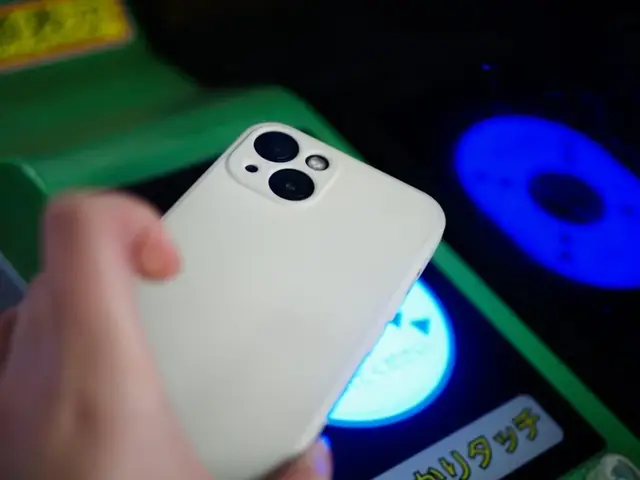
- Đưa iPhone (hoặc Apple Watch) tới cổng quét (gate).
- Đảm bảo Express Transit đã bật để không cần xác thực.
- Đặt iPhone gần đầu đọc (thông thường khoảng 2-3 cm).
- Khi âm thanh “ding” phát ra và đèn xanh sáng, bạn đã qua cổng thành công.
Lưu ý: Nếu iPhone không phản hồi, kiểm tra pin (iPhone cần ít nhất 10% pin), hoặc tắt Low Power Mode vì chế độ này có thể làm giảm khả năng NFC.
3.2. Khi mua hàng tại cửa hàng, máy bán hàng tự động
- Khi thanh toán, chọn Apple Pay > Suica (hoặc trực tiếp chọn thẻ Suica trong Wallet).
- Đặt iPhone gần máy POS, xác nhận bằng Face ID/Touch ID nếu chưa bật Express Transit cho mua sắm.
3.3. Sử dụng Suica trên Apple Watch
- Mở Watch app trên iPhone > Wallet & Apple Pay > Add Card > Suica.
- Thực hiện các bước tương tự như trên iPhone.
- Khi sử dụng, chỉ cần đưa đồng hồ tới đầu đọc NFC.
3.4. Kiểm tra lịch sử giao dịch
Có thể bạn quan tâm: Cài Pin Cho Iphone 11: Hướng Dẫn Chi Tiết Từ A Đến Z Đảm Bảo Độ Bền Và Hiệu Suất Tối Ưu
- Mở Wallet, chọn thẻ Suica, kéo lên để xem Transaction History (Lịch sử giao dịch).
- Mỗi giao dịch sẽ hiển thị ngày, giờ, địa điểm và số tiền.
- Bạn có thể xuất file CSV từ ứng dụng Suica (cần đăng nhập vào tài khoản) để lưu trữ hoặc báo cáo chi tiêu.
4. Một số vấn đề thường gặp và cách khắc phục
| Vấn đề | Nguyên nhân | Giải pháp |
|---|---|---|
| iPhone không nhận thẻ Suica vật lý | NFC bị lỗi, thẻ bị hỏng, hoặc iPhone không hỗ trợ NFC đầy đủ (iPhone 7 trở xuống). | Kiểm tra iPhone có nhận thẻ khác không; thử đặt thẻ ở vị trí khác; nếu vẫn không, có thể thẻ đã hỏng, nên mua thẻ mới. |
| Không thể nạp tiền | Thẻ tín dụng không hỗ trợ giao dịch quốc tế, hoặc giới hạn ngân hàng. | Thử dùng thẻ khác, hoặc nạp tiền qua máy bán vé (cash). |
| Số dư không cập nhật sau giao dịch | Kết nối internet chập chờn, hoặc server của JR East đang bảo trì. | Đợi vài phút, kiểm tra lại; nếu vẫn không, khởi động lại iPhone và thử lại. |
| Không thể sử dụng Express Transit | iPhone đang ở chế độ Low Power Mode, hoặc có cài đặt bảo mật (Face ID/Touch ID) bắt buộc. | Tắt Low Power Mode trong Settings > Battery, hoặc bật Express Transit lại. |
| Mất iPhone, thẻ Suica vẫn còn tiền | Thẻ Suica đã đồng bộ vào iPhone, không có thẻ vật lý. | Đăng nhập vào Suica app trên một thiết bị iOS khác, vô hiệu hoá thẻ cũ và tạo thẻ mới. Nếu có thẻ vật lý, bạn có thể khóa thẻ qua trang web JR East. |
5. Mẹo và thủ thuật nâng cao
5.1. Tự động nạp tiền (Auto Recharge)
- Mở Suica app, vào Settings > Auto Recharge.
- Đặt mức Threshold (ngưỡng) (ví dụ: 1,500 yen) và mức Top-up amount (số tiền nạp) (ví dụ: 5,000 yen).
- Khi số dư giảm xuống dưới ngưỡng, hệ thống sẽ tự động nạp tiền từ thẻ đã đăng ký. Điều này cực kỳ tiện lợi cho người thường xuyên sử dụng giao thông công cộng.
5.2. Chuyển tiền giữa các thẻ Suica
- Nếu bạn có nhiều thẻ Suica (ví dụ một thẻ cá nhân và một thẻ công ty), bạn có thể chuyển số dư qua Suica app > Transfer Balance. Chỉ cần chọn thẻ nguồn và thẻ đích, nhập số tiền và xác nhận.
5.3. Sử dụng Suica cho các dịch vụ ngoài giao thông
- Machine vending: Nhiều máy bán đồ ăn nhanh, nước uống, bánh kẹo tại ga tàu và trung tâm thương mại chấp nhận Suica.
- Convenience stores: 7‑Eleven, Lawson, FamilyMart đều hỗ trợ thanh toán bằng Suica.
- Tourist attractions: Nhiều điểm du lịch (Tokyo Skytree, Disneyland) cho phép mua vé vào cửa bằng Suica.
5.4. Đồng bộ Suica với Google Pay (đối với người dùng Android)
- Mặc dù không trực tiếp liên quan tới iPhone, nhưng nếu bạn có thiết bị Android, bạn có thể import thẻ Suica từ iPhone sang Google Pay bằng cách export dữ liệu qua QR code (cần hỗ trợ từ JR East). Đây là một tùy chọn cho người dùng đa thiết bị.
5.5. Bảo mật và quyền riêng tư
- Suica trên iPhone được lưu trữ trong Secure Element, một chip bảo mật riêng biệt, không thể truy cập từ phần mềm bên ngoài.
- Khi bạn xóa thẻ trong Wallet, dữ liệu sẽ bị xóa hoàn toàn khỏi thiết bị. Nếu mất iPhone, bạn có thể Remote Erase (xóa từ xa) qua iCloud, và thẻ Suica sẽ bị vô hiệu hoá.
- Để bảo vệ tài khoản Apple ID, hãy bật Two‑Factor Authentication và sử dụng mật khẩu mạnh.
6. So sánh Suica trên iPhone với các thẻ giao thông khác
| Tiêu chí | Suica (iPhone) | Pasmo (iPhone) | ICOCA (iPhone) | Apple Pay (US) |
|---|---|---|---|---|
| Khu vực sử dụng | Khu vực Kanto (Tokyo, Yokohama, etc.) | Khu vực Kanto (đối thủ của Suica) | Kansai (Osaka, Kyoto) | Toàn quốc (USA) |
| Số tiền nạp tối thiểu | 1,000 yen | 1,000 yen | 1,000 yen | $1 |
| Hỗ trợ Express Transit | ✔️ | ✔️ | ✔️ | ✔️ (Transit cards) |
| Khả năng chuyển tiền | ✔️ (giữa các thẻ Suica) | ❌ | ❌ | N/A |
| Tích hợp các dịch vụ thanh toán khác | ✔️ (PayPay, LINE Pay) | ✔️ (PayPay) | ✔️ (Rakuten Pay) | ✔️ (Apple Pay) |
| Mở rộng ra ngoài giao thông | ✔️ (cửa hàng, máy bán hàng) | ✔️ | ✔️ | ✔️ (Nhiều merchant) |
Kết luận: Suica trên iPhone không chỉ là thẻ giao thông mà còn là một ví điện tử đa năng, tương đương hoặc thậm chí vượt trội so với các thẻ giao thông khác về tính linh hoạt và tích hợp dịch vụ.
7. Câu hỏi thường gặp (FAQ)
7.1. Tôi có thể dùng thẻ Suica trên iPhone khi đang ở nước ngoài không?
Có, nhưng bạn sẽ gặp hạn chế về nạp tiền và một số dịch vụ không được hỗ trợ nếu không có địa chỉ thanh toán tại Nhật. Bạn vẫn có thể dùng thẻ để thanh toán tại các cửa hàng chấp nhận Suica ở Nhật nếu đang du lịch.
7.2. Nếu mất iPhone, tiền trong Suica có an toàn không?
Có. Số dư được lưu trữ trong Secure Element và đồng bộ với tài khoản Apple ID. Khi bạn sử dụng Find My iPhone để xóa dữ liệu từ xa, thẻ Suica sẽ bị vô hiệu hoá và không thể bị sử dụng.
7.3. Tôi có thể chuyển tiền Suica sang tài khoản ngân hàng không?
Không trực tiếp. Tuy nhiên, bạn có thể rút tiền tại các máy ATM (có hỗ trợ Suica) và nộp vào tài khoản ngân hàng. Lưu ý rằng phí rút tiền có thể áp dụng.
7.4. Có cách nào để kiểm tra lịch sử giao dịch chi tiết hơn không?
Bạn có thể đăng nhập vào Suica Online (https://www.jreast.co.jp/suica/) bằng tài khoản đã đăng ký và tải báo cáo chi tiết dưới dạng CSV hoặc PDF.
7.5. Suica có hỗ trợ thanh toán bằng Apple Pay trong các cửa hàng không có máy đọc NFC?
Không. Suica yêu cầu thiết bị có NFC để giao tiếp với đầu đọc. Nếu cửa hàng chỉ chấp nhận QR code, bạn cần sử dụng các ví điện tử khác (PayPay, LINE Pay).
8. Kết luận
Việc cài thẻ Suica vào iPhone mang lại một trải nghiệm di chuyển thông minh, tiện lợi và an toàn cho người dùng tại Nhật Bản. Từ việc chuẩn bị thiết bị, đáp ứng các yêu cầu về hệ thống và tài khoản, đến các bước thực hiện chi tiết trong việc thêm thẻ, nạp tiền và sử dụng trong thực tế, mọi quá trình đều được Apple và JR East tối ưu hoá để người dùng có thể “đi nhanh, trả nhanh, không lo mất thẻ”.
Bên cạnh đó, các tính năng nâng cao như Express Transit, Auto Recharge, và đồng bộ lịch sử giao dịch giúp Suica trên iPhone trở thành một công cụ quản lý chi tiêu hiệu quả, không chỉ cho giao thông mà còn cho các nhu cầu mua sắm hàng ngày. Khi gặp phải vấn đề, việc hiểu rõ nguyên nhân và áp dụng các giải pháp khắc phục sẽ giúp bạn duy trì trải nghiệm mượt mà.
Hy vọng qua bài viết này, bạn đã nắm vững toàn bộ quy trình cài đặt và sử dụng thẻ Suica trên iPhone, đồng thời có thêm những mẹo hữu ích để tận dụng tối đa lợi ích của công nghệ giao thông thông minh tại Nhật Bản. Chúc bạn có những chuyến đi thuận lợi, an toàn và luôn luôn “đúng vé, đúng thẻ” với Suica!