Có thể bạn quan tâm: Cài Font Chữ Cho Iphone: Hướng Dẫn Chi Tiết Từ Cơ Bản Đến Nâng Cao
Mở Đầu: Tại Sao Hình Nền iPhone Lại Quan Trọng?
Trong thời đại smartphone ngày càng trở thành “cái tôi” số, việc tùy chỉnh giao diện điện thoại không chỉ giúp bạn thể hiện cá tính mà còn tạo cảm giác mới mẻ mỗi khi mở khóa. Hình nền (wallpaper) là yếu tố quan trọng nhất trong việc cá nhân hoá iPhone, nó ảnh hưởng đến trải nghiệm người dùng, thậm chí có thể làm giảm căng thẳng mắt nếu chọn đúng loại hình ảnh. Vì vậy, việc cài đặt hình nền iPhone sao cho đẹp, phù hợp và không làm chậm hiệu năng máy là một kỹ năng cần thiết cho mọi người dùng iOS.
Bài viết này sẽ cung cấp cho bạn một hướng dẫn chi tiết, từ việc lựa chọn hình nền, chuẩn bị hình ảnh, đến các bước cài đặt qua Settings, Control Center, ứng dụng bên thứ ba và thậm chí là sử dụng công cụ Shortcuts. Ngoài ra, chúng ta cũng sẽ khám phá cách tạo Live Wallpaper, Dynamic Wallpaper, và Perspective Wallpaper – những loại hình nền đặc trưng của iOS. Hãy cùng bắt đầu hành trình biến iPhone của bạn thành một tác phẩm nghệ thuật cá nhân!
Có thể bạn quan tâm: Cách Cài Nhạc Chuông Cho Iphone: Hướng Dẫn Chi Tiết Từ A Đến Z
1. Hiểu Rõ Các Loại Hình Nền Trên iPhone
1.1. Static Wallpaper (Hình Nền Tĩnh)
- Đặc điểm: Ảnh tĩnh, không có chuyển động.
- Ưu điểm: Tiết kiệm pin, không làm giảm hiệu năng.
- Thích hợp: Ảnh chụp cá nhân, tranh ảnh nghệ thuật, nền màu đơn.
1.2. Dynamic Wallpaper (Hình Nền Động)
- Đặc điểm: Hình ảnh động với các lớp chuyển động mượt mà.
- Ưu điểm: Tạo cảm giác sống động, phù hợp với iPhone 11 trở lên.
- Nhược điểm: Tiêu tốn pin hơn so với static.
1.3. Live Wallpaper (Hình Nền Sống)
- Đặc điểm: Chỉ hoạt động khi chạm và giữ (3D Touch hoặc Haptic Touch) trên màn hình khóa.
- Ưu điểm: Hiệu ứng bất ngờ, có thể sử dụng video ngắn.
- Nhược điểm: Chỉ hoạt động trên màn hình khóa, không trên màn hình chính.
1.4. Perspective Wallpaper (Hình Nền Phối Cảnh)
- Đặc điểm: Hình ảnh thay đổi góc nhìn khi nghiêng điện thoại.
- Ưu điểm: Tạo cảm giác chiều sâu, thích hợp cho ảnh phong cảnh.
- Nhược điểm: Khi nghiêng mạnh có thể làm ảnh bị méo.
Có thể bạn quan tâm: Hướng Dẫn Cài Đặt Apn Vinaphone Cho Iphone: Chi Tiết Từng Bước Để Kết Nối Mạng Nhanh, Ổn Định
2. Chuẩn Bị Hình Ảnh Trước Khi Cài Đặt
2.1. Độ Phân Giải và Tỷ Lệ
- iPhone 14 Pro Max: 2796 × 1290 pixel (tỷ lệ 19.5:9).
- iPhone 13/12/11: 2532 × 1170 pixel (tỷ lệ 19.5:9).
- iPhone SE (2026) và các mẫu cũ: 1334 × 750 pixel (tỷ lệ 16:9).
Lưu ý: Để tránh bị kéo dãn hoặc cắt không mong muốn, nên chuẩn bị ảnh có độ phân giải cao hơn hoặc bằng kích thước màn hình. iOS sẽ tự động cắt hoặc thu phóng, nhưng hình ảnh gốc càng lớn thì chất lượng càng tốt.
2.2. Định Dạng Tệp
- JPEG: Nén mạnh, phù hợp cho ảnh chụp.
- PNG: Không mất dữ liệu, tốt cho hình ảnh đồ họa, biểu tượng.
- HEIC: Định dạng mặc định của iPhone, tiết kiệm không gian.
Khuyên dùng: Đối với Live Wallpaper, sử dụng HEIC hoặc PNG cho khung hình, và MOV hoặc MP4 cho đoạn video.
2.3. Cắt và Định Dạng Ảnh
Bạn có thể sử dụng các công cụ sau:
| Công cụ | Nền tảng | Tính năng nổi bật |
|---|---|---|
| Photos (iOS) | iPhone | Cắt, xoay, áp dụng bộ lọc ngay trên thiết bị |
| Snapseed | iOS/Android | Điều chỉnh chi tiết, cắt tỉa chính xác |
| Adobe Photoshop Express | iOS/Android | Cắt, thay đổi kích thước, chỉnh màu chuyên nghiệp |
| Canva | Web/iOS/Android | Tạo bố cục, thêm văn bản, mẫu thiết kế sẵn |
| GIMP | Desktop (Windows/macOS/Linux) | Phần mềm miễn phí mạnh mẽ, hỗ trợ batch resize |
2.3.1. Hướng Dẫn Cắt Ảnh Bằng Ứng Dụng Photos
- Mở ảnh trong Photos → Nhấn Edit.
- Chọn biểu tượng Crop (cắt) → Nhấn biểu tượng Aspect Ratio (tỷ lệ) và chọn Custom.
- Nhập tỷ lệ 19.5:9 (hoặc tỷ lệ phù hợp với mẫu iPhone của bạn).
- Kéo vùng cắt sao cho phần quan trọng của ảnh nằm trong khung.
- Nhấn Done để lưu.
3. Cách Cài Đặt Hình Nền iPhone Qua Settings
Đây là cách cơ bản nhất và được Apple đề xuất.
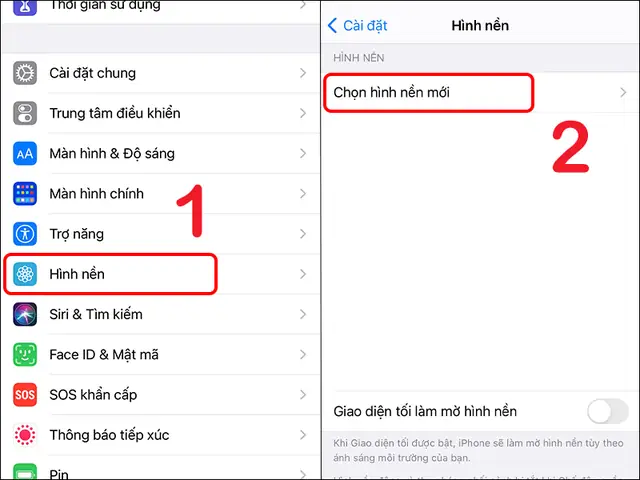
3.1. Bước 1: Mở Settings → Wallpaper → Choose a New Wallpaper
- Mở Settings → Wallpaper → Choose a New Wallpaper.
- Bạn sẽ thấy ba mục: Dynamic, Stills, và Live (nếu thiết bị hỗ trợ).
3.2. Bước 2: Chọn Loại Hình Nền
- Dynamic → Chọn một trong các mẫu mặc định.
- Stills → Chọn ảnh trong thư viện hoặc Photos.
- Live → Chọn video Live Photo (có biểu tượng Live ở góc trên bên trái).
3.3. Bước 3: Điều Chỉnh và Đặt
- Khi mở ảnh, bạn có thể pinch (phóng to/thu nhỏ) hoặc move (di chuyển) để căn chỉnh.
- Toggle “Perspective Zoom” (hoặc “Parallax”) để bật/tắt hiệu ứng chuyển động khi nghiêng.
- Nhấn Set → Chọn Set Lock Screen, Set Home Screen, hoặc Set Both.
Mẹo: Nếu muốn sử dụng cùng một hình ảnh cho cả Lock Screen và Home Screen nhưng muốn chúng có cài đặt Perspective khác nhau, bạn phải thiết lập riêng cho từng màn hình.
4. Cài Đặt Hình Nền Nhanh Qua Control Center
4.1. Bật Quick Access
- Settings → Control Center → Thêm Wallpaper vào “Included Controls” nếu chưa có.
- Kéo xuống từ góc trên bên phải (iPhone X trở lên) hoặc kéo lên từ dưới (iPhone 8 trở xuống) để mở Control Center.
- Nhấn biểu tượng Wallpaper → Chọn Choose a New Wallpaper → Thực hiện các bước như trong phần Settings.
4.2. Sử Dụng 3D Touch / Haptic Touch Trên Lock Screen
- Khi ở màn hình khóa, ấn và giữ (long press) lên ảnh hiện tại để mở Edit → Choose New Wallpaper.
5. Sử Dụng Ứng Dụng Bên Thứ Ba Để Cài Đặt Hình Nền
Mặc dù Settings đã đủ cho hầu hết nhu cầu, nhưng một số ứng dụng cung cấp bộ sưu tập hình nền chất lượng cao, công cụ tạo Live Wallpaper, hoặc tự động thay đổi hàng ngày.
5.1. Các Ứng Dụng Phổ Biến
Có thể bạn quan tâm: Cài Google Assistant Cho Iphone: Hướng Dẫn Chi Tiết Từ A Đến Z
| Tên App | Đánh Giá | Tính Năng Nổi Bật |
|---|---|---|
| Zedge | ★★★★★ | Hàng ngàn hình nền, âm thanh, ringtone |
| Vellum | ★★★★★ | Bộ sưu tập thiết kế nghệ thuật, tùy chỉnh màu |
| Walli | ★★★★☆ | Cộng đồng designer, cập nhật hàng ngày |
| Live Wallpapers for Me | ★★★★☆ | Live Photo, video chuyển thành Live Wallpaper |
| Shortcuts (Apple) | ★★★★☆ | Tạo shortcut tự động thay đổi wallpaper hàng ngày |
5.2. Cách Cài Đặt Hình Nền Từ Ứng Dụng
- Tải và mở app (ví dụ: Vellum).
- Duyệt bộ sưu tập, chọn Save → Set as Wallpaper.
- Ứng dụng sẽ tự động mở giao diện Settings → Wallpaper với ảnh đã chọn sẵn.
- Thực hiện các bước Set như ở mục 3.1.
Lưu ý: Một số ứng dụng yêu cầu đăng ký Premium để tải hình nền độ phân giải gốc.
6. Tạo Live Wallpaper Từ Video Hoặc GIF
iOS không hỗ trợ trực tiếp video làm Live Wallpaper, nhưng bạn có thể chuyển video thành Live Photo rồi đặt làm Live Wallpaper.
6.1. Sử Dụng Ứng Dụng IntoLive
- Tải IntoLive (miễn phí, có mua trong app).
- Nhập video (độ dài tối đa 3 giây, độ phân giải ≤ 1080p).
- Cắt, chọn Loop hoặc Bounce (tùy hiệu ứng).
- Nhấn Make → Save → Set as Live Wallpaper.
6.2. Sử Dụng Shortcuts Để Tự Động Hóa
Bạn có thể tạo một Shortcut để:
- Chọn video trong thư viện.
- Chuyển đổi thành Live Photo (sử dụng hành động Convert Video to Live Photo).
- Đặt làm Live Wallpaper (hành động Set Wallpaper).
Cách tạo:
- Mở Shortcuts → Create Shortcut.
- Thêm hành động Select Photos → bật Select Multiple và Select Live Photos.
- Thêm hành động Convert Video to Live Photo.
- Thêm hành động Set Wallpaper → chọn Lock Screen hoặc Both.
- Lưu và đặt tên “Live Wallpaper Maker”. Khi chạy, chỉ cần chọn video, Shortcut sẽ tự động thực hiện.
7. Cách Thay Đổi Hình Nền Tự Động Hàng Ngày
Nếu bạn muốn mỗi ngày iPhone của mình có một hình nền mới, có thể sử dụng Shortcuts kết hợp với iCloud Photos hoặc Unsplash API.
7.1. Sử Dụng Shortcut “Daily Wallpaper”
- Mở Shortcuts → Gallery → Tìm “Daily Wallpaper”.
- Thêm vào thư viện, cấp quyền Photos và Wallpaper.
- Cấu hình: Chọn album ảnh (ví dụ: “DailyWallpapers”).
- Đặt Automation → Time of Day → Chọn “8:00 AM” → Chạy shortcut “Daily Wallpaper”.
Mỗi sáng, iPhone sẽ tự động lấy ngẫu nhiên một ảnh trong album và đặt làm wallpaper.
7.2. Kết Nối Với Unsplash
Bạn có thể tạo shortcut sử dụng Get Contents of URL để tải ảnh ngẫu nhiên từ Unsplash:
- URL:
https://source.unsplash.com/random/1080x1920(điều chỉnh kích thước). - Lưu ảnh → Đặt làm wallpaper.
Cảnh báo: Sử dụng API công cộng có thể gặp giới hạn tốc độ; nên thêm Wait 1 giây giữa các lần tải.
8. Tối Ưu Hiệu Năng Khi Dùng Hình Nền Động và Live
- Tắt Perspective Zoom nếu bạn không thích chuyển động khi nghiêng, điều này sẽ giảm tiêu thụ CPU.
- Giảm độ sáng của hình nền để tiết kiệm pin, đặc biệt là khi dùng Dark Mode.
- Kiểm tra Battery Usage: Settings → Battery → Scroll xuống “Screen” để xem mức tiêu thụ năng lượng của wallpaper.
9. Lưu Ý Bảo Mật Khi Tải Hình Nền Từ Internet
- Kiểm tra bản quyền: Chỉ tải từ nguồn uy tín (Unsplash, Pexels, Pixabay) để tránh vi phạm bản quyền.
- Tránh tải file .exe hoặc .zip từ nguồn không rõ; iOS sẽ không cho phép nhưng có thể gây rủi ro khi đồng bộ qua iCloud.
- Sử dụng VPN nếu bạn ở khu vực có hạn chế truy cập nội dung.
10. Tổng Kết – Các Bước Cơ Bản Để Cài Đặt Hình Nền iPhone
| Bước | Nội dung | Công cụ đề xuất |
|---|---|---|
| 1 | Xác định mẫu iPhone → biết kích thước màn hình | Thông tin trên trang Apple |
| 2 | Chọn hình ảnh → chuẩn bị độ phân giải, tỷ lệ | Photoshop Express, Snapseed |
| 3 | Cắt & chỉnh sửa (nếu cần) | Photos, Canva |
| 4 | Lưu vào Photos hoặc tạo Live Photo | IntoLive, Shortcuts |
| 5 | Mở Settings → Wallpaper → Choose a New Wallpaper | iOS Settings |
| 6 | Điều chỉnh (Perspective, Zoom) → Set | iOS Settings |
| 7 | (Tùy chọn) Sử dụng app bên thứ ba hoặc Shortcut để tự động | Vellum, Zedge, Shortcuts |
| 8 | Kiểm tra hiệu năng & pin | Settings → Battery |
Với những kiến thức trên, bạn đã sẵn sàng cài đặt hình nền iPhone một cách chuyên nghiệp, vừa thẩm mỹ vừa tối ưu hiệu năng. Hãy thử nghiệm các loại wallpaper khác nhau, thay đổi theo mùa, tâm trạng, hoặc thậm chí tạo bộ sưu tập riêng cho mỗi ngày trong tuần. Khi iPhone của bạn luôn “đổi mới” mỗi khi mở khóa, trải nghiệm sử dụng sẽ trở nên thú vị hơn rất nhiều.
11. FAQ – Những Câu Hỏi Thường Gặp Về Cài Đặt Hình Nền iPhone
Q1: Tôi có thể dùng hình nền có độ phân giải thấp không?
A1: Có thể, nhưng iOS sẽ tự động phóng to, dẫn tới mất nét. Độ phân giải thấp còn làm ảnh bị pixel khi mở khóa.
Q2: Live Wallpaper có chạy trên iPhone SE (2026) không?
A2: Có, nhưng chỉ hoạt động trên Lock Screen và yêu cầu Haptic Touch (không cần 3D Touch).
Q3: Làm sao để tắt hoàn toàn hiệu ứng Parallax?
A3: Settings → Accessibility → Motion → Reduce Motion → bật. Khi bật, mọi hiệu ứng chuyển động (Parallax, Dynamic Wallpaper) sẽ bị tắt.
Q4: Tôi muốn đặt một video dài làm Wallpaper, có cách nào không?
A4: iOS không hỗ trợ video dài làm wallpaper. Bạn có thể cắt video thành 3 giây, chuyển thành Live Photo bằng IntoLive, sau đó đặt làm Live Wallpaper.
Q5: Khi cập nhật iOS, hình nền của tôi có bị mất không?
A5: Thông thường không, nhưng nếu bạn sử dụng Custom Configuration Profiles hoặc MDM, có thể bị reset. Luôn sao lưu hình nền quan trọng vào iCloud hoặc máy tính.
12. Kết Luận
Việc cài đặt hình nền iPhone không chỉ là thay đổi một bức ảnh mà còn là quá trình khám phá phong cách cá nhân, tối ưu hoá trải nghiệm và bảo vệ năng lượng pin. Từ việc lựa chọn đúng độ phân giải, sử dụng các công cụ chỉnh sửa, đến việc khai thác sức mạnh của Shortcuts để tự động hoá, bạn đã có trong tay toàn bộ kiến thức để biến chiếc iPhone của mình thành một “bức tranh sống” mỗi ngày.
Hãy nhớ rằng: Sự sáng tạo không giới hạn – bạn có thể tạo ra các bộ sưu tập theo mùa, kết hợp Live Photo với âm thanh, hoặc thậm chí lập một hệ thống tự động tải ảnh mới từ internet mỗi sáng. Khi bạn đã thành thạo các bước trên, iPhone sẽ luôn luôn là một phần mở rộng của bản thân, phản ánh sở thích, cảm xúc và cá tính của bạn.
Chúc bạn thành công và luôn có những hình nền iPhone đẹp, độc đáo và đầy cảm hứng! 🚀📱