Có thể bạn quan tâm: Hướng Dẫn Cài Đặt Apn Vinaphone Cho Iphone: Chi Tiết Từng Bước Để Kết Nối Mạng Nhanh, Ổn Định
Giới thiệu chung
Trong thời đại smartphone ngày càng trở thành “cái nhìn” của mỗi người, việc cá nhân hoá giao diện điện thoại không chỉ giúp nâng cao trải nghiệm người dùng mà còn thể hiện phong cách và cá tính riêng. iPhone, với hệ điều hành iOS được đánh giá là một trong những nền tảng ổn định và bảo mật nhất, thường bị cho là “khép kín” trong việc tùy chỉnh giao diện, đặc biệt là việc thay đổi font chữ. Tuy nhiên, nhờ sự phát triển của các công cụ jailbreak, các ứng dụng bên thứ ba và một số tính năng ẩn của iOS, người dùng vẫn có thể cài font chữ cho iPhone một cách linh hoạt và an toàn.
Bài viết này sẽ cung cấp cho bạn toàn bộ kiến thức cần thiết, từ khái niệm cơ bản, lý do tại sao bạn nên thay đổi font, các phương pháp cài đặt (có jailbreak và không jailbreak), đến các lưu ý quan trọng để tránh rủi ro. Ngoài ra, chúng tôi cũng sẽ chia sẻ danh sách các font phổ biến, cách tải và cài đặt chúng, cũng như cách khôi phục lại font gốc nếu cần. Hãy cùng khám phá chi tiết nhé!
Có thể bạn quan tâm: Chuyển Cuộc Gọi Trên Iphone: Hướng Dẫn Chi Tiết, Mẹo Thông Minh Và Giải Pháp Xử Lý Sự Cố
1. Tại sao nên thay đổi font chữ trên iPhone?
1.1. Tăng tính thẩm mỹ và cá nhân hoá
Mặc dù Apple đã cung cấp một bộ font chuẩn (San Francisco) rất hiện đại, nhưng không phải ai cũng cảm thấy hài lòng với kiểu chữ này. Thay đổi font giúp bạn:
- Tạo điểm nhấn cá nhân: Chọn font phù hợp với sở thích, nghề nghiệp (ví dụ: font viết tay cho designer, font cổ điển cho nhà văn).
- Phù hợp với ngôn ngữ: Một số font hỗ trợ tốt hơn cho các ngôn ngữ đặc thù như tiếng Việt, tiếng Trung, tiếng Ả Rập.
1.2. Cải thiện khả năng đọc
Một số người dùng gặp khó khăn khi đọc trên màn hình do độ nét hoặc kích thước chữ. Font chữ được thiết kế đặc biệt cho màn hình di động (ví dụ: Roboto, Open Sans) có thể giảm mỏi mắt và tăng tốc độ đọc.
1.3. Thể hiện phong cách thương hiệu
Nếu bạn là người kinh doanh, có thể sử dụng font chữ đồng nhất với thương hiệu để tạo sự nhất quán khi chia sẻ tài liệu, hình ảnh, video trên iPhone.
Có thể bạn quan tâm: Cute Cat Wallpaper For Iphone: Hướng Dẫn Tìm Kiếm, Tải Về Và Tùy Chỉnh Để Có Màn Hình Đẹp Như Mơ
2. Kiến thức cơ bản về font chữ trên iOS
2.1. Font System của Apple
- San Francisco (SF Pro, SF Compact): Được ra mắt từ iOS 9, là font mặc định cho mọi thiết bị Apple.
- New York: Font serif được Apple giới thiệu để thay thế Times New Roman trong một số ứng dụng.
2.2. Định dạng font được hỗ trợ
- TTF (TrueType Font)
- OTF (OpenType Font)
- WOFF/WOFF2 (chỉ dùng trong web, không phải cho hệ thống)
2.3. Quy trình iOS quản lý font
iOS có một Font Manager nội bộ, chịu trách nhiệm:
- Xác thực chữ ký: Đảm bảo font không chứa mã độc.
- Kiểm tra tính tương thích: Font phải tuân thủ các tiêu chuẩn Apple.
- Cài đặt vào sandbox: Mỗi app có thể tải font riêng, hoặc cài đặt toàn hệ thống (đòi hỏi quyền root/jailbreak).
3. Các phương pháp cài font chữ cho iPhone
3.1. Cài đặt không jailbreak (phương pháp chính thức)
3.1.1. Sử dụng ứng dụng iFont
iFont là một trong những ứng dụng phổ biến nhất trên App Store cho phép người dùng cài font mà không cần jailbreak.
Bước 1: Tải iFont từ App Store.
Bước 2: Mở ứng dụng, chọn “Import Fonts” → “Files” để tải file TTF/OTF từ iCloud, Dropbox hoặc máy tính.
Bước 3: Chọn font muốn cài và nhấn “Install”. iOS sẽ yêu cầu bạn vào Settings → General → Profile để cài profile chứa font.
Bước 4: Xác nhận cài đặt profile và khởi động lại iPhone (nếu cần).
Lưu ý: Font chỉ có thể được sử dụng trong các ứng dụng hỗ trợ custom fonts (Pages, Keynote, Microsoft Office, v.v.). Các UI hệ thống (như Settings, Messages) vẫn sẽ hiển thị San Francisco.
3.1.2. Sử dụng AnyFont
AnyFont cung cấp giao diện trực quan hơn và hỗ trợ cài nhiều font cùng lúc.
Quy trình:
– Tải AnyFont từ App Store (có phí nhỏ).
– Nhập font qua iTunes File Sharing hoặc email.
– Chọn “Install Font” và làm theo hướng dẫn cài profile.
3.1.3. Sử dụng Adobe Creative Cloud (dành cho người dùng Adobe)
Nếu bạn đã có tài khoản Adobe, có thể đồng bộ font từ Adobe Fonts (formerly Typekit) lên iPhone và sử dụng trong các ứng dụng Adobe (Photoshop, Illustrator).
3.2. Cài đặt có jailbreak (phương pháp nâng cao)
3.2.1. Tại sao lại cần jailbreak?
- Thay đổi font hệ thống: Cho phép áp dụng font mới cho toàn bộ giao diện iOS, bao gồm Settings, Phone, Messages, v.v.
- Cài đặt font tùy chỉnh cho mọi app: Không còn giới hạn chỉ các app hỗ trợ.
3.2.2. Các công cụ jailbreak phổ biến (2026)
- Checkra1n (có hỗ trợ iOS 15 và một số phiên bản iOS 16).
- Unc0ver (đối với iOS 14‑15).
- Taurine (iOS 14‑15).
Cảnh báo: Jailbreak có thể làm mất bảo hành, tăng nguy cơ bảo mật và gây lỗi hệ thống nếu không thực hiện đúng. Hãy sao lưu dữ liệu trước khi tiến hành.
3.2.3. Cài đặt font hệ thống sau jailbreak
Bước 1: Jailbreak iPhone bằng công cụ phù hợp và cài Cydia (hoặc Sileo).
Bước 2: Cài FontInstaller hoặc iFont phiên bản jailbreak từ Cydia.
Bước 3: Tải font TTF/OTF lên thiết bị (qua Safari, iCloud, hoặc Airdrop).
Bước 4: Mở FontInstaller → “Add Font” → Chọn file font → “Install”.
Bước 5: Khởi động lại SpringBoard (có thể dùng Respring trong Cydia).
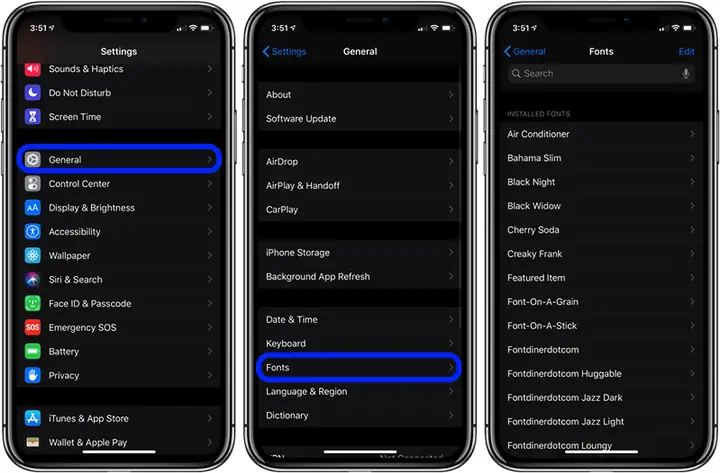
Sau khi hoàn thành, font mới sẽ xuất hiện trong Settings → General → Font (nếu iOS hỗ trợ) hoặc ngay lập tức thay đổi giao diện.
3.3. Cài font cho các ứng dụng cụ thể (không cần jailbreak)
Có thể bạn quan tâm: Cách Cài Nhạc Chuông Cho Iphone: Hướng Dẫn Chi Tiết Từ A Đến Z
Nhiều ứng dụng cho phép người dùng import font trực tiếp:
- Pages / Keynote / Numbers: Vào
Format → Font → Add Custom Font. - Microsoft Office (Word, Excel, PowerPoint): Vào
Home → Font → More Fonts. - Canva: Trong phần “Brand Kit” có thể tải font riêng.
4. Danh sách các font phổ biến và phù hợp cho iPhone
| Tên Font | Định dạng | Đặc điểm | Nơi tải |
|---|---|---|---|
| Roboto | TTF/OTF | Sans-serif hiện đại, dễ đọc, hỗ trợ đa ngôn ngữ | Google Fonts |
| Open Sans | TTF/OTF | Độ mở rộng rộng, thích hợp cho nội dung dài | Google Fonts |
| Lato | TTF/OTF | Đường nét mềm mại, phù hợp cho UI | Google Fonts |
| Montserrat | TTF/OTF | Phong cách hiện đại, thích cho tiêu đề | Google Fonts |
| Noto Sans | TTF/OTF | Hỗ trợ hơn 800 ngôn ngữ, bao gồm tiếng Việt | Google Fonts |
| SF Pro Rounded | TTF/OTF | Phiên bản tròn của San Francisco, thân thiện | Apple Developer (có tài khoản) |
| Avenir Next | TTF/OTF | Serif thanh lịch, dùng cho thiết kế chuyên nghiệp | Mua bản quyền |
| Fira Code | TTF/OTF | Font lập trình có ligatures, phù hợp cho devs | Mozilla |
| Comic Neue | TTF/OTF | Font viết tay hiện đại, thay thế Comic Sans | Google Fonts |
| Dancing Script | TTF/OTF | Font script mềm mại, thích hợp cho lời chúc | Google Fonts |
Mẹo: Khi tải font từ các nguồn không chính thức, hãy kiểm tra bản quyền và đảm bảo file không chứa mã độc.
5. Hướng dẫn chi tiết cài font bằng iFont (không jailbreak)
5.1. Chuẩn bị
- File font (TTF/OTF) đã tải về.
- iPhone chạy iOS 13 trở lên.
- Kết nối Internet ổn định.
5.2. Thực hiện
- Mở App Store, tìm “iFont” và cài đặt.
- Mở iFont, chọn “Import Fonts” → “Files”.
- Duyệt tới vị trí lưu file font (iCloud Drive, Dropbox, hoặc máy tính qua AirDrop).
- Chạm vào font muốn cài → “Install”.
- iOS sẽ hiện “Install Profile”. Vào Settings → General → Profile và chọn profile mới.
- Nhấn “Install” ở góc trên bên phải, nhập mật khẩu nếu có.
- Khi cài xong, khởi động lại iPhone (đôi khi chỉ cần Respring).
5.3. Kiểm tra font
- Mở Pages → tạo tài liệu → Format → Font → Font mới sẽ xuất hiện trong danh sách.
- Nếu muốn dùng trong Mail, vào Settings → Mail → Font (chỉ có trên iOS 16+).
6. Cài font hệ thống sau jailbreak – chi tiết
6.1. Chuẩn bị môi trường
- Thiết bị đã jailbreak và có Cydia hoặc Sileo.
- Package “FontInstaller” (tải từ repo “BigBoss” hoặc “Packix”).
- File font (TTF/OTF) đã sẵn sàng.
6.2. Các bước thực hiện
- Mở Cydia, tìm và cài FontInstaller.
- Cài “Filza File Manager” (để truy cập hệ thống).
- Sao chép font vào thư mục
/Library/Fonts/(hoặc/System/Library/Fonts/nếu muốn thay đổi toàn bộ). - Mở FontInstaller, chọn “Add Font”, duyệt tới vị trí font vừa sao chép.
- Nhấn “Install”, chờ quá trình hoàn tất.
- Respring iPhone (có thể dùng Activator → “Respring”).
6.3. Kiểm tra và khôi phục
- Mở Settings → General → Font (nếu iOS hỗ trợ).
- Để khôi phục font gốc, xóa file font khỏi thư mục
/Library/Fonts/và Respring lại.
7. Lưu ý quan trọng khi cài font
| Rủi ro | Nguyên nhân | Giải pháp |
|---|---|---|
| Font không hiển thị | Font không tương thích với iOS, hoặc chưa cài profile | Kiểm tra định dạng (TTF/OTF), dùng app iFont để cài lại |
| Màn hình đơ, crash | Font quá lớn hoặc lỗi khi cài qua jailbreak | Xóa font khỏi /Library/Fonts/, khởi động lại |
| Mất bảo hành | Jailbreak thiết bị | Chỉ thực hiện jailbreak nếu chấp nhận mất bảo hành |
| Bảo mật | Font chứa mã độc khi tải từ nguồn không đáng tin | Chỉ tải từ Google Fonts, Apple Developer, hoặc các trang uy tín |
| Không áp dụng cho toàn hệ thống | Sử dụng phương pháp không jailbreak | Chỉ có thể dùng trong các app hỗ trợ custom fonts |
8. Cách khôi phục lại font mặc định của iPhone
Nếu bạn muốn quay lại giao diện gốc của iPhone, thực hiện các bước sau:
- Xóa profile chứa font: Vào Settings → General → Profile, chọn profile có tên font và nhấn Remove.
- Xóa font trong Cydia (đối với jailbreak): Mở Filza, xóa file font trong
/Library/Fonts/. - Khởi động lại thiết bị (Respring hoặc Reboot).
- Kiểm tra: Mở bất kỳ app nào, font sẽ trở lại San Francisco.
9. FAQ – Những câu hỏi thường gặp
Q1: iPhone có thể cài bao nhiêu font cùng lúc?
A: Không có giới hạn cụ thể, nhưng quá nhiều font có thể làm tăng dung lượng lưu trữ và gây chậm trễ khi mở ứng dụng hỗ trợ font.
Q2: Font có ảnh hưởng tới hiệu năng?
A: Đối với font hệ thống, nếu không tối ưu có thể gây lag nhẹ, nhưng hầu hết các font hiện đại được thiết kế để hoạt động mượt mà trên iOS.
Q3: Có thể cài font cho iPad và iPod Touch?
A: Có, quy trình giống iPhone. Các app iFont, AnyFont đều hỗ trợ các thiết bị iOS khác.
Q4: Font có hiển thị đúng trên các phiên bản iOS cũ?
A: Đa phần các font TTF/OTF chuẩn sẽ hoạt động trên iOS 11 trở lên. Đối với iOS 9‑10, cần kiểm tra tính tương thích.
Q5: Có cần root/jailbreak để cài font cho các app Microsoft Office?
A: Không, Office 365 cho iOS cho phép import font trực tiếp từ trong app.
10. Kết luận
Việc cài font chữ cho iPhone không còn là điều quá khó khăn như trước đây. Nhờ các ứng dụng như iFont, AnyFont và sự hỗ trợ của jailbreak, người dùng có thể tùy chỉnh giao diện, nâng cao trải nghiệm đọc và thể hiện cá tính một cách đa dạng. Tuy nhiên, việc lựa chọn phương pháp phù hợp, tuân thủ các lưu ý về bảo mật và bản quyền là rất quan trọng để tránh những rủi ro không đáng có.
Hy vọng qua bài viết này, bạn đã nắm vững được toàn bộ quy trình, từ chuẩn bị, cài đặt, kiểm tra, cho tới khôi phục lại font gốc nếu cần. Hãy thử ngay một vài font mới, cảm nhận sự khác biệt và chia sẻ trải nghiệm của bạn với cộng đồng iOS!
Chúc bạn thành công và luôn có một chiếc iPhone “đẹp mắt” như ý!