Có thể bạn quan tâm: Chuyển Cuộc Gọi Trên Iphone: Hướng Dẫn Chi Tiết, Mẹo Thông Minh Và Giải Pháp Xử Lý Sự Cố
Mở Đầu: Tại Sao Bạn Nên Thay Đổi Nhạc Chuông iPhone?
iPhone không chỉ là một chiếc điện thoại thông minh mạnh mẽ mà còn là một phần mở rộng của cá tính và phong cách sống của bạn. Một trong những cách thể hiện bản thân một cách nhanh chóng và dễ dàng nhất chính là thay đổi nhạc chuông. Dù bạn muốn có một âm thanh thanh lịch, hài hước, hoặc thậm chí là một bản nhạc yêu thích từ bộ sưu tập cá nhân, việc tùy chỉnh nhạc chuông sẽ giúp điện thoại của bạn trở nên độc đáo hơn, đồng thời giúp bạn phân biệt nhanh chóng các cuộc gọi từ người thân, bạn bè hay công việc.
Trong bài viết này, chúng tôi sẽ cung cấp cho bạn hướng dẫn chi tiết, từng bước để cài đặt nhạc chuông cho iPhone, bao gồm:
- Sử dụng iTunes (hoặc Finder trên macOS Catalina trở lên)
- Sử dụng ứng dụng GarageBand trên iPhone
- Sử dụng các ứng dụng bên thứ ba (Ringtone Maker, Zedge,…)
- Cách tạo nhạc chuông từ video YouTube hoặc âm thanh trực tuyến
- Mẹo tối ưu âm lượng, định dạng và thời lượng nhạc chuông
- Cách đồng bộ và quản lý nhạc chuông trên nhiều thiết bị iOS
- Khắc phục các lỗi thường gặp khi cài đặt nhạc chuông
Hãy cùng bắt đầu nhé!
Có thể bạn quan tâm: Cute Cat Wallpaper For Iphone: Hướng Dẫn Tìm Kiếm, Tải Về Và Tùy Chỉnh Để Có Màn Hình Đẹp Như Mơ
1. Chuẩn Bị Trước Khi Cài Đặt Nhạc Chuông
1.1 Kiểm Tra Phiên Bản iOS
- iOS 13 trở lên: Hầu hết các phương pháp dưới đây đều tương thích.
- iOS 12 hoặc thấp hơn: Một số tính năng (như sử dụng Finder) có thể không khả dụng, bạn sẽ cần dùng iTunes trên Windows hoặc macOS phiên bản cũ.
Bạn có thể kiểm tra phiên bản iOS bằng cách vào Cài đặt > Cài đặt chung > Giới thiệu.
1.2 Định Dạng Và Thời Lượng Nhạc Chuông
- Định dạng: Mặc định iPhone chỉ hỗ trợ M4R (định dạng ringtone của Apple). Nếu bạn có file MP3, AAC, WAV, cần chuyển đổi sang M4R.
- Thời lượng: Nhạc chuông iPhone tối đa 40 giây. Nếu vượt quá, hệ thống sẽ tự cắt hoặc không hiển thị.
1.3 Công Cụ Cần Chuẩn Bị
| Công Cụ | Nền tảng | Mô tả |
|---|---|---|
| iTunes (Windows/macOS < Catalina) | Windows/macOS | Quản lý file âm thanh, chuyển đổi định dạng |
| Finder (macOS Catalina trở lên) | macOS | Thay thế iTunes cho việc đồng bộ |
| GarageBand | iOS | Tạo và chỉnh sửa nhạc chuông trực tiếp trên iPhone |
| Ringtone Maker (hoặc Zedge) | iOS | Ứng dụng tạo ringtone nhanh chóng |
| Audacity (tùy chọn) | Windows/macOS/Linux | Chỉnh sửa âm thanh chuyên sâu |
| Online converter (ex: CloudConvert, Zamzar) | Web | Chuyển đổi định dạng nhanh |
Có thể bạn quan tâm: Cửa Hàng Ứng Dụng Iphone: Hướng Dẫn Toàn Diện Từ Lựa Chọn Đến Tối Ưu Hóa Trải Nghiệm
2. Phương Pháp 1: Sử Dụng iTunes (hoặc Finder) Để Cài Nhạc Chuông
2.1 Bước 1: Chuẩn Bị File Âm Thanh
- Chọn bài hát hoặc đoạn âm thanh mà bạn muốn làm ringtone. Đảm bảo thời lượng ≤ 40 giây.
- Mở Audacity (hoặc bất kỳ phần mềm chỉnh sửa âm thanh nào):
- Import file (File > Import > Audio).
- Dùng công cụ Selection Tool để cắt đoạn mong muốn.
- Nhấn File > Export > Export as MP3 (hoặc WAV).
2.2 Bước 2: Chuyển Đổi Sang Định Dạng M4R
Trên Windows (iTunes)
- Mở iTunes và kéo file MP3 vào thư viện.
- Click chuột phải vào file → Song Info → Options.
- Đặt Start Time và Stop Time (ví dụ: 0:00 – 0:30) → OK.
- Click chuột phải lại → Create AAC Version. iTunes sẽ tạo một file .m4a.
- Trong thư mục iTunes Media → Music → Tên nghệ sĩ → Album, bạn sẽ thấy file .m4a mới.
- Đổi phần mở rộng .m4a thành .m4r (đặt tên “TênBàiRingtone.m4r”).
Trên macOS (Finder)
- Mở Music (trước macOS Catalina là iTunes) và nhập file MP3.
- Thực hiện các bước tương tự để tạo AAC Version (File > Convert > Create AAC Version).
- Khi file .m4a xuất hiện trong thư mục Music > Media, đổi phần mở rộng thành .m4r.
2.3 Bước 3: Đồng Bộ Nhạc Chuông Vào iPhone
Đối với Windows (iTunes)
- Kết nối iPhone qua cáp USB → iTunes sẽ nhận diện thiết bị.
- Chọn iPhone → Tones (hoặc Ringtones tùy phiên bản).
- Kéo thả file .m4r vào khu vực Tones.
- Nhấn Sync hoặc Apply để đồng bộ.
Đối với macOS (Finder)
- Kết nối iPhone → mở Finder và chọn thiết bị trong thanh sidebar.
- Chọn tab General → Music, Movies, TV Shows, Podcasts, Audiobooks.
- Kéo file .m4r vào phần Ringtones (nếu không thấy, bật “Show Ringtones” trong phần Settings).
- Nhấn Apply để đồng bộ.
2.4 Bước 4: Chọn Nhạc Chuông Trên iPhone
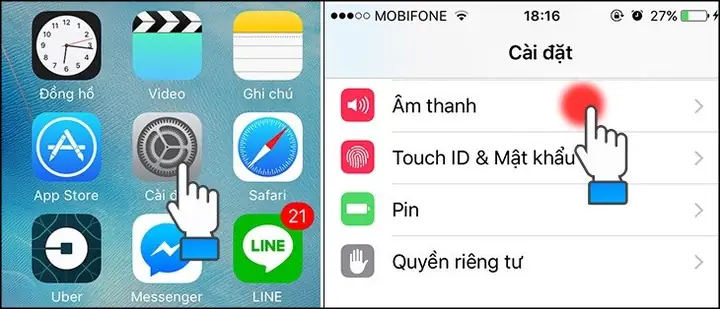
- Vào Cài đặt > Âm thanh & rung > Nhạc chuông.
- Dưới mục Ringtones, bạn sẽ thấy ringtone mới (thường ở cuối danh sách).
- Chọn ringtone để đặt làm mặc định hoặc gán cho liên hệ cụ thể.
3. Phương Pháp 2: Tạo Nhạc Chuông Trực Tiếp Trên iPhone Bằng GarageBand
GarageBand là một ứng dụng mạnh mẽ, miễn phí trên App Store, cho phép bạn tạo ringtone ngay trên thiết bị mà không cần máy tính.
3.1 Cài Đặt GarageBand
- Mở App Store, tìm “GarageBand” → tải về và cài đặt.
- Khi mở lần đầu, cho phép truy cập Microphone, Media & Apple Music.
3.2 Tạo Dựng Nhạc Chuông
- Mở GarageBand → Chọn Tracks → Create New Song.
- Lựa chọn Audio Recorder (biểu tượng micro) → Create.
- Import âm thanh:
- Nhấn biểu tượng Loop (hình vòng tròn) → Files → Browse items from the Files app.
- Chọn file âm thanh (MP3, AAC) từ Files hoặc Music.
- Kéo file vào timeline.
- Cắt đoạn âm thanh:
- Chạm vào clip → kéo các đầu để cắt.
- Đảm bảo độ dài ≤ 30 giây (GarageBand tự động cắt 30 giây khi xuất ringtone).
- Thêm hiệu ứng (tùy chọn): Reverb, EQ, hoặc fade-in/out.
3.3 Xuất Ringtone
- Nhấn My Songs ở góc trên bên trái → Lưu dự án.
- Nhấn và giữ (long press) vào dự án → Share.
- Chọn Ringtone → Đặt tên → Export.
- Khi xuất xong, bạn sẽ nhận thông báo “Ringtone exported successfully!” và có tùy chọn Use sound as… để đặt làm ringtone ngay lập tức.
3.4 Gán Ringtone Cho Liên Hệ
- Vào Liên hệ → Chọn người → Edit → Ringtone → Chọn ringtone vừa tạo.
4. Phương Pháp 3: Sử Dụng Ứng Dụng Bên Thứ Ba
Nhiều ứng dụng trên App Store cho phép bạn tạo và tải ringtone nhanh chóng mà không cần máy tính. Dưới đây là hai ứng dụng phổ biến:
4.1 Ringtone Maker – Create Your Own Ringtones
Có thể bạn quan tâm: Hướng Dẫn Cài Đặt Apn Vinaphone Cho Iphone: Chi Tiết Từng Bước Để Kết Nối Mạng Nhanh, Ổn Định
- Tải và cài đặt Ringtone Maker.
- Mở app → Add → Chọn file âm thanh từ Music, Files, hoặc iCloud.
- Dùng thanh trượt để cắt đoạn (tối đa 30 giây).
- Lưu → Đặt tên → Save as Ringtone.
- App sẽ hướng dẫn bạn đi tới Cài đặt > Âm thanh & rung > Nhạc chuông để chọn ringtone mới.
4.2 Zedge – Ringtones & Wallpapers
- Tải Zedge và mở.
- Vào Ringtones → Duyệt hoặc tìm kiếm theo tên, thể loại.
- Chạm vào ringtone → Download.
- Sau khi tải, tap “Set as ringtone” và làm theo hướng dẫn.
Lưu ý: Một số ringtone trong Zedge có thể yêu cầu mua hoặc có quảng cáo. Đọc kỹ điều khoản trước khi tải.
5. Phương Pháp 4: Tạo Nhạc Chuông Từ Video YouTube
Nếu bạn muốn lấy một đoạn nhạc từ video YouTube, hãy làm theo các bước sau:
5.1 Tải Âm Thanh Từ YouTube
- Sử dụng trang web chuyển đổi như ytmp3.cc, y2mate.com, hoặc onlinevideoconverter.com.
- Dán link video → Chọn MP3 → Convert → Download.
Cảnh báo: Việc tải nội dung có bản quyền mà không có sự cho phép có thể vi phạm pháp luật. Hãy chỉ tải nội dung có bản quyền tự do hoặc mà bạn sở hữu quyền.
5.2 Chỉnh Sửa Và Chuyển Đổi
- Sử dụng Audacity hoặc GarageBand để cắt đoạn mong muốn (≤ 30 giây) và xuất ra M4R.
- Thực hiện các bước trong Phương pháp 1 để đồng bộ vào iPhone.
6. Tối Ưu Hóa Nhạc Chuông: Âm Lượng, Định Dạng Và Độ Phản Hồi
6.1 Điều Chỉnh Âm Lượng
- iPhone tự động giảm âm lượng ringtone khi môi trường ồn ào (tính năng “Silence Unknown Callers”). Để tránh rung quá nhẹ, hãy tăng âm lượng trong Settings > Sounds & Haptics.
- Khi chỉnh sửa file âm thanh, sử dụng Amplify trong Audacity để tăng dB lên 6-9 dB (không vượt quá 0 dB để tránh clipping).
6.2 Định Dạng Âm Thanh
- M4R là chuẩn, nhưng nếu bạn gặp lỗi không nhận dạng, hãy đổi lại AAC → M4A → M4R.
- Đảm bảo bitrate là 128 kbps hoặc 256 kbps để duy trì chất lượng.
6.3 Kiểm Tra Độ Phản Hồi
- Khi ringtone quá dài hoặc có phần im lặng, iPhone có thể cắt tự động. Đảm bảo đoạn âm thanh không có khoảng im lặng ở đầu hoặc cuối.
7. Quản Lý Nhạc Chuông Trên Nhiều Thiết Bị iOS
Nếu bạn sở hữu nhiều iPhone hoặc iPad, việc đồng bộ ringtone có thể mất thời gian. Dưới đây là cách tối ưu:
7.1 Sử Dụng iCloud Drive
- Lưu file .m4r vào iCloud Drive → Ringtones (tạo thư mục nếu chưa có).
- Trên mỗi thiết bị, mở Files → Browse → iCloud Drive → Ringtones.
- Chạm và giữ file → Share → Copy to GarageBand → Export như trong Phương pháp 2.
7.2 Sử Dụng AirDrop
- Mở AirDrop trên cả hai thiết bị → Chọn file .m4r → Nhận và lưu vào Files → Thực hiện xuất ringtone qua GarageBand hoặc iTunes.
7.3 Sử Dụng iTunes/Finder Đồng Thời
- Kết nối nhiều thiết bị → Chọn từng thiết bị → Sync Ringtones → Đảm bảo Ringtones được chọn trong Sync Settings.
8. Khắc Phục Các Lỗi Thường Gặp Khi Cài Đặt Nhạc Chuông
| Lỗi | Nguyên Nhân | Cách Khắc Phục |
|---|---|---|
| Ringtone không xuất hiện trong danh sách | File không phải .m4r hoặc thời lượng > 40 giây | Đổi định dạng thành .m4r, cắt lại ≤ 30 giây |
| Lỗi “Unable to sync” trong iTunes | Phiên bản iTunes không tương thích, hoặc iPhone đang ở chế độ “Trust this computer” chưa được chấp nhận | Cập nhật iTunes, khởi động lại iPhone và máy tính, chấp nhận tin nhắn “Trust” |
| Ringtone không phát khi có cuộc gọi | Âm lượng ringtone thấp hoặc chế độ “Do Not Disturb” bật | Kiểm tra Cài đặt > Sounds & Haptics > Ringtone Volume, tắt Do Not Disturb |
| Lỗi “File is corrupted” | File .m4r bị hỏng trong quá trình chuyển đổi | Tạo lại file từ nguồn gốc, sử dụng Audacity để Export lại |
| Không thể gán ringtone cho liên hệ | iOS không nhận dạng ringtone do tên file có ký tự đặc biệt | Đổi tên file thành tiếng Anh không có ký tự đặc biệt (vd: MyRing.m4r) |
9. Một Số Ý Tưởng Sáng Tạo Để Tạo Ringtone Độc Đáo
- Ghi âm giọng nói: Dùng GarageBand hoặc Voice Memos để ghi lại câu chào yêu thích, sau đó cắt ngắn.
- Kết hợp âm thanh thiên nhiên: Tiếng mưa, sóng biển, tiếng chim – tạo cảm giác thư giãn khi nhận cuộc gọi.
- Nhạc nền game: Nếu bạn là game thủ, hãy dùng âm thanh “victory” hoặc “level up” từ game yêu thích.
- Âm thanh công nghệ: Đánh dấu “ping” của máy tính, hoặc tiếng khởi động macOS.
- Nhạc chiptune retro: Đem lại cảm giác hoài niệm từ các console cũ.
10. Tổng Kết
Việc cài đặt nhạc chuông cho iPhone không còn là chuyện khó khăn hay tốn thời gian. Với các công cụ sẵn có như iTunes/Finder, GarageBand, hoặc các ứng dụng bên thứ ba, bạn có thể:
- Tùy chỉnh âm thanh theo sở thích cá nhân.
- Đồng bộ nhanh chóng trên nhiều thiết bị.
- Khắc phục các lỗi phổ biến một cách dễ dàng.
- Sáng tạo những ringtone độc đáo, phản ánh cá tính của mình.
Hãy thử ngay một trong những phương pháp trên, hoặc kết hợp chúng để tạo ra bộ sưu tập ringtone phong phú cho iPhone của bạn. Chúc bạn thành công và luôn nhận được những cuộc gọi với âm thanh ưng ý!