Có thể bạn quan tâm: Cute Cat Wallpaper For Iphone: Hướng Dẫn Tìm Kiếm, Tải Về Và Tùy Chỉnh Để Có Màn Hình Đẹp Như Mơ
1. Giới thiệu chung về APN và tầm quan trọng của việc cấu hình đúng
APN (Access Point Name) là một chuỗi ký tự cho phép thiết bị di động kết nối tới mạng dữ liệu di động của nhà mạng. Khi bạn sử dụng iPhone, hệ điều hành iOS thường tự động nhận dạng và cấu hình APN dựa trên SIM và vị trí, nhưng không phải lúc nào cũng chính xác, đặc biệt khi:
- Bạn chuyển sang dùng SIM của nhà mạng khác (ví dụ: từ Viettel sang Vinaphone) mà iPhone chưa nhận dạng đúng.
- Bạn đang sử dụng iPhone đã được jailbreak hoặc cài đặt iOS không chuẩn.
- Bạn muốn thay đổi các thông số như MMS, proxy, hoặc sử dụng dịch vụ 4G LTE mà APN mặc định không hỗ trợ đầy đủ.
- Bạn gặp lỗi không truy cập internet, không gửi/nhận MMS dù đã bật dữ liệu di động.
Vì vậy, việc cài đặt APN Vinaphone cho iPhone một cách chính xác là rất cần thiết để đảm bảo:
- Dữ liệu di động kết nối nhanh và ổn định.
- MMS (tin nhắn đa phương tiện) hoạt động trơn tru.
- Tận dụng các dịch vụ đặc biệt của Vináphone như 4G LTE, Wi‑Fi Calling, VoLTE (nếu có).
- Tránh phí phát sinh do cấu hình sai (ví dụ: dữ liệu đi qua proxy không được hỗ trợ).
Bài viết dưới đây sẽ cung cấp hướng dẫn chi tiết từng bước để bạn có thể tự tin cài đặt APN Vinaphone cho iPhone, bao gồm:
- Kiểm tra phiên bản iOS và yêu cầu tối thiểu.
- Chuẩn bị các thông tin APN chính xác.
- Các phương pháp cấu hình APN (trực tiếp trên iPhone, qua phần mềm iTunes, và qua cấu hình profile).
- Kiểm tra và xác nhận cấu hình thành công.
- Giải quyết các vấn đề thường gặp sau khi cài đặt.
Hãy cùng đọc tiếp để nắm bắt mọi chi tiết quan trọng, giúp iPhone của bạn hoạt động tối ưu trên mạng Vinaphone.
Có thể bạn quan tâm: Cửa Hàng Ứng Dụng Iphone: Hướng Dẫn Toàn Diện Từ Lựa Chọn Đến Tối Ưu Hóa Trải Nghiệm
2. Yêu cầu chuẩn bị trước khi cài đặt APN
2.1. Kiểm tra phiên bản iOS
- iOS 10 trở lên: Hầu hết các phiên bản iOS hiện nay đều cho phép người dùng thay đổi APN thông qua Settings > Cellular > Cellular Data Options > Cellular Network. Tuy nhiên, một số iPhone được bán tại các nhà mạng (carrier‑locked) có thể ẩn mục này.
- iOS 8 – 9: Cũng hỗ trợ thay đổi APN, nhưng giao diện có thể hơi khác.
- iOS 7 và thấp hơn: Thông thường, các phiên bản này đã lỗi thời và không còn được hỗ trợ cập nhật APN trực tiếp; cần dùng iTunes hoặc cấu hình profile.
Lưu ý: Nếu mục Cellular Network không xuất hiện, có thể iPhone của bạn đang được khóa (locked) với nhà mạng khác hoặc đã jailbreak. Bạn sẽ cần một trong các phương pháp thay thế (profile cấu hình hoặc iTunes).
2.2. Kiểm tra trạng thái SIM và mạng
- Đảm bảo SIM Vinaphone đã được cắm đúng cách và đã kích hoạt.
- Kiểm tra có tín hiệu (dấu thanh mạng) trên thanh trạng thái.
- Đảm bảo đã bật dữ liệu di động:
Settings > Cellular > Cellular Data→ Bật.
2.3. Chuẩn bị thông tin APN Vinahpone
Dưới đây là các thông số APN chuẩn cho Vinaphone 4G LTE (từ năm 2026, được cập nhật thường xuyên). Đối với các gói cước 3G hoặc 2G, một số trường có thể để trống.
| Trường | Giá trị (Vinaphone 4G) | Ghi chú |
|---|---|---|
| APN | internet | Định danh điểm truy cập chính. |
| Username | (để trống) | Thông thường không yêu cầu. |
| Password | (để trống) | Thông thường không yêu cầu. |
| MMSC | http://mms.vinaphone.com.vn:8002 | Địa chỉ máy chủ MMS. |
| MMS Proxy | 10.10.10.10 | Proxy cho MMS (có thể thay đổi tùy gói). |
| MMS Port | 8080 | Cổng cho MMS. |
| MCC | 452 | Mã quốc gia (Việt Nam). |
| MNC | 01 | Mã mạng Vinaphone. |
| Authentication Type | PAP or CHAP (nếu có) | Thông thường để mặc định. |
| APN Type | default,supl,mms | Định nghĩa loại dữ liệu. |
| APN Protocol | IPv4/IPv6 | Chọn “IPv4/IPv6” để tương thích tốt nhất. |
| APN Roaming Protocol | IPv4 | Khi chuyển vùng. |
| Bearer | LTE | Đảm bảo kết nối 4G. |
Lưu ý: Nếu bạn sử dụng gói cước 3G hoặc cũ, có thể chỉ cần điền
APN = internetvà để các trường khác trống. Tuy nhiên, để MMS hoạt động, cần điền đầy đủ các trườngMMSC,MMS Proxy, vàMMS Port.
Có thể bạn quan tâm: Cửa Hàng Iphone Cần Thơ: Điểm Đến Tin Cậy Cho Những Người Yêu Công Nghệ
3. Cách cấu hình APN Vinaphone trên iPhone (cách 1: qua Settings)
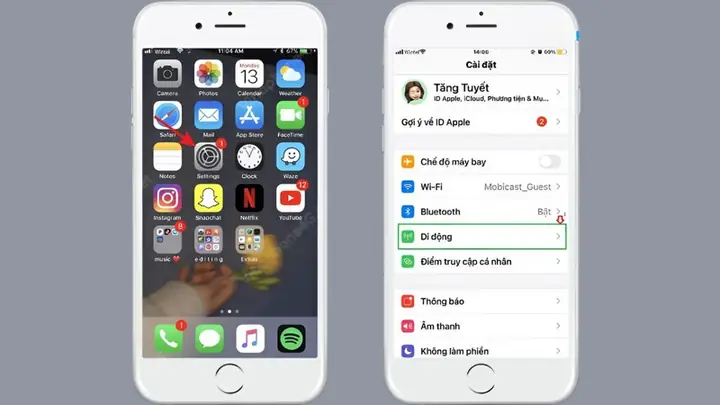
3.1. Bước 1: Mở Settings và truy cập mục Cellular
- Mở Settings (Cài đặt) trên màn hình chính.
- Kéo xuống và chọn Cellular (Di động). Nếu thiết bị của bạn đang dùng tiếng Anh, sẽ là Cellular hoặc Mobile Data.
3.2. Bước 2: Vào Cellular Data Options
- Chọn Cellular Data Options (Tùy chọn dữ liệu di động).
- Nếu mục này không hiện ra, có thể iPhone của bạn đang được khóa hoặc cài iOS phiên bản cũ. Khi đó, hãy chuyển sang cách 2 (cài qua iTunes) hoặc cách 3 (cấu hình profile).
3.3. Bước 3: Truy cập Cellular Network
- Chọn Cellular Network (Mạng di động). Tại đây bạn sẽ thấy ba nhóm trường:
- Cellular Data (Dữ liệu di động)
- MMS
- LTE Settings (nếu có)
3.4. Bước 4: Nhập thông tin APN
3.4.1. Nhập APN cho Dữ liệu di động
- APN:
internet - Username: để trống
- Password: để trống
3.4.2. Nhập thông tin MMS
- MMSC:
http://mms.vinaphone.com.vn:8002 - MMS Proxy:
10.10.10.10 - MMS Port:
8080 - MCC:
452 - MNC:
01
3.4.3. LTE Settings (nếu có)
- Enable LTE: Voice & Data (hoặc Data Only nếu chỉ muốn dùng dữ liệu).
- APN Type:
default,supl,mms
Sau khi nhập xong, điều hướng ra bằng cách nhấn nút “Back” (←) để lưu tự động. iPhone sẽ không hiển thị thông báo lưu, nhưng các giá trị sẽ được lưu lại.
3.5. Bước 5: Kiểm tra kết nối
- Tắt và bật lại dữ liệu di động:
Settings > Cellular > Cellular Data→ Tắt → Bật lại. - Khởi động lại iPhone (khuyến nghị) để chắc chắn cấu hình được áp dụng.
- Mở trình duyệt (Safari) và truy cập một trang web bất kỳ, kiểm tra tốc độ và khả năng kết nối.
- Gửi một tin MMS (đính kèm ảnh) để xác nhận MMS hoạt động.
3.6. Lưu ý khi cấu hình
- Không để trống trường “APN Type” nếu muốn dùng MMS và dữ liệu cùng lúc. Đặt giá trị
default,supl,mms. - Kiểm tra lại các ký tự: Một ký tự sai (ví dụ: “http://mms.vinaphone.com.vn:8002/” có dấu “/” thừa) sẽ khiến MMS không hoạt động.
- Nếu gặp lỗi “No Service” sau khi lưu, hãy kiểm tra lại MCC/MNC. Đối với Vinaphone, MCC luôn là 452, MNC là 01.
4. Cách cài đặt APN Vinaphone qua iTunes (cách 2)
Nếu iPhone của bạn khóa carrier hoặc không hiển thị mục Cellular Network, bạn có thể sử dụng iTunes trên máy tính để cấu hình APN. Phương pháp này yêu cầu một bản sao lưu và cập nhật cấu hình thông qua file .mobileconfig.
4.1. Chuẩn bị
- iTunes mới nhất (hoặc Finder trên macOS Catalina trở lên).
- Cáp Lightning chính hãng.
- File cấu hình APN (được tạo bằng công cụ Apple Configurator hoặc tải từ trang web Vinaphone nếu có).
4.2. Tạo file .mobileconfig (nếu chưa có)
Bạn có thể tạo file cấu hình bằng Apple Configurator 2 (có sẵn trên Mac App Store) hoặc sử dụng trình soạn thảo XML. Dưới đây là mẫu XML cho APN Vinaphone:
<?xml version="1.0" encoding="UTF-8"?>
<!DOCTYPE plist PUBLIC "-//Apple//DTD PLIST 1.0//EN" "http://www.apple.com/DTDs/PropertyList-1.0.dtd">
<plist version="1.0">
<dict> <key>PayloadContent</key> <array> <dict> <key>PayloadDisplayName</key> <string>Vinaphone APN</string> <key>PayloadIdentifier</key> <string>com.vinaphone.apn</string> <key>PayloadType</key> <string>com.apple.apn.managed</string> <key>PayloadUUID</key> <string>XXXXXXXX-XXXX-XXXX-XXXX-XXXXXXXXXXXX</string> <key>PayloadVersion</key> <integer>1</integer> <key>APN</key> <string>internet</string> <key>Username</key> <string></string> <key>Password</key> <string></string> <key>MMSC</key> <string>http://mms.vinaphone.com.vn:8002</string> <key>MMSProxy</key> <string>10.10.10.10</string> <key>MMSPort</key> <string>8080</string> <key>MCC</key> <string>452</string> <key>MNC</key> <string>01</string> <key>APNType</key> <string>default,supl,mms</string> </dict> </array> <key>PayloadDisplayName</key> <string>Vinaphone APN Profile</string> <key>PayloadIdentifier</key> <string>com.vinaphone.profile</string> <key>PayloadRemovalDisallowed</key> <false/> <key>PayloadType</key> <string>Configuration</string> <key>PayloadUUID</key> <string>YYYYYYYY-YYYY-YYYY-YYYY-YYYYYYYYYYYY</string> <key>PayloadVersion</key> <integer>1</integer>
</dict>
</plist>
- Thay UUID bằng các giá trị ngẫu nhiên (có thể dùng công cụ UUID Generator).
- Lưu file dưới tên VinaphoneAPN.mobileconfig.
4.3. Cài đặt profile qua iTunes
Có thể bạn quan tâm: Chuyển Cuộc Gọi Trên Iphone: Hướng Dẫn Chi Tiết, Mẹo Thông Minh Và Giải Pháp Xử Lý Sự Cố
- Kết nối iPhone với máy tính bằng cáp Lightning.
- Mở iTunes (hoặc Finder) và chọn iPhone của bạn.
- Vào Summary → Configure → Install Profile (nếu có) hoặc kéo thả file
.mobileconfigvào cửa sổ iTunes. - iPhone sẽ hiện cảnh báo yêu cầu bạn cài đặt profile. Nhấn Install và nhập mật khẩu (nếu bạn đã thiết lập mật khẩu cho thiết bị).
- Sau khi cài đặt xong, khởi động lại iPhone.
4.4. Kiểm tra
- Vào Settings > General > Profile để chắc chắn profile đã được cài đặt.
- Thực hiện các bước kiểm tra kết nối như trong phần 3.5.
Ưu điểm của phương pháp này: Không phụ thuộc vào trạng thái “carrier‑locked”, có thể áp dụng cho iPhone đã jailbreak.
Nhược điểm: Cần một máy tính, và nếu profile bị lỗi, có thể gây mất kết nối tạm thời.
5. Cách cài đặt APN Vinaphone qua cấu hình Profile trực tiếp trên iPhone (cách 3)
Nếu bạn không muốn dùng iTunes, có thể tải trực tiếp file .mobileconfig từ một trang web tin cậy (có thể là trang hỗ trợ của Vinaphone) và cài đặt trực tiếp trên iPhone.
5.1. Tải file cấu hình
- Mở Safari và truy cập URL cung cấp file (ví dụ:
https://apn.vinaphone.com.vn/ios/vinaphone.apn). - Khi tải xong, Safari sẽ tự động mở cửa sổ cài đặt profile.
5.2. Cài đặt profile
- Nhấn Install ở góc trên bên phải.
- Nếu iPhone yêu cầu mật khẩu, nhập mật khẩu màn hình khóa.
- Nhấn Install lần nữa để xác nhận.
- Khi quá trình hoàn tất, nhấn Done.
5.3. Kiểm tra
- Vào Settings > General > Profile để xem profile đã được cài đặt.
- Thực hiện kiểm tra kết nối như đã mô tả ở phần 3.5.
Lưu ý an toàn: Chỉ tải profile từ nguồn đáng tin cậy. Profile có thể chứa cấu hình mạng khác hoặc thậm chí cài đặt VPN không mong muốn.
6. Kiểm tra và xác nhận cấu hình APN đã hoạt động
6.1. Kiểm tra dữ liệu di động
- Mở Safari và truy cập một trang web (ví dụ:
https://www.google.com). Nếu trang tải nhanh và không báo lỗi “No Internet Connection”, APN đã hoạt động. - Sử dụng Speedtest (app miễn phí) để đo tốc độ 4G. Đối với Vinaphone 4G, tốc độ tải thường trên 30 Mbps trong khu vực phủ sóng tốt.
6.2. Kiểm tra MMS
- Mở Messages (Tin nhắn).
- Tạo tin mới, đính kèm ảnh hoặc video.
- Gửi tới một số khác (cùng mạng hoặc khác). Nếu tin nhắn được gửi và nhận thành công, MMS đã hoạt động.
6.3. Kiểm tra VoLTE (nếu gói cước hỗ trợ)
- Vào Settings > Cellular > Cellular Data Options > Voice & Data và chọn LTE.
- Gọi điện và xem biểu tượng VoLTE (đôi khi hiển thị “HD” hoặc “LTE” trên thanh trạng thái). Nếu xuất hiện, VoLTE đang hoạt động.
6.4. Kiểm tra APN hiện tại (đối với iOS 12 trở lên)
- Vào Settings > General > About > Carrier (nếu có) hoặc Settings > Cellular > Cellular Data Options để xem APN đang dùng. Nếu hiển thị “internet”, tức là đã áp dụng đúng.
7. Xử lý các lỗi thường gặp sau khi cài đặt APN
7.1. Lỗi “No Service” hoặc “Searching”
- Kiểm tra lại MCC/MNC: Đảm bảo nhập đúng
452và01. - Khởi động lại iPhone: Đôi khi iOS cần thời gian để nhận lại mạng.
- Tháo và lắp lại SIM: Đảm bảo SIM được nhận dạng đúng.
7.2. Dữ liệu di động chậm hoặc không truy cập internet
- Kiểm tra APN Type: Đặt giá trị
default,supl,mms. - Kiểm tra Proxy: Nếu bạn đã nhập proxy sai (ví dụ:
10.10.10.1thay vì10.10.10.10), dữ liệu sẽ không đi được. - Kiểm tra cài đặt VPN: Nếu đang dùng VPN, tạm thời tắt để kiểm tra.
7.3. MMS không gửi được
- Đảm bảo MMSC, MMS Proxy, MMS Port đúng.
- Kiểm tra kích thước file: Một số gói cước giới hạn kích thước MMS (thường ≤ 300 KB). Nếu file quá lớn, sẽ không gửi được.
- Kiểm tra mạng: MMS thường sử dụng mạng 3G; nếu bạn đang ở khu vực chỉ có 4G mà nhà mạng chưa bật hỗ trợ MMS trên 4G, thử tắt LTE (Settings > Cellular > Cellular Data Options > Enable LTE > Data Only) và thử lại.
7.4. Không thể cài đặt profile (profile bị từ chối)
- Kiểm tra cài đặt “Device Management”: Vào Settings > General > Device Management và cho phép profile.
- Kiểm tra ngày/giờ: Nếu ngày/giờ sai, iOS có thể coi profile không hợp lệ.
- Xóa profile cũ: Nếu đã có profile khác cùng tên, xóa bỏ rồi cài lại.
7.5. iPhone bị “carrier‑locked” và không cho phép thay đổi APN
- Liên hệ nhà mạng hiện tại để mở khóa (có thể mất phí).
- Sử dụng phần mềm jailbreak để truy cập root và thay đổi APN (không khuyến khích vì rủi ro bảo mật).
- Cài đặt profile như trong phần 5 – thường hoạt động ngay cả với iPhone khóa.
8. Một số mẹo và lưu ý khi sử dụng APN Vinaphone trên iPhone
- Sao lưu cấu hình hiện tại: Trước khi thay đổi, chụp ảnh màn hình các trường APN hiện tại để có thể khôi phục nhanh nếu cần.
- Cập nhật iOS thường xuyên: Các bản cập nhật mới có thể cải thiện khả năng tương thích với APN và sửa lỗi mạng.
- Kiểm tra gói cước: Một số gói cước Vinaphone “Data Only” không hỗ trợ MMS; trong trường hợp đó, không cần nhập các trường MMS.
- Sử dụng Wi‑Fi Calling (Wi‑Fi gọi): Nếu vùng phủ sóng 4G yếu, bật Settings > Phone > Wi‑Fi Calling để gọi qua Wi‑Fi, giúp giảm chi phí và tăng chất lượng cuộc gọi.
- Đối với iPhone SE (2026) và iPhone 12/13/14: Các thiết bị mới hỗ trợ 5G. Khi sử dụng Vinaphone 5G (nếu có), APN vẫn là
internet, nhưng APN Type nên thêmdunđể hỗ trợ tethering. - Nếu dùng Dual SIM (eSIM + SIM vật lý): Đảm bảo cấu hình APN cho mỗi SIM riêng biệt. Vào Settings > Cellular > Cellular Plans và chọn từng plan để thiết lập APN.
- Thường xuyên kiểm tra thông báo từ Vinaphone: Nhà mạng có thể thay đổi địa chỉ MMSC hoặc proxy theo thời gian; cập nhật kịp thời sẽ tránh tình trạng MMS “không gửi được”.
9. Tổng kết
Việc cài đặt APN Vinaphone cho iPhone không phải là một công việc phức tạp nếu bạn nắm rõ các thông số cần thiết và quy trình thực hiện. Bằng cách:
- Kiểm tra phiên bản iOS và trạng thái khóa của thiết bị.
- Chuẩn bị đầy đủ các thông tin APN (APN, MMSC, proxy, port, MCC, MNC,…).
- Thực hiện cấu hình qua Settings, iTunes, hoặc profile tùy vào điều kiện thiết bị.
- Kiểm tra lại kết nối và khắc phục lỗi nếu có.
Bạn sẽ nhanh chóng có được một chiếc iPhone kết nối dữ liệu nhanh, ổn định và MMS hoạt động trơn tru trên mạng Vinaphone. Ngoài ra, việc nắm vững các mẹo bảo trì và cập nhật sẽ giúp bạn duy trì hiệu suất mạng tối ưu trong thời gian dài.
Hy vọng bài viết hướng dẫn chi tiết này đã đáp ứng đầy đủ nhu cầu của bạn. Nếu còn bất kỳ thắc mắc nào, đừng ngần ngại để lại bình luận hoặc liên hệ trực tiếp với bộ phận hỗ trợ khách hàng của Vinaphone. Chúc bạn thành công và trải nghiệm mạng di động tuyệt vời!