Có thể bạn quan tâm: Cửa Hàng Ứng Dụng Iphone: Hướng Dẫn Toàn Diện Từ Lựa Chọn Đến Tối Ưu Hóa Trải Nghiệm
1. Giới thiệu tổng quan về tính năng chuyển cuộc gọi
Trong thời đại công nghệ di động ngày càng phát triển, iPhone đã trở thành một trong những thiết bị thông minh được ưa chuộng nhất trên thế giới. Một trong những tính năng quan trọng, giúp người dùng tối ưu hoá việc quản lý cuộc gọi, là chuyển cuộc gọi (Call Forwarding). Tính năng này cho phép bạn chuyển hướng cuộc gọi đến một số điện thoại khác khi bạn không thể trả lời, khi đang ở trong một cuộc họp, hoặc khi muốn dùng một thiết bị khác để nhận cuộc gọi. Việc nắm vững cách thiết lập và sử dụng chuyển cuộc gọi trên iPhone không chỉ giúp bạn không bỏ lỡ bất kỳ cuộc gọi quan trọng nào mà còn mang lại sự linh hoạt trong công việc và cuộc sống cá nhân.
Bài viết này sẽ cung cấp cho bạn một hướng dẫn chi tiết, từng bước một, về cách bật, tắt, cấu hình và quản lý chuyển cuộc gọi trên iPhone. Đồng thời, chúng tôi sẽ chia sẻ một số mẹo thông minh, những lưu ý quan trọng và cách xử lý các sự cố thường gặp khi sử dụng tính năng này.
Có thể bạn quan tâm: Cửa Hàng Iphone Cần Thơ: Điểm Đến Tin Cậy Cho Những Người Yêu Công Nghệ
2. Điều kiện cần thiết để sử dụng chuyển cuộc gọi trên iPhone
Trước khi bắt đầu, hãy chắc chắn rằng bạn đáp ứng đầy đủ các yêu cầu sau:
| Yêu cầu | Mô tả |
|---|---|
| iPhone chạy iOS 12 trở lên | Các phiên bản iOS cũ hơn có thể không hỗ trợ đầy đủ tính năng chuyển cuộc gọi. |
| Mạng di động (carrier) hỗ trợ | Không phải tất cả các nhà mạng đều cung cấp dịch vụ chuyển cuộc gọi miễn phí hoặc có phí. Bạn cần kiểm tra với nhà mạng của mình. |
| Gói cước có hỗ trợ chuyển cuộc gọi | Một số gói cước trả trước hoặc gói dữ liệu chỉ có thể không bao gồm dịch vụ này. |
| Kết nối mạng di động ổn định | Khi bật tính năng, iPhone sẽ gửi lệnh tới máy chủ của nhà mạng; nếu không có tín hiệu, quá trình có thể thất bại. |
Nếu bạn không chắc chắn về việc nhà mạng có hỗ trợ chuyển cuộc gọi hay không, hãy liên hệ với bộ phận chăm sóc khách hàng của họ, hoặc truy cập vào trang web chính thức để kiểm tra.
Có thể bạn quan tâm: Cửa Hàng Iphone Cà Mau: Điểm Đến Tin Cậy Cho Người Yêu Công Nghệ
3. Cách bật và tắt chuyển cuộc gọi trên iPhone
3.1. Bật chuyển cuộc gọi qua Cài đặt (Settings)
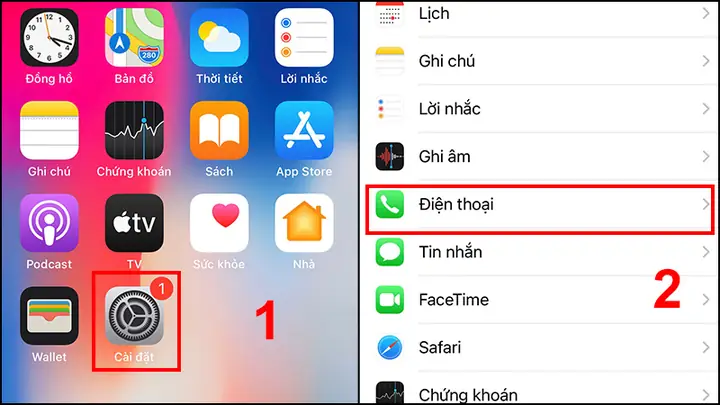
- Mở ứng dụng “Cài đặt” (Settings) trên màn hình chính của iPhone.
- Cuộn xuống và chọn “Điện thoại” (Phone).
- Chọn “Chuyển tiếp cuộc gọi” (Call Forwarding).
- Bật công tắc “Chuyển tiếp cuộc gọi” (đặt sang vị trí “Bật”).
- Nhập số điện thoại mà bạn muốn chuyển cuộc gọi tới. Đảm bảo nhập đúng định dạng, bao gồm mã vùng nếu cần.
- Nhấn “Quay lại” để lưu cấu hình. Khi tính năng được bật, bạn sẽ thấy biểu tượng xanh lá cây trên thanh trạng thái của iPhone, biểu thị rằng cuộc gọi đang được chuyển tiếp.
3.2. Bật chuyển cuộc gọi qua Mã USSD
Nếu nhà mạng của bạn không cho phép bật tính năng qua cài đặt, bạn có thể sử dụng mã USSD (Unstructured Supplementary Service Data). Các mã USSD thường có dạng:
- Bật chuyển cuộc gọi:
21<SỐ ĐIÊN THOẠI>#(gửi tin nhắn này từ điện thoại). - Tắt chuyển cuộc gọi:
##21#(gửi tin nhắn này).
Lưu ý: Mỗi nhà mạng có thể có mã USSD khác nhau. Hãy kiểm tra trên trang web hoặc gọi tổng đài hỗ trợ của nhà mạng để biết mã chính xác.
3.3. Tắt chuyển cuộc gọi
Bạn có thể tắt chuyển cuộc gọi bằng hai cách:
- Qua Cài đặt: Trở lại Cài đặt > Điện thoại > Chuyển tiếp cuộc gọi, tắt công tắc.
- Qua Mã USSD: Gửi
##21#(hoặc mã tương ứng) để hủy bỏ mọi chuyển cuộc gọi đang hoạt động.
4. Các tùy chọn chuyển cuộc gọi nâng cao
4.1. Chuyển cuộc gọi có điều kiện (Conditional Call Forwarding)
Có 4 loại chuyển cuộc gọi có điều kiện mà nhà mạng thường hỗ trợ:
| Loại | Mô tả | Mã USSD (ví dụ) |
|---|---|---|
| 21 | Chuyển mọi cuộc gọi đến số chỉ định | 21<SỐ># |
| 67 | Chuyển khi máy bận | 67<SỐ># |
| 61 | Chuyển khi không trả lời (điện thoại không nhận tín hiệu) | 61<SỐ># |
| 62 | Chuyển khi không có tín hiệu (out of coverage) | 62<SỐ># |
Bạn có thể thiết lập từng loại riêng biệt để phù hợp với nhu cầu. Ví dụ, khi đang trong một cuộc họp, bạn có thể muốn chuyển cuộc gọi chỉ khi máy bận (code 67), nhưng không muốn chuyển khi không trả lời (code 61).
4.2. Chuyển cuộc gọi tới nhiều số (Multiple Forwarding)
iPhone không hỗ trợ chuyển cuộc gọi tới nhiều số đồng thời trong một cấu hình. Tuy nhiên, bạn có thể:
- Sử dụng dịch vụ của nhà mạng: Một số nhà mạng cho phép thiết lập “Chain Forwarding” (chuỗi chuyển tiếp), tức là khi cuộc gọi được chuyển tới số A, lại tiếp tục chuyển tới số B.
- Sử dụng ứng dụng bên thứ ba: Một số ứng dụng VoIP (như Google Voice, Skype) cho phép cấu hình chuyển cuộc gọi đa số.
4.3. Chuyển cuộc gọi tới số quốc tế
Khi chuyển cuộc gọi tới một số quốc tế, hãy chắc chắn rằng:
- Bạn nhập đầy đủ mã quốc gia (ví dụ: +84 cho Việt Nam).
- Gói cước của bạn hỗ trợ chuyển cuộc gọi quốc tế (đôi khi sẽ tính phí cao).
- Kiểm tra giới hạn thời gian: Một số nhà mạng chỉ cho phép chuyển cuộc gọi quốc tế trong thời gian ngắn (ví dụ 30 ngày).
5. Mẹo thông minh để sử dụng chuyển cuộc gọi hiệu quả
5.1. Kết hợp với “Không làm phiền” (Do Not Disturb)
Có thể bạn quan tâm: Cute Cat Wallpaper For Iphone: Hướng Dẫn Tìm Kiếm, Tải Về Và Tùy Chỉnh Để Có Màn Hình Đẹp Như Mơ
Nếu bạn muốn tránh nhận cuộc gọi trong một khoảng thời gian nhất định, hãy sử dụng tính năng Không làm phiền cùng với chuyển cuộc gọi:
- Bật “Không làm phiền” (Settings > Không làm phiền).
- Cấu hình thời gian (lịch trình hàng ngày, lịch nghỉ).
- Khi “Không làm phiền” được bật, iPhone sẽ tự động chuyển cuộc gọi (nếu bạn đã bật chuyển cuộc gọi).
Điều này giúp bạn không cần bật tắt chuyển cuộc gọi mỗi lần.
5.2. Sử dụng Siri để bật/tắt nhanh
Bạn có thể dùng Siri để bật hoặc tắt chuyển cuộc gọi mà không cần mở Cài đặt:
- Bật chuyển cuộc gọi: “Hey Siri, bật chuyển cuộc gọi tới 0901234567”.
- Tắt chuyển cuộc gọi: “Hey Siri, tắt chuyển cuộc gọi”.
Siri sẽ thực hiện lệnh thông qua mã USSD hoặc cài đặt tùy thuộc vào nhà mạng.
5.3. Lưu trữ số chuyển tiếp trong “Liên hệ”
Để dễ dàng thay đổi số chuyển tiếp, hãy tạo một liên hệ đặc biệt trong danh bạ, ví dụ “Chuyển Cuộc Gọi”. Khi cần thay đổi, chỉ cần chỉnh sửa số trong liên hệ này và nhập lại trong cài đặt.
5.4. Kiểm tra trạng thái chuyển cuộc gọi
Sau khi bật, bạn có thể gọi lại số của mình để kiểm tra xem cuộc gọi có được chuyển tiếp đúng không. Nếu nghe tiếng “Bạn đang gọi tới số X, chuyển đến Y”, tức là cấu hình đã hoạt động.
6. Xử lý các sự cố thường gặp
6.1. Không nhận được cuộc gọi chuyển tiếp
| Nguyên nhân | Giải pháp |
|---|---|
| Nhà mạng không hỗ trợ | Kiểm tra với nhà mạng, có thể cần đăng ký gói dịch vụ. |
| Mã USSD nhập sai | Kiểm tra lại cú pháp, chắc chắn nhập đúng số và ký tự “#”. |
| Thiết lập trên iPhone chưa bật | Vào Settings > Phone > Call Forwarding, bật lại. |
| Tín hiệu mạng yếu | Đảm bảo iPhone có tín hiệu di động ổn định. |
6.2. Chuyển cuộc gọi không hoạt động khi máy bận
Nếu bạn đã cấu hình chuyển cuộc gọi khi máy bận (code 67) nhưng vẫn nghe tiếng “Máy bận”:
- Kiểm tra lại mã USSD: Gửi
67<SỐ>#một lần nữa. - Đảm bảo số đích không đang trong chế độ “Không nhận cuộc gọi”.
- Kiểm tra với nhà mạng: Một số nhà mạng yêu cầu bật tính năng “Call Waiting” (đợi gọi) để chuyển cuộc gọi khi máy bận.
6.3. Chi phí bất ngờ
Một số nhà mạng tính phí mỗi lần chuyển cuộc gọi hoặc phí quốc tế. Để tránh:
- Kiểm tra bảng giá trước khi bật chuyển cuộc gọi quốc tế.
- Đặt giới hạn trong tài khoản nhà mạng (cảnh báo khi vượt mức).
6.4. Không thấy biểu tượng chuyển cuộc gọi trên thanh trạng thái
- iOS 14 trở lên: Biểu tượng có thể không xuất hiện nếu chuyển cuộc gọi được bật qua mã USSD.
- Kiểm tra cài đặt: Vào Settings > Phone > Call Forwarding, nếu công tắc hiển thị “Bật”, biểu tượng sẽ xuất hiện.
Nếu vẫn không thấy, thử khởi động lại iPhone hoặc cập nhật iOS lên phiên bản mới nhất.
7. So sánh chuyển cuộc gọi trên iPhone với các nền tảng khác
| Tiêu chí | iPhone (iOS) | Android | Dịch vụ VoIP (Google Voice, Skype) |
|---|---|---|---|
| Cách bật | Settings > Phone hoặc mã USSD | Settings > Call > Call forwarding | Web/App cài đặt |
| Hỗ trợ chuyển có điều kiện | Thông qua mã USSD | Thông qua cài đặt hoặc USSD | Thường có sẵn trong giao diện |
| Biểu tượng trạng thái | Có (màu xanh) | Thường có | Không (phụ thuộc app) |
| Chi phí | Tùy nhà mạng | Tùy nhà mạng | Thường miễn phí (trong mạng) |
| Chuyển tới số quốc tế | Có, nhưng phí cao | Có, tùy nhà mạng | Thường miễn phí (đến các quốc gia hỗ trợ) |
Nếu bạn thường xuyên cần chuyển cuộc gọi tới các số quốc tế hoặc muốn quản lý chi phí chặt chẽ, có thể cân nhắc sử dụng dịch vụ VoIP thay cho chức năng chuyển cuộc gọi truyền thống.
8. Các bước bảo mật khi sử dụng chuyển cuộc gọi
- Không chia sẻ mã USSD: Tránh để người khác biết mã bật/tắt chuyển cuộc gọi, tránh lạm dụng.
- Kiểm tra số đích: Đảm bảo số chuyển cuộc gọi là số tin cậy, tránh chuyển tới số lạ có thể gây lộ thông tin cá nhân.
- Bảo vệ thiết bị: Sử dụng mật mã, Face ID hoặc Touch ID để ngăn người khác truy cập cài đặt.
- Theo dõi lịch sử cuộc gọi: Kiểm tra nhật ký cuộc gọi để phát hiện bất thường (ví dụ: nhiều cuộc gọi được chuyển mà bạn không biết).
9. Kết luận
Chuyển cuộc gọi trên iPhone là một công cụ mạnh mẽ, giúp bạn duy trì liên lạc liên tục dù đang bận rộn, di chuyển hay ở xa. Việc hiểu rõ cách bật, tắt, cấu hình các loại chuyển cuộc gọi có điều kiện, cùng với những mẹo thông minh như sử dụng Siri, kết hợp với “Không làm phiền”, sẽ giúp bạn tối ưu hoá trải nghiệm di động. Đồng thời, luôn chú ý tới chi phí và bảo mật để tránh những rắc rối không đáng có.
Hãy thực hành các bước trong bài viết, tùy chỉnh theo nhu cầu cá nhân và đừng ngại liên hệ với nhà mạng nếu gặp bất kỳ vấn đề nào. Khi đã nắm vững, bạn sẽ không còn lo lắng về việc bỏ lỡ những cuộc gọi quan trọng nữa – dù ở bất kỳ đâu, trên bất kỳ thiết bị nào.
Chúc bạn thành công và luôn giữ được kết nối mượt mà!