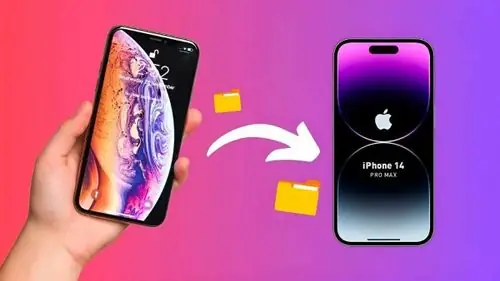
Trong thời đại công nghệ số hiện nay, việc lưu trữ và chia sẻ hình ảnh trên các thiết bị di động đã trở nên vô cùng tiện lợi. Đặc biệt đối với người dùng iPhone, việc chuyển ảnh giữa hai chiếc iPhone không còn là nỗi lo khó khăn nữa. Bài viết dưới đây sẽ cung cấp cho bạn một hướng dẫn chi tiết, đầy đủ các phương pháp chuyển ảnh giữa 2 iPhone, bao gồm cả những cách truyền thống và những giải pháp mới nhất, giúp bạn lựa chọn phương án phù hợp nhất với nhu cầu và điều kiện của mình.
Có thể bạn quan tâm: Chuyển Ảnh Từ Android Sang Iphone: Hướng Dẫn Chi Tiết Đầy Đủ Và Hiệu Quả
1. Tổng Quan Về Các Phương Pháp Chuyển Ảnh Giữa 2 iPhone
Trước khi đi vào chi tiết từng cách, chúng ta hãy cùng nhìn tổng quan về các phương pháp phổ biến hiện nay:
| Phương pháp | Yêu cầu phần cứng | Yêu cầu phần mềm | Tốc độ | Độ an toàn | Khó khăn thực hiện |
|---|---|---|---|---|---|
| AirDrop | Hai iPhone hỗ trợ Bluetooth & Wi‑Fi | iOS 7 trở lên | Rất nhanh (tối đa 30 MB/s) | Cao (được mã hoá end‑to‑end) | Cần gần nhau, bật Wi‑Fi & Bluetooth |
| iCloud Photos | Kết nối internet | iOS 8 trở lên, tài khoản iCloud | Tùy tốc độ mạng | Cao (được lưu trên máy chủ Apple) | Cần dung lượng iCloud, đồng bộ thời gian |
| iTunes/Finder Sync | Máy Mac/PC + cáp Lightning | iTunes (Windows) hoặc Finder (macOS Catalina+) | Nhanh (tùy cáp) | Cao (đồng bộ nội bộ) | Cần máy tính, sao chép toàn bộ thư viện |
| Google Photos / OneDrive / Dropbox | Kết nối internet | Ứng dụng tương ứng | Tùy tốc độ mạng | Trung bình (phụ thuộc dịch vụ) | Cần tài khoản, dung lượng lưu trữ |
| Cáp Lightning → USB‑C (điều khiển trực tiếp) | Cáp Lightning‑to‑USB‑C hoặc Lightning‑to‑USB + máy tính | iOS 13+ (chia sẻ file) | Nhanh (tốc độ USB) | Cao (trực tiếp) | Cần cáp đặc biệt |
| Ứng dụng bên thứ ba (SHAREit, Xender…) | Wi‑Fi hoặc Bluetooth | Ứng dụng tương thích | Trung bình | Thấp‑trung bình (phụ thuộc nhà phát triển) | Quảng cáo, rủi ro bảo mật |
| QR Code / NFC | iPhone 7 trở lên (NFC) | Ứng dụng tạo QR | Chậm (phụ thuộc kích thước) | Trung bình | Không tiện cho lượng lớn ảnh |
Mỗi phương pháp đều có ưu và nhược điểm riêng. Việc lựa chọn cách chuyển ảnh phù hợp phụ thuộc vào:
- Số lượng ảnh cần chuyển (vài ảnh, hàng trăm, hay hàng ngàn).
- Kích thước ảnh (độ phân giải, định dạng RAW, Live Photo…).
- Môi trường (có mạng internet, có máy tính, có Bluetooth…).
- Mức độ an toàn (bảo mật dữ liệu cá nhân, tránh rò rỉ).
- Thời gian và tiện lợi (có sẵn thiết bị, không muốn mất công).
Trong các phần tiếp theo, chúng ta sẽ đi sâu vào từng phương pháp, cung cấp hướng dẫn chi tiết từng bước, kèm theo các mẹo và lưu ý quan trọng để bạn có thể thực hiện một cách suôn sẻ và hiệu quả.
Có thể bạn quan tâm: Thay Màn Hình Iphone 11: Hướng Dẫn Chi Tiết Từ A Đến Z
2. AirDrop – Cách Nhanh Nhất Khi Hai iPhone Gần Gũi
2.1. AirDrop Là Gì?
AirDrop là tính năng chia sẻ không dây được tích hợp sẵn trong iOS và macOS, cho phép truyền file (ảnh, video, tài liệu…) giữa các thiết bị Apple bằng công nghệ Bluetooth để thiết lập kết nối và Wi‑Fi Direct để truyền dữ liệu. AirDrop mã hoá dữ liệu bằng TLS, đảm bảo độ an toàn cao.
2.2. Yêu Cầu Cơ Bản
| Điều kiện | Yêu cầu |
|---|---|
| Thiết bị | iPhone 5 trở lên, iPad 4 trở lên, iPod touch 5th gen trở lên |
| Hệ điều hành | iOS 7 trở lên (đối với iPhone 5s trở lên) |
| Kết nối | Bluetooth và Wi‑Fi phải bật, hai thiết bị cách nhau tối đa 9 m |
| Cài đặt | AirDrop phải được bật ở chế độ “Everyone” hoặc “Contacts Only” (đối với iOS 13+) |
2.3. Hướng Dẫn Thực Hiện
Bước 1: Kiểm Tra và Bật AirDrop
- Mở Control Center:
- iPhone X trở lên: Vuốt xuống từ góc trên bên phải màn hình.
- iPhone 8 trở xuống: Vuốt lên từ đáy màn hình.
- Nhấn và giữ vào khối mạng (Wi‑Fi, Bluetooth, Airplane Mode…) cho đến khi hiện ra các tùy chọn mở rộng.
- Nhấn vào biểu tượng AirDrop (hình tròn với một mũi tên). Chọn “Everyone” nếu cả hai iPhone không nằm trong danh bạ, hoặc “Contacts Only” nếu chúng đã được lưu trong danh bạ.
Bước 2: Chọn Ảnh Muốn Chuyển
- Mở Photos → Albums → All Photos.
- Nhấn Select ở góc trên bên phải.
- Chọn các ảnh (bạn có thể chọn tới hàng trăm ảnh; AirDrop hỗ trợ nhiều ảnh cùng lúc).
Bước 3: Gửi Ảnh Qua AirDrop
- Nhấn vào biểu tượng Share (hình hộp có mũi tên lên) ở góc dưới bên trái.
- Trong danh sách các tùy chọn chia sẻ, chọn biểu tượng AirDrop.
- Chờ vài giây, thiết bị nhận sẽ hiện trong danh sách. Nhấn vào tên thiết bị của người nhận.
Bước 4: Nhận Ảnh Trên iPhone Đối Tượng
- Khi có thông báo “Accept” hoặc “Accept & Save”, nhấn Accept.
- Ảnh sẽ được lưu tự động vào album Recents (hoặc All Photos) của thiết bị nhận.
2.4. Mẹo Và Lưu Ý Khi Dùng AirDrop
| Mẹo | Mô tả |
|---|---|
| Tắt “Do Not Disturb” | Khi “Do Not Disturb” bật, AirDrop có thể không hiển thị thiết bị. |
| Kiểm tra khung Wi‑Fi/Bluetooth | Đôi khi tắt và bật lại Wi‑Fi/Bluetooth giúp khắc phục lỗi “Không tìm thấy thiết bị”. |
| Sử dụng “Everyone” | Nếu không thấy người nhận, chuyển sang “Everyone”. Đảm bảo môi trường không có nhiều thiết bị Apple khác để tránh “spam”. |
| Giới hạn kích thước | AirDrop không có giới hạn cụ thể, nhưng khi gửi hàng nghìn ảnh lớn, có thể mất thời gian và gây treo. Hãy chia thành các batch nhỏ (50‑100 ảnh). |
| Kiểm tra dung lượng iCloud | Nếu bạn đang sử dụng “iCloud Photos”, ảnh sẽ tự động đồng bộ lên iCloud, có thể gây trùng lặp. Tắt “iCloud Photos” tạm thời nếu muốn chỉ lưu trên thiết bị. |
2.5. Khi Nào Nên Chọn AirDrop?
- Khi hai iPhone ở gần nhau (trong cùng một phòng hoặc khu vực).
- Khi bạn cần chuyển nhanh và không muốn dùng dữ liệu di động.
- Khi độ bảo mật cao là ưu tiên (AirDrop mã hoá end‑to‑end).
- Khi số lượng ảnh không quá lớn (tối đa vài trăm ảnh mỗi lần).
Có thể bạn quan tâm: Iphone Nhật Bản Xách Tay: Hướng Dẫn Chi Tiết Từ A Đến Z Để Mua Sắm Thông Minh Và An Toàn
3. iCloud Photos – Đồng Bộ Ảnh Trên Đám Mây Apple
3.1. iCloud Photos Là Gì?
iCloud Photos (trước đây gọi là iCloud Photo Library) là dịch vụ đồng bộ ảnh và video của Apple trên đám mây. Khi bật, mọi ảnh/video trên một thiết bị sẽ tự động tải lên iCloud và đồng bộ tới các thiết bị khác đang đăng nhập cùng Apple ID.
3.2. Yêu Cầu Cơ Bản
| Yêu cầu | Chi tiết |
|---|---|
| Tài khoản Apple ID | Cùng một Apple ID trên cả hai iPhone |
| Dung lượng iCloud | Mặc định 5 GB, cần nâng cấp nếu ảnh/video > 5 GB |
| Kết nối internet | Wi‑Fi (hoặc di động, nhưng có thể tốn dữ liệu) |
| iOS | iOS 8 trở lên (được cập nhật liên tục) |
3.3. Cách Bật iCloud Photos
- Mở Settings → Tên của bạn → iCloud → Photos.
- Bật iCloud Photos (hoặc “iCloud Photos Library” tùy phiên bản).
- Chọn “Optimize iPhone Storage” nếu muốn thiết bị tự động giảm dung lượng lưu trữ bằng cách lưu ảnh ở độ phân giải thấp, hoặc “Download and Keep Originals” nếu muốn giữ nguyên chất lượng trên thiết bị.
3.4. Quy Trình Đồng Bộ Ảnh Giữa 2 iPhone
| Bước | Mô tả |
|---|---|
| Bước 1 | Đăng nhập cùng Apple ID trên cả hai iPhone. |
| Bước 2 | Bật iCloud Photos trên cả hai thiết bị (như trên). |
| Bước 3 | Đảm bảo kết nối Wi‑Fi ổn định, để iPhone tải lên ảnh mới. |
| Bước 4 | Khi ảnh đã tải lên iCloud, chúng sẽ tự động xuất hiện trên thiết bị còn lại trong mục Photos → All Photos. |
| Bước 5 | Kiểm tra trạng thái tải lên (biểu tượng đám mây có mũi tên) để chắc chắn ảnh đã đồng bộ hoàn toàn. |
3.5. Lưu Ý Khi Sử Dụng iCloud Photos
| Lưu ý | Giải thích |
|---|---|
| Dung lượng iCloud | Nếu bạn có nhiều ảnh (hàng chục GB), nên nâng cấp lên 50 GB/200 GB/2 TB tùy nhu cầu. |
| Bảo mật | Apple sử dụng mã hoá AES‑256 cho dữ liệu trên máy chủ, và TLS cho truyền tải. |
| Khôi phục | Bạn có thể khôi phục toàn bộ thư viện từ iCloud bằng cách đăng nhập lại và bật iCloud Photos. |
| Chế độ “Optimize” | Khi bật, ảnh gốc sẽ được lưu trên iCloud, thiết bị chỉ giữ bản thumbnail; nếu muốn tải lại bản gốc, cần kết nối internet. |
| Xóa ảnh | Khi bạn xóa ảnh trên một thiết bị, ảnh sẽ bị xóa đồng thời trên iCloud và các thiết bị khác (trừ khi bật “iCloud Photos” chỉ “Upload” – không có trong iOS). |
| Quản lý không gian | Truy cập Settings → Tên → iCloud → Manage Storage để xem chi tiết và dọn dẹp. |
3.6. Khi Nào Nên Dùng iCloud Photos?
- Khi cả hai iPhone đều đăng nhập cùng Apple ID.
- Khi bạn muốn đồng bộ ảnh tự động, liên tục mà không cần thao tác thủ công.
- Khi có kết nối Wi‑Fi ổn định và đủ dung lượng iCloud.
- Khi muốn sao lưu ảnh trên đám mây để phòng ngừa mất dữ liệu.
4. Sử Dụng iTunes (hoặc Finder) Để Đồng Bộ Ảnh
4.1. Tại Sao Nên Dùng iTunes/Finder?
iTunes (trên Windows và macOS < Catalina) hoặc Finder (trên macOS Catalina trở lên) cho phép người dùng sao chép ảnh từ iPhone sang máy tính, sau đó chuyển ngược lại sang iPhone khác. Phương pháp này không cần internet, không phụ thuộc vào iCloud, và đảm bảo tốc độ truyền dữ liệu cao nhờ cáp Lightning.
4.2. Chuẩn Bị
| Yêu cầu | Chi tiết |
|---|---|
| Máy tính | PC Windows (có iTunes) hoặc Mac (macOS Catalina+). |
| Cáp Lightning | Cáp chính hãng hoặc chất lượng cao. |
| iTunes (Windows) | Tải và cài đặt từ Apple.com (phiên bản mới nhất). |
| Finder (macOS) | Đã tích hợp sẵn. |
4.3. Quy Trình Sao Lưu Ảnh Từ iPhone A Đến Máy Tính
- Kết nối iPhone A với máy tính bằng cáp Lightning.
- Mở iTunes (Windows) hoặc Finder (Mac).
- Trong iTunes, nhấn vào biểu tượng iPhone ở góc trên trái; trong Finder, chọn iPhone trong thanh bên.
- Chuyển tới Photos (hoặc Photos Tab).
- Bật “Sync Photos”, chọn folder hoặc Photos app để lưu ảnh.
- Chọn “All photos and albums” hoặc tùy chọn cụ thể.
- Nhấn Apply → Sync. Đợi quá trình hoàn tất; ảnh sẽ được sao chép vào thư mục trên máy tính (thường là
Pictures\iPhone Photos).
4.4. Chuyển Ảnh Từ Máy Tính Sang iPhone B
- Kết nối iPhone B với máy tính.
- Mở iTunes/Finder, chọn iPhone B.
- Vào Photos → Sync Photos.
- Chọn thư mục chứa ảnh đã sao lưu ở bước trước.
- Chọn All photos and albums hoặc chỉ Selected albums.
- Nhấn Apply → Sync. Quá trình sẽ tải ảnh lên iPhone B.
4.5. Lưu Ý Khi Dùng iTunes/Finder
| Lưu ý | Giải thích |
|---|---|
| Không đồng bộ đồng thời | Khi đồng bộ ảnh, iTunes sẽ xóa các ảnh không có trong thư mục nguồn. Hãy sao lưu kỹ trước. |
| Cáp chất lượng | Cáp kém chất lượng có thể gây lỗi kết nối, ảnh không được sao chép. |
| Phiên bản iOS tương thích | Đảm bảo iTunes/Finder cập nhật phiên bản mới nhất để tránh lỗi “iPhone not recognized”. |
| Không cần iCloud | Phương pháp này hoàn toàn offline, thích hợp khi không có mạng hoặc muốn bảo mật dữ liệu nội bộ. |
| Quản lý album | Bạn có thể tạo các album trong thư mục trên máy tính để sắp xếp ảnh trước khi đồng bộ. |
4.6. Khi Nào Nên Dùng iTunes/Finder?
- Khi không có kết nối internet hoặc muốn tránh sử dụng dữ liệu di động.
- Khi cần sao lưu toàn bộ thư viện ảnh (kèm metadata, album) lên máy tính.
- Khi muốn chuyển ảnh sang iPhone mới mà không muốn dùng iCloud.
- Khi có lượng ảnh lớn (hàng nghìn) và muốn truyền nhanh qua cáp.
5. Ứng Dụng Lưu Trữ Đám Mây Bên Thứ Ba (Google Photos, OneDrive, Dropbox)
5.1. Vì Sao Chọn Ứng Dụng Đám Mây?
Các dịch vụ lưu trữ đám mây như Google Photos, Microsoft OneDrive, Dropbox cung cấp giải pháp đồng bộ đa nền tảng, cho phép bạn truy cập ảnh từ bất kỳ thiết bị nào (iPhone, Android, PC). Chúng cũng hỗ trợ sao lưu tự động, chia sẻ liên kết, và đối chiếu ảnh.
5.2. Cài Đặt và Đăng Nhập
| Ứng dụng | Link tải | Tài khoản cần | Dung lượng miễn phí |
|---|---|---|---|
| Google Photos | App Store → “Google Photos” | Google Account | 15 GB (chia sẻ với Gmail, Drive) |
| OneDrive | App Store → “Microsoft OneDrive” | Microsoft Account | 5 GB (có thể nâng cấp) |
| Dropbox | App Store → “Dropbox” | Dropbox Account | 2 GB (có thể tăng qua mời bạn) |
- Tải app từ App Store.
- Mở app, đăng nhập bằng tài khoản tương ứng.
- Khi lần đầu, cho phép quyền truy cập ảnh và sử dụng dữ liệu di động (nếu muốn tự động tải lên).
5.3. Tải Lên Ảnh Từ iPhone A
Có thể bạn quan tâm: Cách Chép Nhạc Từ Laptop Vào Iphone: Hướng Dẫn Chi Tiết, An Toàn Và Hiệu Quả
- Mở app (ví dụ: Google Photos).
- Vào Settings → Backup & sync → Bật Backup & sync.
- Chọn Upload size: “High quality” (giảm kích thước, không mất chất lượng đáng kể) hoặc “Original” (đúng chất lượng gốc).
- Đợi quá trình tải lên hoàn tất (có thể xem tiến độ trong mục Photos → Library → Upload).
5.4. Tải Xuống Ảnh Trên iPhone B
- Đăng nhập cùng tài khoản trên iPhone B.
- Mở app, đảm bảo “Sync” được bật.
- Ảnh sẽ tự động hiển thị trong thư viện. Nếu muốn lưu về Photos của iPhone:
- Chọn ảnh → Share → Save to device (Google Photos) hoặc Export (OneDrive/Dropbox).
5.5. Lưu Ý Khi Dùng Đám Mây Bên Thứ Ba
| Lưu ý | Chi tiết |
|---|---|
| Giới hạn dung lượng | Nếu ảnh/video > dung lượng miễn phí, cần mua gói trả phí. |
| Bảo mật dữ liệu | Dữ liệu được mã hoá khi truyền (TLS) và lưu trữ (AES‑256), nhưng vẫn phụ thuộc vào chính sách bảo mật của nhà cung cấp. |
| Quyền riêng tư | Một số dịch vụ có thể sử dụng metadata để cải thiện dịch vụ (ví dụ: Google Photos phân loại ảnh). |
| Tốc độ tải lên | Phụ thuộc vào băng thông internet; nếu có nhiều ảnh lớn, có thể mất thời gian. |
| Không đồng bộ tự động | Khi tắt “Backup & sync”, ảnh sẽ không tự động đồng bộ, bạn phải thực hiện thủ công. |
5.6. Khi Nào Nên Dùng Ứng Dụng Đám Mây?
- Khi cả hai iPhone không ở gần nhau, nhưng có kết nối internet.
- Khi muốn sao lưu ảnh trên đám mây để phòng ngừa mất dữ liệu.
- Khi có nhu cầu chia sẻ ảnh với người không dùng iPhone (Android, PC).
- Khi muốn truy cập ảnh từ nhiều thiết bị (máy tính, tablet).
6. Sử Dụng Ứng Dụng Bên Thứ Ba Trực Tiếp (SHAREit, Xender, Send Anywhere)
6.1. Tổng Quan
Các ứng dụng như SHAREit, Xender, Send Anywhere cho phép truyền file qua Wi‑Fi Direct hoặc tạo một mạng tạm thời giữa các thiết bị. Chúng hỗ trợ gửi hàng loạt ảnh mà không cần cáp hay internet.
6.2. Cài Đặt và Thiết Lập
- Tải app từ App Store (tìm “SHAREit”, “Xender”, “Send Anywhere”).
- Mở app và cấp quyền truy cập ảnh, mạng.
- Chọn “Send” (gửi) trên iPhone A, chọn “Receive” (nhận) trên iPhone B.
6.3. Quy Trình Chuyển Ảnh
| Bước | Mô tả |
|---|---|
| 1 | Trên iPhone A, chọn “Send” → “Photos” → chọn ảnh muốn gửi. |
| 2 | App sẽ tạo một mạng Wi‑Fi tạm thời (tên mạng và mật khẩu hiển thị). |
| 3 | Trên iPhone B, chọn “Receive” → kết nối vào mạng Wi‑Fi vừa tạo (hoặc app sẽ tự động phát hiện). |
| 4 | Nhấn “Accept” để bắt đầu truyền. |
| 5 | Khi hoàn thành, ảnh sẽ được lưu vào Photos hoặc thư mục riêng của app. |
6.4. Lưu Ý Khi Dùng Ứng Dụng Bên Thứ Ba
| Lưu ý | Chi tiết |
|---|---|
| Quảng cáo và mua trong app | Nhiều app miễn phí có quảng cáo, có thể gây phiền. |
| Bảo mật | Dữ liệu không được mã hoá mạnh như AirDrop; tránh gửi ảnh nhạy cảm. |
| Tốc độ | Thông thường nhanh (tốc độ Wi‑Fi Direct), nhưng phụ thuộc vào độ ổn định của mạng tạm thời. |
| Dung lượng | Hầu hết cho phép gửi không giới hạn kích thước, nhưng một số có giới hạn (ví dụ: 2 GB cho Send Anywhere miễn phí). |
| Khả năng tương thích | Các app này thường hỗ trợ Android, iOS, Windows, macOS, nên tiện khi có thiết bị đa nền tảng. |
6.5. Khi Nào Nên Dùng Các Ứng Dụng Này?
- Khi không có kết nối internet và hai iPhone không gần nhau (có thể tạo mạng Wi‑Fi Direct ở khoảng 30 m).
- Khi muốn chuyển nhanh một lượng ảnh vừa phải (từ vài MB tới vài GB).
- Khi có thiết bị Android cùng tham gia và muốn chia sẻ ảnh giữa iPhone và Android.
7. Chia Sẻ Qua USB‑C → Lightning (Direct File Transfer)
7.1. Khái Niệm
Từ iOS 13 trở lên, iPhone hỗ trợ truy cập file system thông qua tính năng File Sharing. Khi kết nối hai iPhone bằng cáp Lightning‑to‑USB‑C (hoặc Lightning‑to‑Lightning qua adapter), bạn có thể sao chép ảnh trực tiếp từ thư mục DCIM sang thiết bị kia.
7.2. Thiết Bị Cần Chuẩn Bị
| Thiết bị | Mô tả |
|---|---|
| Cáp Lightning‑to‑USB‑C | Cáp chính hãng hoặc chất lượng cao. |
| Adapter Apple Camera Connection Kit (nếu dùng cáp USB‑A). | |
| iOS 13+ | Cả hai iPhone cần chạy iOS 13 trở lên. |
| Ứng dụng “Files” | Được tích hợp sẵn trên iOS. |
7.3. Các Bước Thực Hiện
- Kết nối iPhone A (nguồn) với iPhone B (đích) bằng cáp.
- Mở “Files” trên iPhone B.
- Trong Browse, chọn “iPhone” → “External Drive” (tên iPhone A sẽ hiện ra).
- Chọn thư mục DCIM → 100APPLE (hoặc các thư mục con) chứa ảnh.
- Nhấn “Select”, chọn ảnh cần sao chép, sau đó nhấn “Copy” và dán vào thư mục Photos hoặc Albums trên iPhone B.
- Đợi quá trình sao chép hoàn tất (tốc độ phụ thuộc vào cáp và dung lượng ảnh).
7.4. Lưu Ý Khi Dùng Cáp Direct
| Lưu ý | Giải thích |
|---|---|
| Không hỗ trợ chuyển batch lớn | iOS giới hạn số lượng file có thể hiển thị trong “Files” cùng lúc; tốt nhất chia thành các batch nhỏ. |
| Cần iOS 13+ | Các phiên bản cũ hơn không hỗ trợ truy cập DCIM qua “Files”. |
| Cáp chính hãng | Cáp không đạt chuẩn có thể gây lỗi “Device Not Recognized”. |
| Không đồng bộ tự động | Phương pháp này là thủ công, không có tính năng tự động đồng bộ. |
7.5. Khi Nào Nên Dùng Phương Pháp Này?
- Khi có cáp Lightning‑to‑USB‑C và muốn truyền nhanh không qua internet.
- Khi cả hai iPhone đều có iOS 13+.
- Khi muốn sao chép một vài ảnh mà không muốn bật AirDrop hay iCloud.
8. Sử Dụng QR Code Hoặc NFC Để Chia Sẻ Ảnh
8.1. QR Code
Một số ứng dụng (ví dụ: Zapya, Send Anywhere) cho phép tạo QR code chứa liên kết tải ảnh. Bạn chỉ cần:
- Mở app, chọn ảnh → “Create QR”.
- Quét QR bằng camera iPhone nhận.
- Tải ảnh từ trình duyệt hoặc lưu trực tiếp.
8.2. NFC (Near Field Communication)
iPhone 7 trở lên hỗ trợ NFC cho AirDrop và App Clip. Tuy nhiên, iOS không cho phép truyền file trực tiếp qua NFC như Android. Thay vào đó, NFC Tags có thể chứa liên kết tới ảnh lưu trên đám mây.
8.3. Khi Nào Dùng QR/NFC?
- Khi các phương pháp truyền thống không khả dụng (không có internet, không có Bluetooth).
- Khi muốn chia sẻ nhanh một vài ảnh (đặc biệt trong môi trường không có mạng Wi‑Fi).
9. So Sánh Các Phương Pháp – Lựa Chọn Phù Hợp
| Tiêu chí | AirDrop | iCloud Photos | iTunes/Finder | Đám Mây Bên Thứ Ba | Ứng Dụng Bên Thứ Ba (SHAREit…) | Cáp Direct |
|---|---|---|---|---|---|---|
| Tốc độ | Rất nhanh (Wi‑Fi Direct) | Trung bình (tùy mạng) | Nhanh (cáp) | Trung bình–chậm (tùy mạng) | Nhanh (Wi‑Fi Direct) | Nhanh (cáp) |
| Yêu cầu internet | Không | Có | Không | Có | Không (có tùy chọn) | Không |
| Dung lượng ảnh | Không giới hạn, nhưng tốt hơn chia batch | Giới hạn dung lượng iCloud | Không giới hạn (đến ổ cứng) | Giới hạn dung lượng tài khoản | Không giới hạn (tùy app) | Không giới hạn |
| Bảo mật | Cao (TLS) | Cao (Apple) | Cao (offline) | Trung bình (tùy nhà cung cấp) | Thấp‑trung bình | Cao (offline) |
| Cần thiết bị phụ trợ | Không | Không | Máy tính | Không (điện thoại) | Không | Cáp Lightning‑USB‑C |
| Khả năng đồng bộ tự động | Không | Có | Không | Có | Không | Không |
| Thân thiện người dùng | Rất cao | Cao | Trung bình | Cao | Trung bình | Trung bình |
| Chi phí | Miễn phí | Cần mua dung lượng iCloud (nếu cần) | Miễn phí | Cần mua dung lượng (nếu cần) | Miễn phí (có quảng cáo) | Cần cáp (đôi khi phải mua) |
Kết luận:
– AirDrop là lựa chọn tốt nhất khi hai iPhone gần nhau và muốn chuyển nhanh, an toàn.
– iCloud Photos phù hợp cho việc đồng bộ liên tục và sao lưu trên đám mây.
– iTunes/Finder thích hợp cho người dùng muốn sao lưu toàn bộ thư viện và không muốn dùng internet.
– Đám mây bên thứ ba là giải pháp đa nền tảng, phù hợp khi cần chia sẻ với người dùng không phải iPhone.
– Ứng dụng bên thứ ba (SHAREit, Xender…) là lựa chọn khi không có internet và không muốn cáp.
– Cáp Direct là phương pháp nhanh nhất nếu có sẵn cáp và iOS 13+.
10. Các Bước Thực Hành Tổng Hợp (Case Study)
Giả sử bạn vừa mua một chiếc iPhone mới (iPhone B) và muốn chuyển toàn bộ ảnh từ iPhone cũ (iPhone A) sang thiết bị mới. Dưới đây là quy trình kết hợp các phương pháp để tối ưu thời gian và bảo mật:
- Bước 1 – Sao lưu trên iCloud:
- Trên iPhone A, bật iCloud Photos và chờ cho toàn bộ ảnh được tải lên iCloud (đảm bảo có dung lượng đủ).
Kiểm tra trạng thái tải lên (biểu tượng đám mây có mũi tên).
Bước 2 – Đặt iPhone B:
- Khi khởi động iPhone B lần đầu, đăng nhập cùng Apple ID và bật iCloud Photos.
Đợi đồng bộ ảnh từ iCloud xuống (có thể chọn “Optimize” để tiết kiệm không gian).
Bước 3 – Kiểm tra và sao lưu trên máy tính (iTunes/Finder):
- Kết nối iPhone A với máy tính, sao lưu toàn bộ ảnh bằng iTunes/Finder.
Sau khi iPhone B đã đồng bộ iCloud, so sánh danh sách ảnh với thư mục sao lưu trên máy tính để đảm bảo không mất dữ liệu.
Bước 4 – Chuyển nhanh bằng AirDrop (nếu còn ảnh chưa đồng bộ):
- Mở Photos, chọn ảnh mới chưa tải lên iCloud, dùng AirDrop gửi sang iPhone B.
Kiểm tra lại album Recents trên iPhone B.
Bước 5 – Dọn dẹp:
- Khi đã chắc chắn ảnh đã được chuyển đầy đủ, bạn có thể tắt iCloud Photos trên iPhone A nếu muốn giải phóng dung lượng iCloud.
- Đối với ảnh quan trọng, sao lưu lại trên máy tính và đám mây thứ ba để có bản sao dự phòng.
11. Các Mẹo Bảo Mật Khi Chuyển Ảnh
- Kiểm tra quyền truy cập: Trước khi bật AirDrop hoặc ứng dụng chia sẻ, luôn kiểm tra quyền truy cập của chúng trong Settings → Privacy.
- Tắt “Location Services” cho ảnh nếu không muốn chia sẻ vị trí GPS (Settings → Privacy → Location Services → Photos).
- Sử dụng mật khẩu mạnh cho tài khoản iCloud, Google, OneDrive… để tránh rò rỉ dữ liệu khi đồng bộ.
- Xóa ảnh khỏi “Recently Deleted” sau khi chuyển nếu không muốn lưu lại trên thiết bị cũ.
- Sử dụng VPN khi truyền tải ảnh qua internet (đặc biệt với các dịch vụ đám mây bên thứ ba) để tăng cường bảo mật.
12. Kết Luận
Việc chuyển ảnh giữa 2 iPhone không còn là thách thức khi bạn đã nắm vững các công cụ và phương pháp hiện có. Từ AirDrop nhanh chóng, iCloud Photos đồng bộ liên tục, iTunes/Finder sao lưu offline, tới các dịch vụ đám mây và ứng dụng chia sẻ, mỗi phương pháp đều đáp ứng một nhu cầu cụ thể. Khi lựa chọn, hãy cân nhắc độ gần, tốc độ, bảo mật, và chi phí để tìm ra giải pháp tối ưu nhất cho mình.
Hy vọng bài viết chi tiết này đã cung cấp cho bạn đủ thông tin và hướng dẫn thực tế để thực hiện việc chuyển ảnh một cách nhanh chóng, an toàn và hiệu quả. Chúc bạn thành công trong quá trình di chuyển dữ liệu và tận hưởng những khoảnh khắc đáng nhớ trên chiếc iPhone mới!