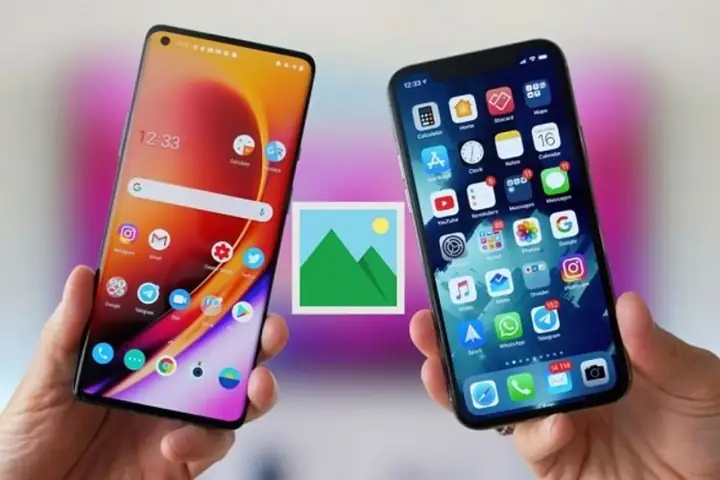
Trong thời đại công nghệ hiện nay, việc chuyển đổi dữ liệu giữa các thiết bị di động đã trở nên thường xuyên và cần thiết hơn bao giờ hết. Đặc biệt, khi bạn nâng cấp từ một chiếc điện thoại Android sang iPhone, việc chuyển ảnh – một trong những dữ liệu quan trọng và mang giá trị cảm xúc cao – luôn là mối quan tâm hàng đầu. Bài viết này sẽ cung cấp cho bạn một hướng dẫn chi tiết, toàn diện và dễ thực hiện để chuyển ảnh từ Android sang iPhone một cách nhanh chóng, an toàn và không mất dữ liệu.
Có thể bạn quan tâm: Iphone Nhật Bản Xách Tay: Hướng Dẫn Chi Tiết Từ A Đến Z Để Mua Sắm Thông Minh Và An Toàn
1. Tại Sao Việc Chuyển Ảnh Lại Quan Trọng?
- Giữ lại ký ức: Ảnh chứa những khoảnh khắc đáng nhớ trong cuộc sống, từ những chuyến du lịch, lễ hội, cho tới những bữa tiệc gia đình.
- Tiện lợi khi sử dụng: Khi bạn đã chuyển sang iPhone, việc truy cập nhanh vào album ảnh trên thiết bị mới sẽ giúp bạn chia sẻ, chỉnh sửa và lưu trữ một cách thuận tiện.
- Đồng bộ hoá đa nền tảng: Khi ảnh đã được lưu trữ trên iCloud, bạn có thể truy cập chúng từ bất kỳ thiết bị Apple nào (Mac, iPad, Apple Watch) mà không cần sao chép lại.
Có thể bạn quan tâm: Cách Thêm Danh Bạ Vào Iphone: Hướng Dẫn Chi Tiết Từng Bước Cho Người Mới
2. Các Phương Pháp Chuyển Ảnh Từ Android Sang iPhone
Có rất nhiều cách để thực hiện việc này, tuy nhiên không phải cách nào cũng phù hợp với mọi người. Dưới đây là 5 phương pháp phổ biến, kèm theo ưu nhược điểm để bạn có thể lựa chọn giải pháp tốt nhất.
2.1. Sử Dụng Ứng Dụng “Move to iOS” (Cách Chính Thức Từ Apple)
2.1.1. Giới thiệu
Apple đã ra mắt ứng dụng Move to iOS (Di chuyển sang iOS) dành cho Android, giúp người dùng chuyển dữ liệu (liên hệ, tin nhắn, lịch, ảnh, video, tài khoản email và lịch sử duyệt web) sang iPhone mới một cách nhanh chóng.
2.1.2. Các bước thực hiện
| Bước | Hướng dẫn chi tiết |
|---|---|
| 1 | Chuẩn bị: Đảm bảo iPhone chưa được thiết lập (hoặc thực hiện “Reset” để quay lại màn hình chào). Pin iPhone và Android cần > 50% và kết nối Wi‑Fi ổn định. |
| 2 | Tải ứng dụng: Trên Android, mở Google Play Store, tìm “Move to iOS” và cài đặt. |
| 3 | Bắt đầu chuyển: Khi iPhone hiện màn hình “Apps & Data”, chọn “Move Data from Android”. |
| 4 | Nhập mã: iPhone sẽ hiển thị một mã 6‑chữ số. Nhập mã này vào ứng dụng trên Android. |
| 5 | Kết nối: Android sẽ kết nối với iPhone qua mạng Wi‑Fi trực tiếp (không cần internet). |
| 6 | Chọn dữ liệu: Trong danh sách, tick “Photos” (có thể chọn “Camera Roll” hoặc “All Photos”). |
| 7 | Chờ quá trình: Thời gian tùy thuộc vào kích thước ảnh. Khi hoàn tất, iPhone sẽ thông báo. |
| 8 | Hoàn tất thiết lập: Tiếp tục quá trình cài đặt iPhone (Apple ID, Face ID, v.v.). |
2.1.3. Ưu điểm
- Đơn giản, không cần máy tính.
- Tự động đồng bộ: Ảnh sẽ xuất hiện trong album “All Photos” trên iPhone.
- Miễn phí.
2.1.4. Nhược điểm
- Chỉ chuyển được khi iPhone mới hoặc đã reset.
- Không hỗ trợ chuyển ảnh đã lưu trong các thư mục khác (ví dụ: ảnh trong Google Photos offline).
- Nếu số ảnh quá lớn (hàng ngàn), quá trình có thể chậm và dễ bị gián đoạn.
2.2. Sử Dụng Google Photos (Đồng Bộ Đám Mây)
2.2.1. Giới thiệu
Google Photos là dịch vụ lưu trữ ảnh đám mây của Google, hỗ trợ tự động sao lưu ảnh từ Android và có thể truy cập trên iPhone thông qua ứng dụng Google Photos.
2.2.2. Các bước thực hiện
- Sao lưu ảnh trên Android
- Mở Google Photos trên Android.
- Vào Settings → Back up & sync và bật chế độ sao lưu. Đảm bảo “Upload size” được đặt ở chất lượng “High quality” (miễn phí không giới hạn) hoặc “Original quality” (tùy gói lưu trữ).
Chờ cho tất cả ảnh được tải lên (có thể mất thời gian tùy vào tốc độ internet và số lượng ảnh).
Cài đặt Google Photos trên iPhone
- Trên iPhone, mở App Store, tải và cài đặt Google Photos.
Đăng nhập bằng cùng tài khoản Google đã dùng trên Android.
Truy cập và tải ảnh
- Ảnh sẽ hiện ra ngay trong ứng dụng. Nếu muốn lưu ảnh về bộ nhớ iPhone, chọn ảnh → More (ba chấm) → Save to device.
- Đối với hàng loạt ảnh, bạn có thể tạo album, chọn “Select all” và lưu toàn bộ.
2.2.3. Ưu điểm
- Không cần kết nối trực tiếp giữa hai thiết bị.
- Dữ liệu an toàn trên đám mây (có thể khôi phục nếu mất điện thoại).
- Hỗ trợ cả video, album, và các thông tin metadata.
2.2.4. Nhược điểm
- Cần dung lượng lưu trữ (đối với “Original quality” nếu không mua thêm dung lượng).
- Ảnh không tự động xuất hiện trong Photos của iPhone (phải mở Google Photos để xem hoặc lưu về thiết bị).
- Phụ thuộc vào internet.
2.3. Sử Dụng iCloud Via Computer (Mac hoặc Windows)
2.3.1. Giới thiệu
Bạn có thể dùng máy tính để chuyển ảnh từ Android sang iPhone thông qua iCloud, bằng cách tải ảnh lên máy tính, sau đó đồng bộ vào iCloud.
2.3.2. Các bước thực hiện
Bước A: Lấy ảnh từ Android về máy tính
– Kết nối Android với PC/Mac bằng cáp USB.
– Bật chế độ File Transfer (MTP) trên Android.
– Mở File Explorer (Windows) hoặc Finder (Mac), truy cập thư mục DCIM hoặc các thư mục chứa ảnh.
– Copy toàn bộ ảnh vào một thư mục trên máy tính (ví dụ: “AndroidPhotos”).
Bước B: Đăng nhập iCloud và tải ảnh lên
– Truy cập iCloud.com bằng trình duyệt (Safari, Chrome).
– Đăng nhập bằng Apple ID.
– Chọn Photos → Upload (biểu tượng mũi tên lên) → Chọn thư mục “AndroidPhotos”.
– Chờ quá trình tải lên hoàn tất.
Bước C: Đồng bộ lên iPhone
– Trên iPhone, vào Settings → Apple ID → iCloud → Photos, bật iCloud Photos.
– Khi iPhone kết nối internet, ảnh sẽ tự động tải về và xuất hiện trong ứng dụng Photos.
2.3.3. Ưu điểm
- Ảnh được lưu trữ an toàn trên iCloud, có thể truy cập từ mọi thiết bị Apple.
- Không cần cài đặt ứng dụng bên thứ ba.
- Dễ dàng quản lý và sắp xếp album.
2.3.4. Nhược điểm
- Cần dung lượng iCloud (5 GB miễn phí, có thể mua thêm).
- Quá trình tải lên và tải xuống có thể mất thời gian nếu mạng chậm.
- Cần máy tính trung gian, không phù hợp nếu không có PC/Mac.
2.4. Sử Dụng Ứng Dụng Bên Thứ Ba (SHAREit, Xender, Snapdrop)
2.4.1. Giới thiệu
Các ứng dụng truyền file không dây như SHAREit, Xender, Snapdrop cho phép gửi ảnh trực tiếp từ Android sang iPhone qua Wi‑Fi.
2.4.2. Các bước thực hiện (ví dụ với SHAREit)
- Cài đặt: Tải và cài đặt SHAREit trên cả Android và iPhone (từ Google Play và App Store).
- Mở ứng dụng: Trên Android, chọn Send, sau đó chọn Photos và các ảnh muốn gửi.
- Kết nối: Trên iPhone, chọn Receive. Ứng dụng sẽ tạo một mạng Wi‑Fi tạm thời. Android sẽ tự động phát hiện iPhone.
- Chuyển file: Nhấn Send trên Android, chờ quá trình truyền.
- Lưu ảnh: Khi nhận xong, iPhone sẽ lưu ảnh vào thư mục SHAREit trong Photos hoặc Files tùy cài đặt.
2.4.3. Ưu điểm
- Nhanh, không cần internet (chỉ dùng Wi‑Fi trực tiếp).
- Không giới hạn dung lượng (chỉ phụ thuộc vào bộ nhớ thiết bị).
- Dễ dàng chuyển một số lượng ảnh nhất định.
2.4.4. Nhược điểm
- Cần cài đặt ứng dụng trên cả hai thiết bị.
- Có thể gặp lỗi kết nối nếu Wi‑Fi môi trường không ổn định.
- Ảnh không tự động đồng bộ với iCloud (cần lưu thủ công).
2.5. Sử Dụng Thẻ SD và Đọc Thẻ Trên iPhone (Qua Adapter)
Có thể bạn quan tâm: Thay Màn Hình Iphone 11: Hướng Dẫn Chi Tiết Từ A Đến Z
2.5.1. Giới thiệu
Nếu Android của bạn hỗ trợ thẻ microSD, bạn có thể sao chép ảnh sang thẻ, sau đó dùng Lightning‑to‑SD Card Camera Reader (hoặc adapter tương tự) để đọc thẻ trên iPhone.
2.5.2. Các bước thực hiện
- Sao chép ảnh sang thẻ SD: Cắm thẻ vào Android, sao chép ảnh vào thư mục trên thẻ.
- Rút thẻ và cắm vào adapter: Sử dụng Apple Lightning to SD Card Camera Reader cắm thẻ vào iPhone.
- Nhập ảnh: Mở Photos trên iPhone, xuất hiện thông báo “Import”. Chọn “Import All” hoặc “Import Selected”.
- Lưu vào album: Ảnh sẽ được lưu trong Albums → Imports và có thể di chuyển vào album mong muốn.
2.5.3. Ưu điểm
- Không cần internet, không cần máy tính.
- Chuyển nhanh lượng lớn ảnh (tốc độ đọc thẻ nhanh).
- Ảnh được lưu trực tiếp vào Photos.
2.5.4. Nhược điểm
- Cần mua adapter (khoảng $20‑30).
- Không phải mọi iPhone đều hỗ trợ (cần cổng Lightning).
- Phải có thẻ microSD và Android hỗ trợ.
Có thể bạn quan tâm: Thay Màn Hình Iphone X: Hướng Dẫn Chi Tiết, Lưu Ý Khi Chọn Dịch Vụ Và Tự Sửa
3. Lưu Ý Khi Chuyển Ảnh
- Kiểm tra dung lượng lưu trữ
- iPhone thường có dung lượng tiêu chuẩn 64 GB, 128 GB, 256 GB… Hãy chắc chắn rằng còn đủ không gian cho ảnh mới.
- Sao lưu dự phòng
- Trước khi thực hiện bất kỳ phương pháp nào, hãy sao lưu ảnh trên một ổ cứng ngoài hoặc dịch vụ đám mây khác (Google Drive, OneDrive) để tránh mất mát dữ liệu.
- Định dạng ảnh
- Android thường lưu ảnh dưới dạng JPEG hoặc HEIC (đối với một số thiết bị). iPhone hỗ trợ cả hai, nhưng nếu gặp lỗi hiển thị, bạn có thể chuyển đổi sang JPEG bằng phần mềm như HandBrake hoặc Adobe Lightroom.
- Bảo mật
- Khi dùng ứng dụng bên thứ ba, hãy kiểm tra quyền truy cập (permission) và chỉ tải về từ nguồn đáng tin cậy để tránh rủi ro bảo mật.
- Kiểm tra metadata
- Thông tin EXIF (ngày chụp, vị trí GPS) thường được bảo toàn trong quá trình chuyển, nhưng một số công cụ nén ảnh có thể xóa chúng. Nếu bạn cần giữ lại thông tin này, hãy chọn phương pháp không nén (Move to iOS, iCloud, hoặc thẻ SD).
4. So Sánh Các Phương Pháp (Bảng Tổng Kết)
| Phương pháp | Cần máy tính? | Cần internet? | Dễ dùng? | Tốc độ | Dung lượng miễn phí | Độ an toàn | Ghi chú |
|---|---|---|---|---|---|---|---|
| Move to iOS | Không | Không (Wi‑Fi trực tiếp) | Rất dễ | Trung bình (phụ thuộc số ảnh) | Không giới hạn | Cao (Apple) | Chỉ dùng khi iPhone mới hoặc reset |
| Google Photos | Không | Có (để sao lưu) | Dễ | Nhanh (tùy tốc độ mạng) | 15 GB miễn phí (Google) | Cao (đám mây Google) | Ảnh không tự động vào Photos iPhone |
| iCloud via PC | Có | Có | Trung bình | Chậm (tải lên/down) | 5 GB miễn phí (Apple) | Cao | Cần iCloud storage bổ sung nếu ảnh lớn |
| SHAREit/Xender | Không | Không | Trung bình | Rất nhanh (Wi‑Fi) | Không giới hạn | Trung bình (phụ thuộc app) | Cần cài app trên cả 2 thiết bị |
| Thẻ SD + Adapter | Không | Không | Trung bình | Rất nhanh | Không giới hạn | Cao (không qua mạng) | Cần mua adapter |
5. Quy Trình Hoàn Thành – Bước Tiến Đến iPhone Mới
Sau khi đã chuyển ảnh thành công, bạn có thể thực hiện các bước cuối cùng để tối ưu trải nghiệm:
- Bật iCloud Photos: Settings → Apple ID → iCloud → Photos → bật iCloud Photos. Điều này giúp ảnh luôn được sao lưu và đồng bộ.
- Sắp xếp album: Mở Photos → Albums → tạo album mới, kéo thả ảnh vào để quản lý.
- Kiểm tra metadata: Mở một ảnh → swipe lên để xem thông tin ngày, địa điểm. Đảm bảo không bị mất.
- Xóa ảnh thừa trên Android: Nếu bạn đã sao lưu đầy đủ, có thể giải phóng bộ nhớ trên Android bằng cách xóa ảnh hoặc format thẻ SD.
- Sao lưu định kỳ: Đặt lịch sao lưu iCloud hàng tuần để tránh mất mát dữ liệu trong tương lai.
6. Các Câu Hỏi Thường Gặp (FAQ)
Q1: Tôi có thể chuyển ảnh mà không mất chất lượng không?
A: Có. Các phương pháp như Move to iOS, iCloud, thẻ SD đều giữ nguyên chất lượng gốc. Google Photos sẽ giữ chất lượng “Original” nếu bạn chọn gói lưu trữ phù hợp.
Q2: Nếu tôi có hàng chục nghìn ảnh, phương pháp nào nhanh nhất?
A: Sử dụng thẻ SD + adapter hoặc SHAREit/Xender sẽ nhanh hơn vì không phụ thuộc vào internet. Tuy nhiên, nếu bạn muốn đồng bộ tự động, iCloud là lựa chọn tốt dù chậm hơn.
Q3: Ảnh RAW (định dạng .NEF, .CR2) có được chuyển không?
A: Move to iOS và iCloud hỗ trợ ảnh RAW. Google Photos có thể hiển thị nhưng không lưu nguyên dạng RAW. Đối với SHAREit, ảnh RAW sẽ được truyền nguyên bản nhưng cần kiểm tra lại trên iPhone.
Q4: Tôi có thể chuyển ảnh từ Google Photos sang iPhone mà không tải lại từng ảnh?
A: Có thể bằng cách bật iCloud Photos và sử dụng tính năng Sync qua máy tính, hoặc tải toàn bộ album từ Google Photos về máy tính rồi tải lên iCloud.
Q5: Khi dùng Move to iOS, ảnh được lưu ở đâu trong iPhone?
A: Ảnh sẽ xuất hiện trong album All Photos và Recents. Nếu bạn đã tạo album trên Android, chúng sẽ không được giữ lại; bạn cần tự tạo lại.
7. Kết Luận
Việc chuyển ảnh từ Android sang iPhone không còn là thách thức khó khăn như trước đây. Với các công cụ và phương pháp hiện đại – từ ứng dụng chính thức Move to iOS, dịch vụ đám mây Google Photos, đến các giải pháp truyền file không dây như SHAREit – bạn hoàn toàn có thể lựa chọn cách phù hợp nhất với nhu cầu và điều kiện của mình. Hãy luôn nhớ sao lưu dữ liệu trước khi thực hiện, kiểm tra dung lượng lưu trữ và bảo mật thông tin để quá trình chuyển đổi diễn ra suôn sẻ, an toàn.
Chúc bạn thành công trong việc mang toàn bộ kỷ niệm quý giá từ Android sang iPhone mới, và tận hưởng trải nghiệm mượt mà, tiện lợi của hệ sinh thái Apple!