Có thể bạn quan tâm: Cách Kiểm Tra Pin Ipad Từ Iphone: Hướng Dẫn Chi Tiết Và Những Lưu Ý Quan Trọng
1. Giới thiệu chung
Trong thời đại công nghệ số, iPhone đã trở thành một trong những thiết bị di động được ưa chuộng nhất trên thế giới. Tuy nhiên, việc mua bán, đổi mới hoặc nhận quà tặng iPhone từ các nguồn không rõ ràng luôn tiềm ẩn rủi ro liên quan đến iPhone lock – hiện tượng thiết bị bị khóa mạng, iCloud hoặc khóa khu vực. Đối với người tiêu dùng, việc check iPhone lock một cách nhanh chóng, chính xác và an toàn là yếu tố quyết định để tránh những phiền toái không đáng có.
Bài viết này sẽ cung cấp cho bạn một cái nhìn toàn diện về cách kiểm tra trạng thái lock của iPhone, giải thích các loại lock phổ biến, hướng dẫn chi tiết các phương pháp kiểm tra trên toàn thế giới, đồng thời đề xuất những lưu ý quan trọng khi thực hiện. Tất cả những thông tin này sẽ giúp bạn tự tin hơn khi lựa chọn iPhone, dù là mua mới, mua cũ hay nhận từ người khác.
Có thể bạn quan tâm: Sạc Điện Thoại Iphone Chính Hãng: Lựa Chọn Thông Minh Cho Hiệu Suất Và An Toàn Tối Đa
2. Các loại iPhone lock bạn cần biết
2.1. Lock mạng (Carrier Lock)
- Định nghĩa: iPhone chỉ có thể hoạt động trên một hoặc một nhóm các nhà mạng cụ thể (như Verizon, AT&T, T-Mobile ở Mỹ; Vodafone, Orange ở châu Âu). Khi thiết bị bị carrier lock, bạn không thể chèn SIM của nhà mạng khác mà không thực hiện mở khóa.
- Nguyên nhân: Thường do hợp đồng mua trả góp, khuyến mãi đặc biệt hoặc thiết bị được mua trực tiếp từ nhà mạng.
2.2. Lock iCloud (Activation Lock)
- Định nghĩa: Khi tài khoản Apple ID được bật Find My iPhone, thiết bị sẽ tự động kích hoạt Activation Lock. Khi khôi phục hoặc cài đặt lại iOS, người dùng phải nhập Apple ID và mật khẩu đã đăng ký.
- Rủi ro: Nếu không biết thông tin Apple ID, thiết bị sẽ vô dụng, thậm chí không thể thiết lập lại.
2.3. Lock khu vực (Region Lock)
- Định nghĩa: Một số iPhone (đặc biệt là các mẫu cũ) có thể bị giới hạn sử dụng trong một khu vực địa lý nhất định. Ví dụ, iPhone 5c được mua ở Mỹ có thể không hỗ trợ các băng tần LTE ở châu Á.
- Lưu ý: Thông thường, lock khu vực không phổ biến đối với các mẫu iPhone mới (iPhone 7 trở lên).
2.4. Lock SIM (SIM Lock)
- Định nghĩa: Tương tự như lock mạng, nhưng ở mức độ sâu hơn – thiết bị chỉ chấp nhận SIM của nhà mạng đã được kích hoạt trước đó.
- Cách mở: Thông qua mã mở khóa (unlock code) do nhà mạng cung cấp sau khi hoàn thành hợp đồng.
Có thể bạn quan tâm: Cách Kiểm Tra Imei Tai Nghe Iphone: Hướng Dẫn Chi Tiết Từ A Đến Z
3. Tại sao việc check iPhone lock lại quan trọng?
- Tránh mất tiền: Mua một chiếc iPhone bị lock mà không biết trước sẽ khiến bạn phải chi trả thêm để mở khóa hoặc thậm chí không sử dụng được.
- Bảo mật dữ liệu: Kiểm tra Activation Lock giúp bạn chắc chắn rằng thiết bị không còn gắn liền với tài khoản Apple cũ, tránh gặp phải các rủi ro bảo mật.
- Đảm bảo tính hợp pháp: Một số thiết bị bị lock có thể là hàng giả hoặc đã bị báo cáo mất cắp. Kiểm tra giúp bạn tránh những vấn đề pháp lý.
- Tối ưu trải nghiệm: Khi biết trước các hạn chế về mạng và khu vực, bạn có thể chuẩn bị sẵn các gói dịch vụ phù hợp, tránh mất thời gian và công sức.
4. Các công cụ và trang web hỗ trợ check iPhone lock toàn cầu
| Công cụ | Loại lock kiểm tra | Phí | Độ tin cậy | Ghi chú |
|---|---|---|---|---|
| Apple’s Activation Lock Status (trang hỗ trợ Apple) | Activation Lock | Miễn phí | Rất cao | Cần IMEI hoặc Serial Number |
| IMEI.info | Carrier, Region, IMEI validity | Miễn phí (có quảng cáo) / trả phí nâng cao | Cao | Cung cấp thông tin chi tiết về mạng |
| iUnlocker | Carrier lock | Trả phí | Trung bình | Cần mua mã mở khóa |
| DoctorSIM | Carrier lock, SIM lock | Miễn phí (có giới hạn) | Cao | Hỗ trợ nhiều quốc gia |
| CheckMEND | Lịch sử thiết bị (có báo cáo mất cắp) | Trả phí | Rất cao | Thích hợp cho thương mại điện tử |
| Swappa (trong mục mô tả sản phẩm) | Activation & Carrier lock | Miễn phí | Trung bình | Dành cho giao dịch cá nhân |
Lưu ý: Khi sử dụng các dịch vụ trả phí, hãy đảm bảo bạn mua từ nguồn uy tín, tránh các trang lừa đảo yêu cầu cung cấp Apple ID hoặc mật khẩu.
5. Cách kiểm tra iPhone lock bằng IMEI
5.1. Tìm số IMEI
- Cách nhanh nhất: Vào Settings → General → About, cuộn xuống sẽ thấy IMEI.
- Hoặc: Gõ #06# trên bàn phím điện thoại, màn hình sẽ hiển thị IMEI.
- Trong hộp: Số IMEI thường được in trên tem bảo hành hoặc trên vỏ máy (đối với iPhone 6s trở về trước).
5.2. Sử dụng Apple’s Activation Lock Status
- Truy cập trang: https://www.icloud.com/activationlock/
- Nhập IMEI hoặc Serial Number.
- Hệ thống sẽ trả về kết quả: “This iPhone is not linked to an Apple ID” hoặc “This iPhone is linked to an Apple ID”.
- Nếu có thông báo “linked”, bạn cần xác nhận với người bán hoặc yêu cầu mở khóa iCloud.
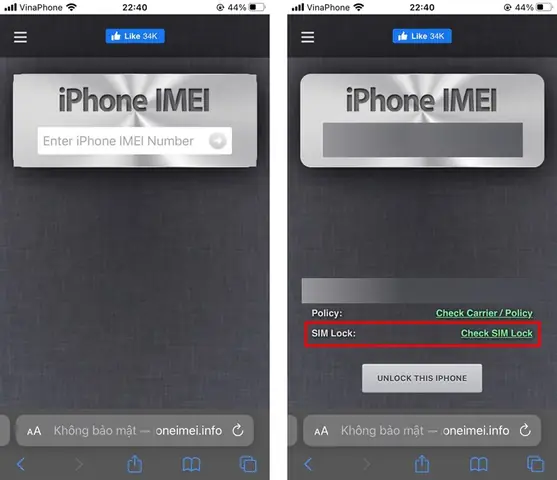
5.3. Kiểm tra lock mạng qua IMEI.info
- Truy cập https://imei.info/
- Nhập IMEI, nhấn “Check”.
- Kết quả sẽ hiển thị:
- Network Lock: Thông tin nhà mạng hiện tại.
- SIM Lock: Có/Không.
- Country: Nơi đăng ký ban đầu.
- Model: Xác nhận model đúng với mô tả.
5.4. Kiểm tra lock khu vực (Region Lock)
- IMEI.info và DoctorSIM thường cung cấp thông tin về băng tần hỗ trợ.
- Đối chiếu băng tần với nhà mạng địa phương để xác định khả năng hoạt động.
6. Kiểm tra trực tiếp trên iPhone (không cần internet)
6.1. Kiểm tra Activation Lock
- Vào Settings → General → About → Carrier Lock (đối với iOS 14 trở lên).
- Nếu hiển thị No SIM restrictions, thiết bị đã được mở khóa mạng.
- Nếu hiển thị SIM locked hoặc Carrier locked, thiết bị vẫn đang bị lock.
6.2. Kiểm tra iCloud lock
- Đăng nhập vào Settings → Apple ID.
- Nếu yêu cầu nhập mật khẩu Apple ID hoặc hiển thị Activation Lock, thiết bị chưa được mở khóa.
- Nếu không có yêu cầu nào, có khả năng iCloud đã được tắt.
7. Các bước mở khóa iPhone (nếu phát hiện lock)
Có thể bạn quan tâm: Cách Kiểm Tra Iphone Gsm Hay Global: Hướng Dẫn Chi Tiết Cho Người Dùng
7.1. Mở khóa Carrier Lock
- Liên hệ nhà mạng: Cung cấp IMEI, yêu cầu mở khóa sau khi hoàn thành hợp đồng.
- Sử dụng dịch vụ mở khóa: Mua mã mở khóa từ các nhà cung cấp uy tín (ví dụ iUnlocker, DoctorSIM). Nhập mã vào Settings → General → About → Carrier Lock.
- Kiểm tra lại: Sau khi mở khóa, thực hiện kiểm tra lại bằng SIM của nhà mạng khác để xác nhận.
7.2. Mở khóa iCloud (Activation Lock)
- Liên hệ người bán: Yêu cầu họ đăng nhập vào iCloud.com → Find My iPhone → Remove Device.
- Sử dụng giấy tờ chứng minh sở hữu: Nếu bạn có hoá đơn mua hàng, bạn có thể yêu cầu hỗ trợ tại Apple Store (điều kiện là không có báo cáo mất cắp).
- Tránh các dịch vụ “hack iCloud”: Chúng thường là lừa đảo và có thể làm mất dữ liệu hoặc vi phạm pháp luật.
7.3. Mở khóa Region Lock
- Thông thường, các mẫu iPhone mới không còn bị region lock. Nếu gặp, bạn có thể cần cập nhật firmware hoặc điều chỉnh cài đặt mạng trong Settings → Cellular → Options.
8. Những lưu ý quan trọng khi thực hiện check iPhone lock ở các quốc gia khác nhau
| Quốc gia | Yêu cầu kiểm tra | Phương pháp ưu tiên | Lưu ý đặc biệt |
|---|---|---|---|
| Mỹ | Carrier lock (Verizon, AT&T) | IMEI.info + nhà mạng | Verizon thường không mở khóa bằng mã, cần yêu cầu qua support |
| Canada | Carrier lock (Bell, Rogers) | DoctorSIM | Kiểm tra băng tần LTE để chắc chắn hỗ trợ Canada |
| Châu Âu | Carrier lock (Vodafone, Orange) | IMEI.info | Kiểm tra tần số 3G/4G vì các nhà mạng có tần số khác nhau |
| Úc | Carrier lock (Telstra) | iUnlocker | Telstra yêu cầu 90 ngày sử dụng trước khi mở khóa |
| Nhật Bản | Region lock (đặc thù) | iPhone Settings → Carrier Lock | iPhone mua ở Nhật thường không hỗ trợ LTE ở Mỹ |
| Ấn Độ | Carrier lock (Airtel, Jio) | IMEI.info | Jio yêu cầu tài khoản thanh toán đầy đủ để mở khóa |
9. Các câu hỏi thường gặp (FAQ)
9.1. Tôi có thể kiểm tra iPhone lock mà không có internet không?
Có. Trên iPhone, vào Settings → General → About → Carrier Lock để xem trạng thái lock mạng. Tuy nhiên, để kiểm tra iCloud lock, bạn cần kết nối internet hoặc đăng nhập Apple ID.
9.2. Nếu iPhone đã bị báo cáo mất cắp, tôi có thể mở khóa không?
Nếu thiết bị đã được blacklisted (được báo cáo mất cắp), hầu hết các dịch vụ mở khóa sẽ không hoạt động. Bạn cần liên hệ với cơ quan pháp luật hoặc nhà mạng để xác minh.
9.3. Mã mở khóa có thể sử dụng lại cho các iPhone khác không?
Mã mở khóa thường được gắn với IMEI cụ thể, do đó không thể dùng chung cho các thiết bị khác.
9.4. Có nên mua iPhone đã được mở khóa từ nguồn không chính thức không?
Mua từ nguồn không chính thức có rủi ro cao: thiết bị có thể là hàng giả, đã bị báo cáo mất cắp, hoặc có mã mở khóa không hợp lệ. Nên mua từ nhà bán lẻ uy tín hoặc Marketplace có bảo vệ người mua.
9.5. Khi mua iPhone cũ, cần kiểm tra những gì ngoài lock?
- Điểm số iOS: Đảm bảo thiết bị cập nhật phiên bản mới nhất.
- Pin health: Kiểm tra trong Settings → Battery → Battery Health, nên trên 80%.
- Lịch sử sửa chữa: Kiểm tra qua Apple Service History nếu có.
- Bảo hành còn lại: Kiểm tra trên trang Apple bằng serial number.
10. Quy trình kiểm tra iPhone lock nhanh chóng cho người mua
- Yêu cầu số IMEI hoặc Serial Number từ người bán.
- Kiểm tra Activation Lock trên trang Apple.
- Kiểm tra Carrier Lock qua IMEI.info hoặc DoctorSIM.
- Kiểm tra Region Lock (nếu cần) bằng cách so sánh băng tần.
- Yêu cầu chứng từ mua hàng (hoá đơn) để xác minh quyền sở hữu.
- Thử chèn SIM của nhà mạng địa phương để xác nhận mạng hoạt động.
- Nếu mọi thứ ổn, tiến hành giao dịch; nếu không, yêu cầu mở khóa hoặc hủy giao dịch.
11. Kết luận
Việc check iPhone lock không chỉ là một bước kiểm tra kỹ thuật đơn thuần mà còn là một phần quan trọng trong quá trình bảo vệ quyền lợi người tiêu dùng. Bằng cách nắm vững các loại lock, sử dụng đúng công cụ và tuân thủ quy trình kiểm tra, bạn sẽ giảm thiểu tối đa rủi ro mua phải iPhone bị khóa, tránh mất tiền và thời gian.
Hãy luôn:
- Yêu cầu IMEI/Serial trước khi giao dịch.
- Sử dụng các công cụ uy tín như Apple Activation Lock, IMEI.info, DoctorSIM.
- Kiểm tra kỹ lưỡng cả lock mạng, iCloud và khu vực.
- Lưu giữ chứng từ và kiểm tra lịch sử thiết bị.
Với những kiến thức và hướng dẫn chi tiết trên, bạn đã sẵn sàng để tự tin mua sắm iPhone trên toàn thế giới mà không lo lắng về các vấn đề lock. Chúc bạn tìm được chiếc iPhone ưng ý, hoạt động trơn tru và luôn an toàn!