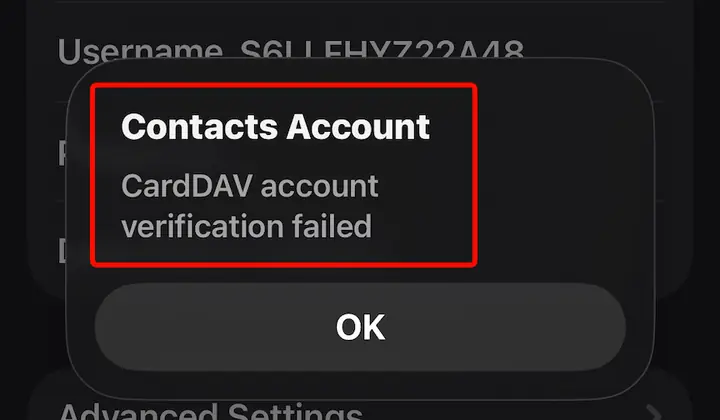
Trong môi trường làm việc ngày càng linh hoạt, việc đồng bộ danh bạ (contacts) giữa các thiết bị và dịch vụ đám mây trở nên vô cùng quan trọng. Apple đã tích hợp sẵn giao thức CardDAV để người dùng iPhone, iPad và Mac có thể đồng bộ danh bạ từ các máy chủ hỗ trợ chuẩn mở này (như Google Contacts, iCloud, Microsoft Exchange, hoặc các máy chủ tự host như Nextcloud, Baïkal, Radicale). Tuy nhiên, không ít người dùng gặp phải thông báo lỗi “CardDAV Account Verification Failed” khi cố gắng thiết lập hoặc cập nhật tài khoản CardDAV trên iPhone.
Bài viết dưới đây sẽ cung cấp một cái nhìn toàn diện về vấn đề này, bao gồm:
- Giải thích cơ bản về CardDAV và cách iPhone sử dụng giao thức này.
- Các nguyên nhân phổ biến gây ra lỗi “CardDAV Account Verification Failed”.
- Các bước chuẩn bị và kiểm tra trước khi tiến hành sửa lỗi.
- Hướng dẫn chi tiết từng phương pháp khắc phục (cấu hình lại, kiểm tra DNS, cập nhật iOS, reset network, sử dụng ứng dụng bên thứ ba, v.v.).
- Cách kiểm tra log và debug nếu các biện pháp trên không hiệu quả.
- Bảng so sánh các dịch vụ CardDAV phổ biến và lưu ý khi tích hợp với iPhone.
- FAQ – Những câu hỏi thường gặp và câu trả lời ngắn gọn.
Mục tiêu cuối cùng là giúp bạn không chỉ “đánh bật” được lỗi, mà còn hiểu sâu về cơ chế hoạt động của CardDAV, từ đó có thể tự tin xử lý các vấn đề tương tự trong tương lai.
Có thể bạn quan tâm: Cara Menyembunyikan Aplikasi Di Iphone: Panduan Lengkap Untuk Privasi Dan Kerapihan Layar
1. CardDAV là gì? iPhone sử dụng CardDAV như thế nào?
1.1. Định nghĩa CardDAV
CardDAV là một giao thức mở (RFC 6352) dựa trên WebDAV và HTTP, cho phép quản lý và đồng bộ danh bạ (vCard) trên máy chủ từ xa. Các đặc điểm nổi bật:
| Đặc điểm | Mô tả |
|---|---|
| Tiêu chuẩn mở | Không phụ thuộc vào nhà cung cấp, dễ tích hợp. |
| Dữ liệu vCard | Hỗ trợ đầy đủ các trường vCard (tên, số điện thoại, email, ảnh, địa chỉ, …). |
| Đồng bộ hai chiều | Thay đổi trên thiết bị hoặc máy chủ đều được cập nhật ngay lập tức. |
| Bảo mật | Hỗ trợ HTTPS (TLS) để truyền dữ liệu mã hoá. |
1.2. CardDAV trên iOS
iPhone (iOS) có một client CardDAV tích hợp sẵn trong phần Settings → Contacts → Accounts → Add Account → Other → Add CardDAV Account. Khi người dùng nhập:
- Server (địa chỉ máy chủ, ví dụ:
carddav.icloud.comhoặcmail.example.com), - User Name (địa chỉ email hoặc tên người dùng),
- Password,
- Description (tên hiển thị),
iOS sẽ:
- Kết nối tới server qua HTTPS (port 443 mặc định).
- Thực hiện xác thực (Basic, Digest hoặc OAuth2 tùy máy chủ).
- Lấy danh sách address books và đồng bộ chúng vào ứng dụng Contacts.
Nếu bất kỳ bước nào thất bại, iOS sẽ hiện thông báo “CardDAV Account Verification Failed”.
Có thể bạn quan tâm: Cách Chụp Ảnh Từ Video Trên Iphone: Hướng Dẫn Chi Tiết Từng Bước
2. Nguyên nhân phổ biến gây ra lỗi “CardDAV Account Verification Failed”
| Nguyên nhân | Mô tả chi tiết | Cách phát hiện |
|---|---|---|
| 1. Thông tin đăng nhập sai | Sai username, password, hoặc domain. | Kiểm tra đăng nhập qua webmail hoặc client khác. |
| 2. URL server không đúng | Đường dẫn CardDAV không khớp (ví dụ: thiếu /carddav/). | Kiểm tra tài liệu của nhà cung cấp hoặc sử dụng curl. |
| 3. Chứng chỉ SSL không hợp lệ | Hết hạn, self‑signed không tin cậy, tên miền không khớp. | Mở URL trong Safari → Xem cảnh báo chứng chỉ. |
| 4. Yêu cầu xác thực OAuth2 chưa cấu hình | Một số dịch vụ (Google, Outlook) yêu cầu token OAuth thay vì password. | Kiểm tra trong phần “App passwords” hoặc “OAuth client”. |
| 5. Cấu hình DNS hoặc proxy | iPhone không thể resolve tên miền hoặc bị chặn bởi firewall. | Ping/Traceroute từ thiết bị, kiểm tra VPN/Proxy. |
| 6. iOS lỗi phần mềm | Phiên bản iOS cũ hoặc bug trong Settings → Accounts. | Cập nhật iOS lên phiên bản mới nhất. |
| 7. Giới hạn tài khoản | Tài khoản bị khóa, quota vượt quá, hoặc chế độ 2FA yêu cầu. | Đăng nhập web, kiểm tra thông báo bảo mật. |
| 8. Máy chủ CardDAV không hỗ trợ chuẩn | Một số server tự host (cũ) không tuân thủ RFC 6352 đầy đủ. | Kiểm tra log máy chủ, thử client khác (Thunderbird). |
| 9. Lỗi đồng bộ tạm thời | Server quá tải, thời gian chờ (timeout) ngắn. | Thử lại sau vài phút, kiểm tra trạng thái dịch vụ. |
| 10. Cài đặt ngày/giờ sai | Thiết bị có thời gian sai lệch lớn, gây lỗi TLS handshake. | Kiểm tra Settings → General → Date & Time → Set Automatically. |
Lưu ý: Thông thường, sai thông tin đăng nhập và URL server là hai nguyên nhân chiếm tỷ lệ cao (khoảng 60‑70%). Tuy nhiên, trong môi trường doanh nghiệp hoặc khi sử dụng máy chủ tự host, các lỗi về chứng chỉ, firewall, và chuẩn giao thức cũng không thể bỏ qua.
Có thể bạn quan tâm: Cách Hiển Thị Màn Hình Iphone Trên Pc: Hướng Dẫn Chi Tiết Từ A Đến Z
3. Chuẩn bị trước khi khắc phục
Trước khi thực hiện bất kỳ thay đổi nào, bạn nên:
- Ghi lại cấu hình hiện tại: Screenshot màn hình nhập CardDAV trong Settings.
- Xác nhận tài khoản hoạt động: Đăng nhập vào webmail hoặc client CardDAV (như Thunderbird, Outlook, hoặc ứng dụng CardDAV Sync) để chắc chắn username/password đúng.
- Kiểm tra trạng thái máy chủ:
- Mở URL CardDAV trong trình duyệt (ví dụ:
https://carddav.example.com/.well-known/carddav). - Kiểm tra chứng chỉ bằng cách nhấn vào biểu tượng ổ khóa trên thanh địa chỉ.
- Cập nhật iOS: Vào Settings → General → Software Update, đảm bảo đang chạy phiên bản mới nhất (tối thiểu iOS 16.5 vào thời điểm viết).
- Sao lưu danh bạ: Nếu danh bạ quan trọng, sao lưu qua iCloud hoặc iTunes trước khi reset cài đặt mạng.
4. Hướng dẫn chi tiết khắc phục lỗi
4.1. Kiểm tra và sửa lại thông tin đăng nhập
- Mở Settings → Contacts → Accounts → Add Account → Other → Add CardDAV Account.
- Nhập lại:
- Server: Đúng định dạng (ví dụ:
carddav.icloud.comhoặcmail.example.com). - User Name: Thường là địa chỉ email đầy đủ.
- Password: Nếu dùng Google, tạo App Password (từ Google Account → Security → App passwords).
- Description: Tùy ý.
- Bấm “Next” và chờ iPhone xác thực.
Nếu vẫn lỗi, chuyển sang bước tiếp theo.
4.2. Xác thực URL CardDAV đúng
4.2.1. Tìm URL chuẩn cho các nhà cung cấp phổ biến
| Nhà cung cấp | URL CardDAV mẫu | Ghi chú |
|---|---|---|
| iCloud | contacts.icloud.com (iOS tự động) | Không cần nhập URL, chỉ nhập Apple ID. |
www.googleapis.com/carddav/v1 (không còn công khai, dùng App password và OAuth2) | Thông thường dùng Gmail → Contacts sync qua iCloud. | |
| Outlook/Office 365 | outlook.office365.com (cần OAuth2) | Sử dụng Add Account → Exchange thay vì CardDAV. |
| Nextcloud | https://yourdomain.com/remote.php/dav/addressbooks/users/username/ | Đảm bảo /addressbooks/ đúng. |
| Baïkal | https://yourdomain.com/baikal/carddav.php | Kiểm tra file .htaccess cho phép Basic Auth. |
| Radicale | https://yourdomain.com/radicale/ | Đặt /.well-known/carddav để tự động redirect. |
4.2.2. Kiểm tra URL bằng công cụ curl
Mở Terminal trên máy Mac hoặc Linux, chạy:
curl -I -u "username:password" https://yourdomain.com/remote.php/dav/addressbooks/users/username/
Kết quả 200 OK và DAV header (DAV: addressbook) chứng tỏ URL hợp lệ.
Nếu nhận 401 Unauthorized hoặc 404 Not Found, URL chưa đúng hoặc tài khoản chưa được cấp quyền.
4.3. Kiểm tra chứng chỉ SSL/TLS
- Mở URL CardDAV trong Safari trên iPhone.
- Nếu xuất hiện biểu tượng “Not Secure” hoặc cảnh báo “The certificate for this server is not trusted”, nhấn View Certificate → Install để tin cậy (chỉ áp dụng cho chứng chỉ nội bộ, tự ký).
- Đối với chứng chỉ hết hạn, yêu cầu quản trị viên máy chủ renew (cập nhật Let’s Encrypt hoặc CA).
4.4. Sử dụng App Password hoặc OAuth2
- Google:
- Đăng nhập vào Google Account → Security → 2-Step Verification → App passwords.
- Tạo mật khẩu mới cho “iOS device”.
Dùng mật khẩu này trong trường Password khi tạo CardDAV account.
Microsoft:
- Đăng nhập vào portal.office.com → Security → Additional security verification → App passwords.
- Tạo mật khẩu và nhập vào.
- Lưu ý: Đối với Office 365, khuyến cáo dùng Exchange account thay vì CardDAV.
4.5. Reset Network Settings
Nếu nghi ngờ vấn đề DNS hoặc proxy:
- Settings → General → Transfer or Reset iPhone → Reset → Reset Network Settings.
- Thiết bị sẽ khởi động lại, Wi‑Fi và VPN sẽ bị xóa.
- Kết nối lại Wi‑Fi, thử lại cấu hình CardDAV.
4.6. Thử dùng ứng dụng bên thứ ba
Nếu iOS Settings vẫn báo lỗi, bạn có thể dùng ứng dụng CardDAV Sync (có trên App Store) để kiểm tra:
- Tải CardDAV-Sync từ App Store.
- Nhập cùng thông tin server, username, password.
- Nếu ứng dụng đồng bộ thành công, vấn đề có thể nằm ở phần Settings của iOS (báo lỗi sai lệch).
4.7. Kiểm tra và tắt VPN/Proxy
Có thể bạn quan tâm: Carbon Fiber Case Iphone X: Lựa Chọn Hoàn Hảo Cho Phong Cách Và Bảo Vệ Đỉnh Cao
Một số VPN hoặc proxy corporate chặn cổng 443 tới máy chủ CardDAV:
- Vào Settings → VPN → Tắt VPN.
- Kiểm tra Wi‑Fi → Configure Proxy và đặt Off.
Sau khi tắt, thử lại.
4.8. Cập nhật iOS hoặc khôi phục cài đặt
Nếu mọi cách trên không hiệu quả, có khả năng iOS bị lỗi:
- Cập nhật iOS: Settings → General → Software Update → Download and Install.
- Nếu đã ở phiên bản mới nhất, thực hiện Reset All Settings (không xóa dữ liệu): Settings → General → Transfer or Reset iPhone → Reset → Reset All Settings.
Sau khi khởi động lại, tạo lại CardDAV account.
4.9. Kiểm tra log trên máy chủ (đối với server tự host)
Nếu bạn là admin của máy chủ CardDAV (Nextcloud, Baïkal, Radicale):
- Xem log Apache/Nginx:
bash tail -f /var/log/apache2/error.log tail -f /var/log/nginx/error.log - Tìm các dòng 401, 403, 404 liên quan tới /addressbooks/.
- Kiểm tra .htaccess hoặc auth_basic có cho phép IP của iPhone không.
- Đảm bảo mod_dav và mod_dav_carddav đã được bật (đối với Apache).
Nếu log cho thấy “SSL handshake failure”, kiểm tra lại chứng chỉ.
5. Debug nâng cao: Sử dụng công cụ mạng trên iPhone
5.1. Wireshark + Remote Capture
- Cài đặt Apple Configurator trên Mac, kết nối iPhone via USB, bật Network Capture.
- Lọc gói TLS và HTTP tới máy chủ CardDAV, kiểm tra mã trả về (401, 403, 404).
5.2. Charles Proxy
- Cài đặt Charles Proxy trên Mac, bật SSL Proxying cho domain CardDAV.
- Trên iPhone, vào Settings → Wi‑Fi → Advanced → HTTP Proxy → Manual, nhập IP máy Mac và cổng 8888.
- Khi iPhone cố gắng xác thực, Charles sẽ hiển thị request và response chi tiết, giúp xác định vấn đề (sai header Authorization, missing
User-Agent, v.v.).
6. So sánh các dịch vụ CardDAV phổ biến và lưu ý tích hợp
| Dịch vụ | URL mẫu | Phương thức xác thực | Đặc điểm | Lưu ý khi dùng iPhone |
|---|---|---|---|---|
| iCloud | contacts.icloud.com (tự động) | Apple ID + Two‑factor | Tích hợp sâu, đồng bộ iCloud | Không cần cấu hình thủ công |
| Google Contacts | Không công khai, dùng Gmail sync | OAuth2 / App Password | Hỗ trợ Android, web | Đánh bật CardDAV không cần, dùng Google Account trong Settings |
| Microsoft Outlook/365 | outlook.office365.com | OAuth2 | Đồng bộ Exchange + Calendar | Dùng Add Account → Exchange thay CardDAV |
| Nextcloud | https://example.com/remote.php/dav/addressbooks/users/username/ | Basic hoặc OAuth2 (có plugin) | Tự host, mở rộng | Đảm bảo HTTPS, bật CardDAV trong admin panel |
| Baïkal | https://example.com/baikal/carddav.php | Basic | Nhỏ gọn, dễ cài đặt | Cần cấu hình .htaccess cho phép Basic Auth |
| Radicale | https://example.com/radicale/ | Basic | Đơn giản, dùng cho cá nhân | Đặt /.well-known/carddav để tự động redirect |
Lưu ý chung
- HTTPS bắt buộc: iOS 14+ không cho phép CardDAV qua HTTP (trừ localhost).
- Tên người dùng: Đối với Nextcloud, thường là email hoặc username, tùy cấu hình “User ID”.
- Quyền truy cập: Đảm bảo tài khoản có quyền read/write trên address book; một số server chỉ cho read‑only sẽ gây lỗi đồng bộ.
7. FAQ – Câu hỏi thường gặp
Q1: Tôi đã nhập đúng thông tin nhưng vẫn nhận “Verification Failed”. Có phải iPhone không hỗ trợ máy chủ của tôi?
A: Có thể server không tuân thủ RFC 6352 đầy đủ (ví dụ thiếu header DAV: addressbook). Hãy kiểm tra bằng công cụ curl hoặc thử đồng bộ với một client khác (Thunderbird). Nếu client khác hoạt động, vấn đề nằm ở iOS; nếu không, server cần cập nhật phần mềm.
Q2: Có thể dùng CardDAV không cần password, chỉ dựa vào token OAuth2?
A: Có, nhưng iOS Settings không hỗ trợ nhập token trực tiếp. Bạn cần sử dụng Third‑party app (như CardDAV-Sync) hoặc cấu hình OAuth2 thông qua Apple Configurator (đối với doanh nghiệp).
Q3: Khi đồng bộ, danh bạ bị trùng lặp hoặc mất dữ liệu. Làm sao tránh?
A: Đảm bảo Only one source đồng bộ (không đồng thời iCloud + CardDAV). Nếu cần đồng bộ đa nguồn, dùng ứng dụng trung gian (ex: Contacts Sync for Google).
Q4: Tôi đã bật “Set Automatically” cho ngày/giờ nhưng vẫn gặp lỗi TLS.
A: Kiểm tra Time Zone và Region; một số CA (Certificate Authority) yêu cầu thời gian chính xác trong ±5 phút. Nếu thiết bị có thời gian sai do pin CMOS yếu, thay pin hoặc reset NVRAM.
Q5: CardDAV không hiển thị trong Settings → Accounts → Add Account.
A: Đảm bảo iOS đang chạy ít nhất iOS 13. Trên các phiên bản cũ, CardDAV nằm trong “Other” → “Add CardDAV Account”. Nếu không có, có thể firmware đã bị lỗi; cập nhật iOS.
8. Kết luận
Lỗi “CardDAV Account Verification Failed” trên iPhone không phải là một vấn đề “khó giải” nếu bạn nắm rõ quy trình kiểm tra và các nguyên nhân tiềm ẩn. Bằng cách:
- Xác thực lại thông tin đăng nhập và URL,
- Kiểm tra chứng chỉ SSL và cấu hình DNS,
- Sử dụng App Password hoặc OAuth2 khi cần,
- Reset network settings, cập nhật iOS,
- Nếu cần, debug bằng Charles Proxy hoặc Wireshark,
bạn có thể khắc phục hầu hết các trường hợp. Đối với môi trường doanh nghiệp hoặc server tự host, việc kiểm tra log máy chủ và đảm bảo tuân thủ chuẩn RFC 6352 là chìa khóa cuối cùng.
Hy vọng bài viết đã cung cấp đủ kiến thức và hướng dẫn thực tế để bạn nhanh chóng đưa danh bạ trở lại hoạt động bình thường trên iPhone. Nếu vẫn gặp khó khăn, đừng ngần ngại liên hệ với bộ phận hỗ trợ của nhà cung cấp dịch vụ hoặc cộng đồng người dùng CardDAV (Nextcloud forums, Apple Support Communities). Chúc bạn thành công!