iPhone telah menjadi salah satu perangkat paling populer di dunia karena kemudahan penggunaan, keamanan, dan ekosistem aplikasi yang kaya. Namun, seiring dengan banyaknya aplikasi yang terpasang, layar utama (Home Screen) dapat menjadi penuh, mengganggu tamp diện và giảm hiệu suất làm việc. Selain itu, ada kalanya Anda ingin menyembunyikan aplikasi tertentu untuk menjaga privasi, menghindari gangguan, atau sekadar menjaga tampilan layar tetap rapi.
Artikel ini akan membahas secara mendalam cara menyembunyikan aplikasi di iPhone dengan berbagai metode, mulai dari fitur bawaan iOS, penggunaan folder, hingga solusi pihak ketiga. Kami juga akan menyoroti kelebihan dan kekurangan tiap metode, serta memberikan tips praktis agar Anda dapat mengelola aplikasi secara efisien tanpa mengorbankan fungsi atau keamanan perangkat.
Có thể bạn quan tâm: Cách Hiển Thị Màn Hình Iphone Trên Pc: Hướng Dẫn Chi Tiết Từ A Đến Z
1. Mengapa Perlu Menyembunyikan Aplikasi?
1.1. Menjaga Privasi
Beberapa aplikasi berisi data sensitif seperti foto pribadi, catatan rahasia, atau informasi keuangan. Menyembunyikannya dapat mencegah orang lain yang meminjam atau melihat iPhone Anda secara tidak sengaja.
1.2. Mengurangi Gangguan
Aplikasi media sosial, game, atau aplikasi hiburan lainnya dapat menjadi sumber gangguan. Menyembunyikannya dari layar utama membantu Anda fokus pada pekerjaan atau belajar.
1.3. Menata Layar Lebih Rapi
Dengan banyaknya aplikasi yang terpasang, layar utama dapat menjadi berantakan. Menyembunyikan aplikasi yang jarang digunakan membuat tampilan lebih bersih dan memudahkan akses ke aplikasi penting.
1.4. Mengoptimalkan Penggunaan Waktu
Jika aplikasi tertentu tidak mudah diakses, Anda cenderung tidak menggunakannya secara impulsif. Ini dapat membantu mengontrol kebiasaan penggunaan ponsel.
Có thể bạn quan tâm: Capture D’écran Sur Iphone : Guide Complet, Astuces Et Résolutions De Problèmes
2. Metode Bawaan iOS untuk Menyembunyikan Aplikasi
iOS menyediakan beberapa fitur native yang memungkinkan Anda menyembunyikan atau menonaktifkan tampilan aplikasi tanpa harus melakukan jailbreak atau menginstal aplikasi pihak ketiga.
2.1. Menggunakan Fitur “Offload Unused Apps”
Offload Unused Apps adalah fitur yang secara otomatis menghapus aplikasi yang jarang digunakan tetapi tetap menyimpan data dan dokumen aplikasi tersebut. Ini bukan cara menyembunyikan secara langsung, tetapi dapat membantu mengurangi jumlah aplikasi yang terlihat di Home Screen.
Cara mengaktifkan:
1. Buka Settings (Pengaturan) → App Store.
2. Aktifkan Offload Unused Apps.
3. iPhone akan secara otomatis meng-offload aplikasi yang tidak dipakai selama 30 hari.
2.2. Membuat Folder dan Menyembunyikannya di Halaman Kedua
Metode klasik ini tidak benar-benar “menyembunyikan” aplikasi, tetapi dapat memindahkan aplikasi ke dalam folder dan menempatkan folder tersebut di halaman Home Screen yang tidak terlihat secara langsung (misalnya, halaman ke-2 atau ke-3).
Langkah-langkah:
1. Tekan dan tahan ikon aplikasi hingga semua ikon bergetar.
2. Seret aplikasi ke atas aplikasi lain untuk membuat folder.
3. Tambahkan aplikasi lain ke dalam folder tersebut.
4. Geser folder ke halaman Home Screen yang lebih jauh (biasanya halaman pertama hingga ketiga). Anda dapat menambahkan halaman kosong dengan menggeser semua ikon ke halaman berikutnya, sehingga folder berada di halaman yang tidak langsung terlihat.
5. Tekan Done atau tombol Home untuk menyimpan perubahan.
2.3. Menyembunyikan Aplikasi di App Library (iOS 14 ke atas)
Sejak iOS 14, Apple memperkenalkan App Library, sebuah layar khusus yang menampung semua aplikasi yang tidak ditampilkan di Home Screen. Ini adalah cara paling sederhana untuk menyembunyikan aplikasi secara permanen tanpa menghapusnya.
Cara memindahkan aplikasi ke App Library:
1. Tekan dan tahan ikon aplikasi hingga semua ikon bergetar.
2. Pilih Remove App (Hapus Aplikasi) → Move to App Library (Pindahkan ke App Library).
3. Aplikasi tersebut akan menghilang dari Home Screen dan muncul di App Library.
Cara mengakses App Library:
– Geser ke kanan pada halaman Home Screen hingga Anda mencapai layar terakhir, di mana App Library berada.
– Anda dapat mencari aplikasi di bagian atas atau menelusuri kategori.
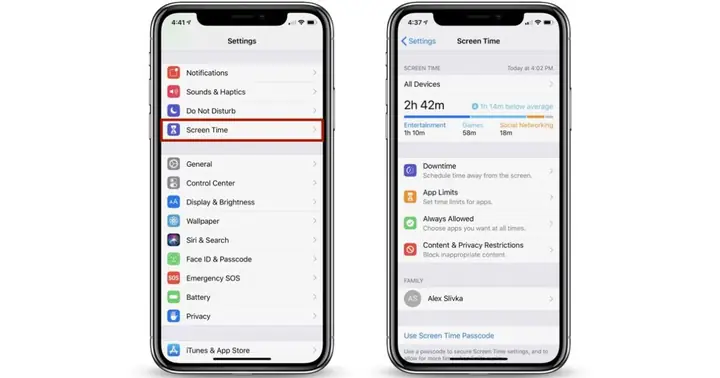
2.4. Menggunakan Pembatasan Konten & Privasi (Screen Time)
Jika Anda ingin menyembunyikan aplikasi secara lebih ketat (misalnya, aplikasi yang tidak boleh diakses oleh anak-anak), Anda dapat menggunakan Screen Time untuk memblokir aplikasi tertentu.
Langkah-langkah:
1. Buka Settings → Screen Time → Content & Privacy Restrictions.
2. Aktifkan Content & Privacy Restrictions.
3. Pilih Allowed Apps (Aplikasi yang Diizinkan) dan matikan toggle aplikasi yang ingin disembunyikan.
4. Aplikasi yang dinonaktifkan tidak akan muncul di Home Screen, pencarian, atau App Library.
Catatan: Metode ini menyembunyikan aplikasi secara total dan memerlukan kode sandi Screen Time untuk mengakses kembali.
2.5. Menyembunyikan Aplikasi dengan Fitur “Hide My Email” (iCloud+)
Walaupun bukan menyembunyikan aplikasi secara visual, Hide My Email dapat membantu menyembunyikan jejak email yang terkait dengan aplikasi tertentu, menambah lapisan privasi ekstra. Ini relevan bila Anda ingin mengurangi jejak digital aplikasi.
Cara mengaktifkan:
1. Buka Settings → Apple ID → iCloud → Hide My Email.
2. Aktifkan untuk aplikasi yang mendukung fitur ini.
Có thể bạn quan tâm: Captain America Wallpaper 4k Cho Iphone: Hướng Dẫn Tải, Cài Đặt Và Tối Ưu Hình Ảnh Siêu Đỉnh
3. Solusi Pihak Ketiga: Aplikasi Pengelola Privasi
Jika Anda menginginkan kontrol lebih granular, ada beberapa aplikasi pihak ketiga yang dapat membantu menyembunyikan atau mengunci aplikasi. Harap dicatat bahwa Apple memiliki kebijakan ketat terhadap aplikasi yang mencoba memodifikasi tampilan sistem, sehingga sebagian besar aplikasi ini bekerja dengan cara mengamankan aplikasi melalui password atau Face ID, bukan dengan mengubah tampilan Home Screen.
3.1. AppLock – Lock Apps & Privacy Guard
- Fitur utama: Mengunci aplikasi dengan password, Face ID, atau Touch ID.
- Cara kerja: Membuat lapisan keamanan di atas aplikasi target, sehingga ketika dibuka, pengguna harus memasukkan kode.
- Kelebihan: Mudah digunakan, tidak memerlukan jailbreak.
- Kekurangan: Tidak menyembunyikan aplikasi secara visual; aplikasi tetap terlihat di Home Screen.
3.2. Private Photo Vault – Hide Photos & Videos
Có thể bạn quan tâm: Cách Chụp Ảnh Từ Video Trên Iphone: Hướng Dẫn Chi Tiết Từng Bước
- Fitur utama: Menyimpan foto dan video pribadi dalam vault yang dilindungi password.
- Relevansi: Jika tujuan Anda adalah menyembunyikan konten dalam aplikasi (bukan aplikasi itu sendiri), aplikasi ini sangat berguna.
3.3. Launcher (iOS)
- Fitur utama: Membuat peluncur aplikasi khusus yang dapat disembunyikan di dalam folder.
- Cara kerja: Anda dapat menambahkan shortcut ke aplikasi tertentu dalam folder Launcher, lalu mengunci folder tersebut dengan password.
- Kelebihan: Menyembunyikan shortcut aplikasi secara visual.
- Kekurangan: Masih memerlukan folder, tidak sepenuhnya tersembunyi.
Peringatan: Selalu periksa ulasan dan reputasi aplikasi di App Store sebelum mengunduh. Hindari aplikasi yang meminta izin tidak wajar atau mengakses data sensitif tanpa alasan jelas.
4. Panduan Langkah-demi-Langkah: Menyembunyikan Aplikasi dengan Metode Terbaik
Berikut kami rangkum langkah-langkah praktis menggunakan App Library, yang merupakan metode paling direkomendasikan karena tidak memerlukan aplikasi tambahan, tidak mengorbankan fungsi, dan tetap menjaga privasi.
4.1. Persiapan Awal
- Pastikan iPhone Anda menjalankan iOS 14 atau lebih baru. Buka Settings → General → Software Update untuk memeriksa pembaruan.
- Cadangkan iPhone Anda ke iCloud atau komputer untuk menghindari kehilangan data.
4.2. Memindahkan Aplikasi ke App Library
- Temukan aplikasi yang ingin disembunyikan pada Home Screen.
- Tekan dan tahan ikon aplikasi hingga semua ikon bergetar (mode edit).
- Ketuk Remove App (ikon “‑” kecil di pojok kiri atas ikon).
- Pilih Move to App Library. Aplikasi akan otomatis hilang dari Home Screen.
- Tekan Done (atau tombol Home) untuk menyimpan.
4.3. Mengatur App Library
- Membuat Folder Khusus: Di App Library, Anda dapat menekan dan menahan aplikasi, lalu menyeretnya ke atas aplikasi lain untuk membuat folder khusus (misalnya “Privasi”). Ini membantu mengelompokkan aplikasi tersembunyi.
- Menggunakan Pencarian: Untuk mengakses aplikasi tersembunyi, geser ke kanan hingga App Library, lalu gunakan bar pencarian di bagian atas.
4.4. Mengembalikan Aplikasi ke Home Screen (Jika Diperlukan)
- Buka App Library.
- Temukan aplikasi yang ingin dipulihkan.
- Tekan dan tahan ikon aplikasi → pilih Add to Home Screen.
- Aplikasi akan kembali muncul di Home Screen.
4.5. Menyembunyikan Aplikasi Secara Permanen dengan Screen Time
Jika Anda ingin memastikan aplikasi tidak dapat diakses sama sekali (misalnya, aplikasi perjudian atau konten dewasa), gunakan Screen Time:
- Buka Settings → Screen Time → Content & Privacy Restrictions.
- Aktifkan Content & Privacy Restrictions.
- Pilih Allowed Apps, matikan toggle aplikasi yang ingin disembunyikan.
- Masukkan kode sandi Screen Time untuk mengunci perubahan.
Catatan Penting: Simpan kode sandi Screen Time di tempat yang aman. Jika lupa, proses pemulihan dapat memakan waktu dan memerlukan verifikasi Apple ID.
5. Tips Tambahan untuk Mengelola Aplikasi di iPhone
5.1. Gunakan Fokus (Focus) untuk Membatasi Akses
Fitur Focus (iOS 15+) memungkinkan Anda membuat mode khusus (misalnya “Kerja”, “Belajar”) yang menyembunyikan notifikasi dan aplikasi tertentu pada layar.
- Cara membuat Focus: Settings → Focus → Tambah (+) → Pilih jenis Focus → Sesuaikan aplikasi yang diizinkan atau dibatasi.
- Manfaat: Selama mode Focus aktif, aplikasi yang tidak diizinkan tidak muncul di layar beranda atau dalam pencarian.
5.2. Manfaatkan Siri Shortcuts untuk Akses Cepat
Anda dapat membuat Siri Shortcut yang membuka aplikasi tersembunyi melalui perintah suara, tanpa harus menampilkan ikon di Home Screen.
- Langkah: Buka Shortcuts → Buat shortcut baru → Tambahkan aksi Open App → Pilih aplikasi → Simpan.
- Aktifkan dengan suara: “Hey Siri, buka nama shortcut”.
5.3. Hapus Aplikasi yang Tidak Diperlukan
Jika sebuah aplikasi memang tidak penting, pertimbangkan untuk menghapusnya. Ini tidak hanya menyembunyikannya, tetapi juga mengosongkan ruang penyimpanan.
- Cara menghapus: Tekan dan tahan ikon aplikasi → pilih Remove App → Delete App.
5.4. Atur Notifikasi Agar Tidak Mengganggu
Bahkan jika aplikasi disembunyikan, notifikasi masih dapat muncul. Untuk menonaktifkan notifikasi:
- Buka Settings → Notifications.
- Pilih aplikasi → matikan Allow Notifications.
5.5. Gunakan “Offload Unused Apps” Secara Selektif
Jika Anda tidak ingin menunggu 30 hari, Anda dapat offload aplikasi secara manual:
- Settings → General → iPhone Storage.
- Pilih aplikasi → Offload App.
Aplikasi akan dihapus dari Home Screen, namun data tetap tersimpan. Anda dapat menginstalnya kembali kapan saja.
6. Pertimbangan Keamanan dan Risiko
6.1. Risiko Jailbreak
Beberapa pengguna mungkin mempertimbangkan jailbreak untuk mendapatkan kontrol penuh atas tampilan iPhone, termasuk menyembunyikan aplikasi secara total. Namun, jailbreak memiliki risiko:
- Keamanan: Membuka celah bagi malware.
- Garansi: Membatalkan garansi Apple.
- Stabilitas: Potensi crash atau masalah sistem.
6.2. Privasi Data
Menyembunyikan aplikasi tidak secara otomatis mengenkripsi data di dalamnya. Pastikan Anda mengaktifkan Face ID/Touch ID atau passcode untuk mengunci perangkat secara keseluruhan.
6.3. Pembaruan iOS
Setiap pembaruan iOS dapat mengubah cara aplikasi ditampilkan atau mengatur ulang pengaturan. Selalu periksa kembali pengaturan penyembunyian setelah melakukan update.
7. FAQ (Pertanyaan yang Sering Diajukan)
Q1: Apakah aplikasi yang dipindahkan ke App Library tetap dapat menerima notifikasi?
A: Ya, aplikasi tetap dapat mengirim notifikasi kecuali Anda menonaktifkannya secara manual di Settings → Notifications.
Q2: Bisakah saya menyembunyikan aplikasi bawaan (misalnya Safari, Kamera) secara permanen?
A: Anda dapat menonaktifkan aplikasi bawaan melalui Screen Time → Content & Privacy Restrictions → Allowed Apps, tetapi tidak dapat menghapusnya sepenuhnya.
Q3: Apakah aplikasi yang di‑offload masih terdaftar di App Library?
A: Ya, aplikasi yang di‑offload tetap muncul di App Library dengan ikon abu‑abu. Anda dapat menginstalnya kembali dengan menekan ikon tersebut.
Q4: Bagaimana cara menyembunyikan aplikasi secara sementara (misalnya, selama presentasi)?
A: Aktifkan Focus → Do Not Disturb dan sesuaikan agar aplikasi tertentu tidak muncul di layar utama selama mode aktif.
Q5: Apakah ada cara menyembunyikan aplikasi dari pencarian Spotlight?
A: Tidak secara langsung. Namun, menonaktifkan aplikasi melalui Screen Time akan menghilangkannya dari hasil pencarian.
8. Kesimpulan
Menyembunyikan aplikasi di iPhone tidak lagi menjadi tugas yang rumit berkat fitur App Library dan Screen Time yang disediakan oleh Apple. Dengan mengikuti langkah‑langkah di atas, Anda dapat:
- Menjaga privasi data sensitif.
- Mengurangi gangguan dari aplikasi yang tidak diinginkan.
- Menata layar utama menjadi lebih rapi dan fungsional.
- Mengontrol akses aplikasi dengan password atau Face ID.
Ingat, setiap metode memiliki kelebihan dan keterbatasannya masing‑masing. Pilihlah cara yang paling sesuai dengan kebutuhan Anda—apakah sekadar memindahkan aplikasi ke App Library, menambahkan lapisan keamanan dengan Screen Time, atau menggunakan aplikasi pihak ketiga untuk penguncian ekstra. Selalu pastikan perangkat Anda tetap terbarui dan terjaga keamanannya untuk menghindari potensi risiko.
Semoga panduan ini membantu Anda mengelola aplikasi di iPhone dengan lebih efektif dan aman. Selamat mencoba!