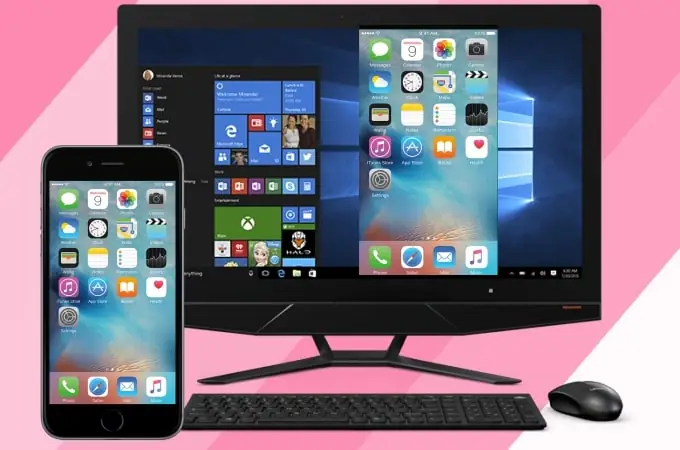
Trong thời đại số hiện nay, việc chia sẻ nội dung từ điện thoại sang máy tính đã trở thành nhu cầu thiết yếu của nhiều người dùng, đặc biệt là những ai sở hữu iPhone. Bạn có thể muốn trình chiếu một buổi thuyết trình, ghi lại video hướng dẫn, hoặc chỉ đơn giản là xem ảnh, video trên màn hình lớn hơn. Bài viết dưới đây sẽ cung cấp cho bạn toàn bộ kiến thức cần thiết để display iPhone screen on PC một cách hiệu quả, an toàn và tối ưu nhất.
Có thể bạn quan tâm: Captain America Wallpaper 4k Cho Iphone: Hướng Dẫn Tải, Cài Đặt Và Tối Ưu Hình Ảnh Siêu Đỉnh
1. Tại sao bạn cần hiển thị màn hình iPhone lên PC?
1.1. Tiện lợi trong công việc
- Trình chiếu tài liệu: Khi cần trình bày slide, bản thiết kế hay demo ứng dụng, việc hiển thị trực tiếp từ iPhone lên màn hình máy tính giúp tránh việc chuyển đổi thiết bị, giảm thời gian chuẩn bị.
- Ghi lại video hướng dẫn: Các nhà sáng tạo nội dung thường dùng iPhone để quay video, nhưng muốn ghi lại màn hình để chỉnh sửa, chèn chú thích trên PC.
1.2. Giải trí và chia sẻ
- Xem phim, video: Màn hình PC lớn hơn, âm thanh mạnh mẽ hơn, mang lại trải nghiệm giải trí tốt hơn.
- Chia sẻ ảnh: Khi muốn xem ảnh chụp trên iPhone với gia đình, bạn bè mà không cần di chuyển thiết bị.
1.3. Kiểm tra và debug ứng dụng
- Lập trình viên iOS: Khi phát triển ứng dụng, việc phản chiếu màn hình lên PC giúp kiểm tra giao diện, tương tác nhanh chóng mà không cần thiết bị trung gian.
Có thể bạn quan tâm: Cap Sạc Iphone Giá Rẻ: Lựa Chọn Thông Minh Cho Người Dùng Việt Nam
2. Các phương pháp phổ biến để display iPhone screen on PC
2.1. Sử dụng phần mềm AirPlay (công nghệ không dây)
AirPlay là giao thức truyền phát không dây của Apple, cho phép bạn phản chiếu màn hình iPhone lên các thiết bị hỗ trợ. Đối với PC Windows, cần cài đặt phần mềm trung gian.
2.1.1. 5KPlayer
- Ưu điểm: Miễn phí, hỗ trợ AirPlay, không yêu cầu cài đặt driver phức tạp.
- Nhược điểm: Đôi khi độ trễ (latency) cao khi truyền nội dung video 4K.
2.1.2. ApowerMirror
- Ưu điểm: Giao diện thân thiện, hỗ trợ cả Windows và macOS, có tính năng ghi lại màn hình.
- Nhược điểm: Phiên bản miễn phí giới hạn thời gian sử dụng, cần mua bản Pro để mở toàn bộ tính năng.
2.1.3. Reflector 4
- Ưu điểm: Hỗ trợ đa màn hình, có tính năng ghi lại và livestream.
- Nhược điểm: Đòi hỏi mua giấy phép, không hoàn toàn miễn phí.
2.2. Sử dụng cáp USB (kết nối có dây)
Kết nối có dây thường mang lại độ trễ thấp và chất lượng hình ảnh ổn định hơn.
2.2.1. 3uTools
- Ưu điểm: Miễn phí, tích hợp nhiều công cụ quản lý iPhone như sao chép dữ liệu, jailbreak, backup.
- Nhược điểm: Giao diện hơi cũ, không hỗ trợ một số tính năng mới của iOS.
2.2.2. LonelyScreen
- Ưu điểm: Dễ cài đặt, làm việc như một thiết bị AirPlay ảo, có thể dùng qua USB khi bật tùy chọn “Screen Mirroring”.
- Nhược điểm: Phiên bản miễn phí có quảng cáo, độ trễ có thể cao hơn so với các giải pháp có dây.
2.2.3. X-Mirage
- Ưu điểm: Hỗ trợ cả AirPlay không dây và kết nối USB, có tính năng ghi lại màn hình.
- Nhược điểm: Bản miễn phí giới hạn thời gian sử dụng, cần mua bản Pro để dùng lâu dài.
2.3. Sử dụng phần mềm chuyên dụng cho doanh nghiệp
Nếu bạn là doanh nghiệp, có thể cân nhắc các giải pháp như Miracast, Microsoft Wireless Display Adapter, hoặc các phần mềm VNC/Remote Desktop tùy chỉnh.
Có thể bạn quan tâm: Cập Nhật Iphone Bằng Itunes: Hướng Dẫn Chi Tiết Từ A Đến Z
3. Chuẩn bị trước khi bắt đầu
3.1. Kiểm tra phiên bản iOS và hệ điều hành PC
- iOS: Đảm bảo iPhone của bạn đang chạy iOS 11 trở lên (đối với AirPlay), vì các tính năng phản chiếu được cải thiện đáng kể từ iOS 11.
- Windows: Windows 10/11 được khuyến nghị để tương thích tốt với các phần mềm mới nhất. Nếu dùng Windows 7/8, hãy kiểm tra tính tương thích của phần mềm.
3.2. Kết nối mạng
- Wi‑Fi chung: Khi sử dụng AirPlay, iPhone và PC phải cùng kết nối vào cùng một mạng Wi‑Fi (cùng subnet). Đảm bảo router không có chế độ “AP Isolation” hoặc “Client Isolation” vì nó sẽ ngăn chặn giao tiếp giữa các thiết bị.
- Băng thông: Đối với video 1080p hoặc 4K, nên có băng thông tối thiểu 5‑10 Mbps để tránh giật lag.
3.3. Cài đặt phần mềm
Có thể bạn quan tâm: Capture D’écran Sur Iphone : Guide Complet, Astuces Et Résolutions De Problèmes
- Tải phần mềm từ trang chính thức để tránh phần mềm độc hại.
- Cài đặt theo hướng dẫn, cho phép các quyền truy cập (ví dụ: firewall, microphone, camera) nếu phần mềm yêu cầu.
3.4. Cấu hình iPhone
- Mở Control Center: Vuốt từ góc phải trên (iPhone X trở lên) hoặc từ dưới lên (iPhone 8 trở xuống).
- Chọn “Screen Mirroring”: Nhấn vào biểu tượng AirPlay và chọn tên máy tính (hoặc thiết bị ảo) mà bạn đã cài đặt.
4. Hướng dẫn chi tiết từng phương pháp
4.1. Phương pháp 1: Sử dụng AirPlay + 5KPlayer (Miễn phí)
Bước 1: Tải và cài đặt 5KPlayer
- Truy cập trang web chính thức của 5KPlayer (https://www.5kplayer.com/).
- Chọn phiên bản Windows, tải file .exe.
- Chạy file cài đặt, làm theo hướng dẫn. Khi được hỏi về quyền firewall, chọn “Allow access”.
Bước 2: Khởi động AirPlay trên 5KPlayer
- Mở 5KPlayer, giao diện chính sẽ hiển thị “AirPlay” ở góc trên bên phải.
- Nhấn vào biểu tượng AirPlay, một cửa sổ “AirPlay Receiver” sẽ hiện ra, hiển thị tên máy tính (ví dụ: “MyPC-AirPlay”).
Bước 3: Kết nối iPhone
- Trên iPhone, mở Control Center → “Screen Mirroring”.
- Chọn “MyPC-AirPlay” từ danh sách.
- Màn hình iPhone sẽ ngay lập tức hiển thị trên PC.
Bước 4: Tùy chỉnh
- Chọn độ phân giải: Vào Settings → Preferences → AirPlay → chọn “Best Quality” hoặc “Better Quality” tùy nhu cầu.
- Ghi lại màn hình: 5KPlayer hỗ trợ ghi video bằng cách nhấn nút “Record” trên giao diện khi đang phản chiếu.
Lưu ý
- Đảm bảo cả hai thiết bị ở cùng một mạng Wi‑Fi.
- Nếu không thấy iPhone trong danh sách, thử tắt và bật lại Wi‑Fi trên cả hai thiết bị.
4.2. Phương pháp 2: Sử dụng ApowerMirror (Có phí, chất lượng cao)
Bước 1: Tải và cài đặt
- Truy cập https://www.apowersoft.com/phone-mirror, tải bản Windows.
- Cài đặt và mở phần mềm. Khi khởi động, phần mềm sẽ yêu cầu cấp quyền “Network Access” và “Display Overlays”.
Bước 2: Kết nối qua Wi‑Fi
- Trên iPhone, tải ứng dụng “ApowerMirror” từ App Store.
- Cả iPhone và PC phải cùng mạng Wi‑Fi.
- Mở ứng dụng trên iPhone, chạm “M” (Mirror) → Chọn tên PC → Nhấn “Start Now”.
- Khi xuất hiện “Start Now” trên PC, chạm “Start Broadcast” trên iPhone.
Bước 3: Kết nối qua USB (độ trễ thấp)
- Cắm iPhone vào PC bằng cáp Lightning.
- Trên PC, bật “Trust this Computer” trên iPhone.
- Mở ApowerMirror, chọn “USB” → Nhấn “Start”.
- Màn hình iPhone sẽ hiện lên ngay lập tức.
Bước 4: Tính năng bổ sung
- Ghi âm và ghi hình: Nhấn nút “Record” để ghi lại màn hình kèm âm thanh.
- Chụp ảnh màn hình: Nhấn “Screenshot”.
- Tương tác: Khi kết nối qua USB, bạn có thể dùng chuột để điều khiển iPhone (tùy phiên bản).
Lưu ý
- Phiên bản miễn phí giới hạn thời gian 5 phút mỗi lần phản chiếu.
- Đối với chất lượng 1080p/60fps, nên sử dụng kết nối USB.
4.3. Phương pháp 3: Sử dụng 3uTools (Miễn phí, có dây)
Bước 1: Cài đặt 3uTools
- Tải phần mềm tại https://www.3u.com/, chọn phiên bản Windows.
- Cài đặt, khởi động và kết nối iPhone qua cáp Lightning.
Bước 2: Kích hoạt chế độ “Screen Mirroring”
- Trong giao diện 3uTools, vào tab “Toolbox”.
- Chọn “Screen Recorder” → Nhấn “Start Recording”.
- Khi hộp thoại xuất hiện, chọn “Mirror” thay vì “Record”.
Bước 3: Xem màn hình trên PC
- Màn hình iPhone sẽ hiển thị trong cửa sổ 3uTools.
- Bạn có thể thay đổi kích thước cửa sổ, hoặc bật chế độ “Full Screen”.
Bước 4: Ghi lại (nếu cần)
- Nhấn nút “Record” để bắt đầu ghi lại.
- Khi dừng, video sẽ được lưu dưới dạng .mp4 trong thư mục mặc định.
Lưu ý
- Khi dùng 3uTools, iPhone sẽ hiển thị thông báo “Trust this Computer”. Hãy chấp nhận để kết nối thành công.
- Độ trễ rất thấp, phù hợp cho game hoặc các ứng dụng yêu cầu phản hồi nhanh.
4.4. Phương pháp 4: Sử dụng Reflector 4 (Trả phí, đa nền tảng)
Bước 1: Mua và cài đặt Reflector 4
- Truy cập https://reflector.app/, mua bản quyền hoặc dùng bản trial 7 ngày.
- Tải và cài đặt trên Windows.
Bước 2: Thiết lập AirPlay Receiver
- Mở Reflector, phần mềm sẽ tự động tạo một thiết bị AirPlay ảo (ví dụ: “PC-Reflector”).
Bước 3: Kết nối iPhone
- Mở Control Center → Screen Mirroring → Chọn “PC-Reflector”.
- Màn hình iPhone sẽ xuất hiện trên PC, có thể kéo thả để di chuyển vị trí.
Bước 4: Tính năng livestream và ghi hình
- Click chuột phải trên cửa sổ phản chiếu → “Record” để ghi lại.
- Chọn “Stream” để phát trực tiếp lên YouTube, Facebook.
Lưu ý
- Reflector hỗ trợ cả Miracast và Google Cast, phù hợp nếu bạn có thiết bị Android khác.
- Độ trễ trung bình, nhưng đủ cho hầu hết các nhu cầu trình chiếu.
5. Các vấn đề thường gặp và cách khắc phục
| Vấn đề | Nguyên nhân | Giải pháp |
|---|---|---|
| Không thấy iPhone trong danh sách AirPlay | Wi‑Fi không chung, firewall chặn, tên máy quá dài | Kiểm tra kết nối Wi‑Fi, tắt firewall tạm thời, đổi tên PC (không dấu, không ký tự đặc biệt) |
| Độ trễ cao khi sử dụng AirPlay không dây | Băng thông mạng thấp, router quá tải | Đóng các thiết bị khác đang dùng mạng, chuyển sang băng tần 5GHz, hoặc dùng kết nối USB |
| Màn hình bị nhòe, chất lượng kém | Độ phân giải không đồng bộ, thiết lập chất lượng thấp | Trong phần mềm, chọn “Best Quality” hoặc “1080p”, đảm bảo iPhone không đang bật “Low Power Mode” |
| Âm thanh không truyền | Phần mềm không hỗ trợ truyền âm thanh, hoặc cài đặt âm thanh sai | Kiểm tra mục “Audio Output” trong phần mềm, hoặc dùng cáp âm thanh riêng (HDMI adapter) |
| Kết nối bị ngắt liên tục | Wi‑Fi không ổn định, cáp USB lỗi | Thay cáp Lightning chính hãng, reset router, cập nhật driver USB trên PC |
| Không thể ghi lại màn hình | Phần mềm miễn phí hạn chế, hoặc chưa bật quyền ghi âm | Mua bản Pro, hoặc bật “Microphone Access” trong Settings → Privacy trên Windows |
6. Lựa chọn giải pháp phù hợp cho từng nhu cầu
| Nhu cầu | Phương pháp đề xuất | Lý do |
|---|---|---|
| Trình chiếu nhanh, không muốn cài phần mềm phức tạp | 5KPlayer (AirPlay) | Miễn phí, cài đặt nhanh, phù hợp cho video ngắn |
| Ghi video hướng dẫn, cần chất lượng cao và âm thanh | ApowerMirror (USB) | Độ trễ thấp, hỗ trợ ghi âm, có công cụ chỉnh sửa |
| Kiểm tra ứng dụng iOS, cần phản hồi thời gian thực | 3uTools (có dây) | Độ trễ cực thấp, không cần Wi‑Fi |
| Livestream trên YouTube, Facebook | Reflector 4 | Hỗ trợ streaming trực tiếp, đa nền tảng |
| Sử dụng trong môi trường doanh nghiệp, cần bảo mật | X-Mirage hoặc giải pháp Miracast nội bộ | Có thể cấu hình mạng riêng, kiểm soát quyền truy cập |
7. Những lưu ý về bảo mật và quyền riêng tư
- Không cài phần mềm từ nguồn không rõ: Các phần mềm giả mạo có thể chứa phần mềm độc hại, đánh cắp dữ liệu.
- Quyền truy cập mạng: Khi cho phép phần mềm qua firewall, chỉ mở cổng cần thiết (thông thường là 7000‑8000 cho AirPlay).
- Bảo vệ dữ liệu cá nhân: Khi ghi lại màn hình, video có thể chứa thông tin nhạy cảm (tin nhắn, mật khẩu). Hãy xóa hoặc che khuất trước khi chia sẻ.
- Sử dụng VPN: Nếu bạn làm việc trong môi trường công ty, có thể cần VPN để kết nối tới mạng nội bộ, tránh bị chặn AirPlay.
8. Tối ưu hoá trải nghiệm
- Cập nhật phần mềm: Đảm bảo iOS, driver USB, và phần mềm phản chiếu luôn ở phiên bản mới nhất.
- Sử dụng cáp Lightning chất lượng: Cáp kém chất lượng có thể gây giật lag hoặc mất kết nối.
- Tắt tính năng “Low Power Mode” trên iPhone khi phản chiếu để đạt tốc độ xử lý tối đa.
- Điều chỉnh độ sáng: Giảm độ sáng trên iPhone có thể giảm tiêu thụ năng lượng và giảm nhiệt độ khi phản chiếu lâu dài.
9. Kết luận
Việc display iPhone screen on PC không còn là một thách thức khó khăn nữa. Từ các giải pháp miễn phí như 5KPlayer, 3uTools, tới các phần mềm trả phí mạnh mẽ như ApowerMirror và Reflector, bạn có thể lựa chọn phương pháp phù hợp tùy theo nhu cầu, ngân sách và môi trường làm việc. Hãy lưu ý các yếu tố như độ trễ, chất lượng hình ảnh, bảo mật và tính năng bổ trợ (ghi lại, livestream) để đưa ra quyết định tối ưu nhất.
Hy vọng hướng dẫn chi tiết trên đã giúp bạn tự tin thiết lập và tận hưởng mọi lợi ích mà việc phản chiếu màn hình iPhone lên PC mang lại. Chúc bạn thành công và có những trải nghiệm mượt mà, sáng tạo!