Có thể bạn quan tâm: Iphone Có Thể Đo Nhịp Tim Không? Khám Phá Khả Năng, Công Nghệ Và Cách Thực Hiện
Giới thiệu
Trong thời đại âm nhạc số, chất lượng âm thanh luôn là một trong những tiêu chí quan trọng nhất đối với người yêu âm nhạc. Khi công nghệ âm thanh ngày càng tiến bộ, các định dạng âm thanh lossless (không mất mát) như FLAC, ALAC, WAV, AIFF đã trở thành lựa chọn phổ biến cho những ai muốn trải nghiệm âm nhạc ở mức độ chi tiết và trung thực nhất. Tuy nhiên, không phải thiết bị nào cũng hỗ trợ phát các định dạng này một cách tối ưu. Câu hỏi “iPhone có thể phát lossless audio không?” đã và đang được nhiều người dùng iOS đặt ra.
Bài viết dưới đây sẽ đi sâu vào các khía cạnh kỹ thuật, phần mềm và phần cứng, giúp bạn hiểu rõ iPhone hiện đang như thế nào trong việc hỗ trợ âm thanh lossless, cách kích hoạt và tối ưu hoá trải nghiệm nghe nhạc chất lượng cao trên thiết bị của Apple.
Có thể bạn quan tâm: Can Iphone Battery Be Changed? – Hướng Dẫn Chi Tiết Và Toàn Diện
1. Lossless audio là gì? Và tại sao nó quan trọng?
1.1 Định nghĩa lossless
Lossless audio là những tệp âm thanh được nén mà không làm mất bất kỳ dữ liệu nào so với bản gốc. Khi giải nén, file sẽ trả về nguyên bản chính xác như lúc nó được ghi âm. Các định dạng phổ biến bao gồm:
| Định dạng | Độ nén | Độ phân giải | Độ sâu bit |
|---|---|---|---|
| FLAC | 30-60% | 44.1 kHz – 192 kHz | 16-24 bit |
| ALAC (Apple Lossless Audio Codec) | 30-60% | 44.1 kHz – 192 kHz | 16-24 bit |
| WAV | Không nén | 44.1 kHz – 192 kHz | 16-24 bit |
| AIFF | Không nén | 44.1 kHz – 192 kHz | 16-24 bit |
1.2 Lợi ích của lossloss
- Chi tiết âm thanh: Giữ nguyên mọi thông tin, từ những âm thanh nền nhẹ nhàng đến các dải tần cao.
- Độ trung thực: Phù hợp cho các nhà sản xuất, nhạc sĩ, và những người nghe muốn “nghe như trong phòng thu”.
- Khả năng chỉnh sửa: Khi muốn remaster hay mix lại, lossless giữ nguyên dữ liệu gốc, không gây hiện tượng “nhiễu” hoặc “mờ”.
1.3 So sánh với lossy (MP3, AAC)
| Tiêu chí | Lossless | Lossy (MP3, AAC) |
|---|---|---|
| Kích thước | Lớn hơn (5-10x) | Nhỏ hơn |
| Chất lượng | Không mất mát | Mất một phần dữ liệu, phụ thuộc vào bitrate |
| Tốc độ tải | Chậm hơn (đối với streaming) | Nhanh hơn |
| Độ tương thích | Hạn chế (đặc biệt trên một số thiết bị) | Rộng rãi |
Có thể bạn quan tâm: Không Thể Kết Nối Iphone Với Pc: Nguyên Nhân, Giải Pháp Và Các Bước Khắc Phục Chi Tiết
2. iPhone và hệ sinh thái âm thanh của Apple
2.1 Phần cứng âm thanh trên iPhone
Apple luôn chú trọng vào phần cứng âm thanh, từ DAC (Digital-to-Analog Converter) nội bộ, ampli cho tai nghe, tới công nghệ Spatial Audio. Các chip xử lý âm thanh như Apple H1 (trong AirPods) và Apple W1 đã cải thiện đáng kể khả năng tái tạo âm thanh.
DAC tích hợp: Các mẫu iPhone từ iPhone 7 trở lên đã sử dụng DAC 24-bit/48 kHz, đáp ứng nhu cầu nghe lossless ở độ sâu bit 24 và tần số 48 kHz. Đối với tần số cao hơn (96 kHz, 192 kHz), iPhone vẫn có thể xử lý qua phần mềm, tuy nhiên khả năng tái tạo phụ thuộc vào nguồn âm thanh và tai nghe.
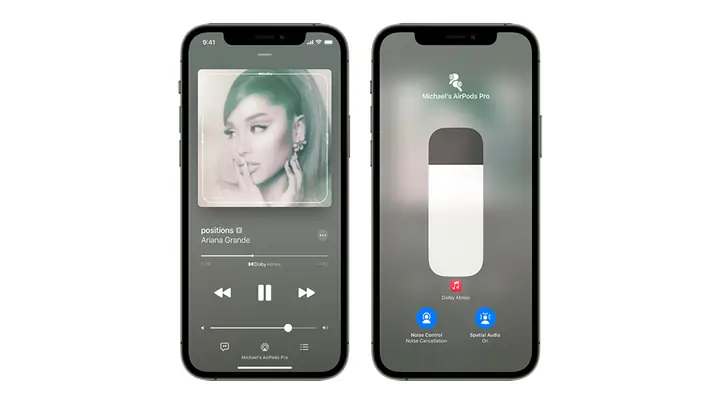
Công nghệ âm thanh Dolby Atmos & Spatial Audio: Cho phép trải nghiệm âm thanh đa chiều, hỗ trợ cả lossless và lossy.
2.2 Hệ điều hành iOS và hỗ trợ định dạng
- iOS 14: Giới thiệu Apple Lossless Audio Codec (ALAC) trên Apple Music, cho phép người dùng streaming và tải về âm thanh lossless.
- iOS 15: Cải thiện khả năng quản lý bộ nhớ khi xử lý tệp lossless lớn, đồng thời tối ưu hoá bộ giải mã âm thanh.
- iOS 16: Thêm hỗ trợ Dolby Atmos cho lossless, cải thiện trải nghiệm Spatial Audio.
- iOS 17 (được phát hành vào năm 2026) và các bản cập nhật sau: Cải thiện Dynamic Audio Rendering và giảm độ trễ khi sử dụng bộ chuyển đổi DAC bên ngoài.
2.3 Apple Music và lossless
Apple Music đã chính thức hỗ trợ Lossless Audio từ tháng 6/2026. Các tính năng quan trọng:
- Hai mức độ lossless:
- CD-quality lossless: 16-bit/44.1 kHz (tương đương với CD).
Hi-Resolution lossless: 24-bit/48 kHz và 24-bit/96 kHz (đối với một số bài hát).
Mở tính năng: Người dùng cần bật Settings > Music > Audio Quality > Lossless Audio và chọn mức độ muốn.
Khả năng streaming: Đối với 24-bit/48 kHz, Apple Music yêu cầu kết nối Wi‑Fi hoặc 5G để đảm bảo băng thông đủ.
Tải về: Khi tải, iPhone sẽ lưu tệp lossless trên bộ nhớ nội bộ hoặc iCloud Drive (nếu bật).
3. Các cách để iPhone phát lossless audio
3.1 Sử dụng Apple Music
- Kích hoạt lossless:
- Mở Settings > Music > Audio Quality.
- Bật Lossless Audio.
Chọn Lossless (CD-quality) hoặc Hi-Res Lossless (24-bit/48 kHz hoặc 24-bit/96 kHz).
Kiểm tra:
- Mở Apple Music, chọn một bài hát.
Vuốt lên để xem Audio Quality. Nếu có biểu tượng “Lossless”, bài hát đang được phát ở chế độ lossless.
Yêu cầu kết nối:
- Đối với Hi-Res Lossless, Apple khuyến cáo sử dụng Wi‑Fi hoặc 5G để tránh buffering.
3.2 Sử dụng ứng dụng bên thứ ba
Nếu bạn sở hữu thư viện nhạc lossless riêng (FLAC, ALAC, WAV…), iPhone có thể phát chúng qua các ứng dụng sau:
| Ứng dụng | Định dạng hỗ trợ | Tính năng nổi bật |
|---|---|---|
| VLC for Mobile | FLAC, ALAC, WAV, AIFF, MP3, AAC | Phát mọi định dạng, không cần chuyển đổi |
| nPlayer | FLAC, ALAC, WAV, AIFF, MP3, AAC | Hỗ trợ streaming qua SMB, DLNA, Cloud |
| VOX | FLAC, ALAC, WAV, AIFF, MP3, AAC | Tích hợp với iCloud, Spotify, hỗ trợ EQ |
| Foobar2000 | FLAC, ALAC, WAV, AIFF, MP3, AAC | Tùy biến giao diện, hỗ trợ plug‑in |
| Neutron Music Player | FLAC, ALAC, WAV, AIFF, MP3, AAC | Bộ giải mã chuyên nghiệp, EQ 32‑band |
Cách sử dụng:
- Tải ứng dụng từ App Store.
- Thêm thư viện nhạc vào ứng dụng (qua iCloud Drive, Dropbox, Google Drive, hoặc chuyển trực tiếp qua iTunes/Finder).
- Mở bài hát, kiểm tra phần “Info” để chắc chắn đang phát ở chế độ lossless.
3.3 Sử dụng DAC và tai nghe ngoài
Có thể bạn quan tâm: Iphone Có Thể Phát File Flac Không? Tất Cả Những Gì Bạn Cần Biết Về Việc Nghe Nhạc Chất Lượng Cao Trên Iphone
Mặc dù iPhone có DAC tích hợp, để tận dụng tối đa chất lượng lossless (đặc biệt ở 24‑bit/96 kHz), bạn có thể:
- Mua DAC USB‑C hoặc Lightning: Ví dụ AudioQuest DragonFly, iFi Audio Hip‑DAC, FiiO K3.
- Kết nối tai nghe: Tai nghe có độ nhạy cao và đáp ứng tần số rộng (ví dụ Sennheiser HD 600, Beyerdynamic DT 1990 Pro, Audeze LCD‑2).
- Cấu hình:
- Đảm bảo iOS đã nhận DAC (có biểu tượng âm thanh xuất hiện trong Control Center).
- Mở Settings > Music > EQ và tắt EQ để tránh ảnh hưởng tới chất lượng gốc.
- Phát lossless: Sử dụng Apple Music hoặc app bên thứ ba để phát bài hát. DAC sẽ chuyển đổi tín hiệu số sang analog chất lượng cao.
4. Các yếu tố ảnh hưởng tới trải nghiệm lossless trên iPhone
4.1 Băng thông và lưu trữ
- Băng thông: 24‑bit/96 kHz ~ 5.6 Mbps. Khi streaming, nhu cầu băng thông ổn định cao. Wi‑Fi 5GHz hoặc 5G là lựa chọn tốt.
- Lưu trữ: Một bài nhạc 24‑bit/96 kHz (độ dài 4 phút) chiếm ~ 150 MB. Đối với thư viện lớn, iPhone cần dung lượng lưu trữ đáng kể (tối thiểu 128 GB cho người dùng trung bình).
4.2 Tai nghe và môi trường nghe
- Tai nghe: Không phải mọi tai nghe đều tái hiện được toàn dải tần số. Tai nghe chuyên nghiệp (over‑ear) thường cung cấp dải 20 Hz‑20 kHz tốt hơn.
- Môi trường: Độ ồn xung quanh sẽ làm giảm cảm nhận chi tiết. Sử dụng ANC (Active Noise Cancelling) hoặc tai nghe chống ồn sẽ giúp tận hưởng lossless tốt hơn.
4.3 Cài đặt EQ và âm thanh
- EQ: iOS có preset EQ (Bass Boost, Treble Boost…). Khi muốn nghe lossless, nên tắt EQ hoặc chọn “Off” để giữ nguyên bản gốc.
- Spatial Audio: Khi bật Spatial Audio, iPhone sẽ áp dụng một số xử lý âm thanh. Đối với nhạc lossless, bạn có thể tắt Spatial Audio để tránh thay đổi âm thanh gốc.
4.4 Nguồn phát và chất lượng file
- Tệp gốc: Đảm bảo file lossless không bị nén lại (ví dụ FLAC 24‑bit/96 kHz). Nếu file đã được chuyển đổi sang 16‑bit/44.1 kHz, chất lượng sẽ giảm.
- Nguồn streaming: Apple Music là nguồn chính thống cho lossless. Các dịch vụ khác như Tidal HiFi (FLAC 16‑bit/44.1 kHz) hoặc Amazon Music HD (24‑bit/96 kHz) cũng hỗ trợ, nhưng cần ứng dụng riêng.
5. So sánh iPhone với các nền tảng khác trong việc phát lossloss
| Tiêu chí | iPhone (iOS) | Android (đa số) | Dedicated Hi‑Res Players |
|---|---|---|---|
| Hỗ trợ lossless native | Có (Apple Music, ALAC) | Có (Tidal, Qobuz, Spotify HiFi) | Có (Roon, Audirvana) |
| Độ sâu bit tối đa | 24‑bit/48 kHz (native), 24‑bit/96 kHz (stream) | 24‑bit/192 kHz (tùy thiết bị) | 24‑bit/384 kHz hoặc hơn |
| DAC tích hợp | 24‑bit/48 kHz | Thường 24‑bit/96 kHz (tùy chipset) | DAC rời, thường 32‑bit/384 kHz |
| Tính năng âm thanh | Spatial Audio, Dolby Atmos, Apple Lossless | Dolby Atmos (Spotify), DSD hỗ trợ (một số) | MFi, MQA, DSD, PCM đa dạng |
| Quản lý thư viện | Apple Music, Files, iCloud | Google Play Music, Files, Cloud | Roon, Audirvana, JRiver |
| Giá thành | Thấp‑trung (iPhone) | Đa dạng (từ giá rẻ tới cao cấp) | Cao (thiết bị chuyên nghiệp) |
6. Hướng dẫn chi tiết: Tối ưu hoá iPhone để nghe lossless
Bước 1: Cập nhật iOS mới nhất
- Vào Settings > General > Software Update.
- Tải và cài đặt phiên bản mới nhất (tối thiểu iOS 16 để có hỗ trợ tốt nhất).
Bước 2: Kích hoạt lossless trên Apple Music
- Settings > Music > Audio Quality.
- Bật Lossless Audio.
- Chọn Lossless (16‑bit/44.1 kHz) hoặc Hi‑Res Lossless (24‑bit/48 kHz hoặc 24‑bit/96 kHz) tùy nhu cầu.
- Streaming: Đảm bảo Cellular Data được bật nếu muốn streaming qua mạng di động (cân nhắc băng thông).
Bước 3: Tắt EQ và các hiệu ứng âm thanh
- Settings > Music > EQ → Off.
- Settings > Accessibility > Audio/Visual > Phone Noise Cancellation → Off (để không ảnh hưởng tới âm thanh khi dùng tai nghe).
Bước 4: Chọn tai nghe phù hợp
- Nếu dùng EarPods (có jack Lightning), chất lượng sẽ bị giới hạn.
- Đối với trải nghiệm cao cấp, dùng AirPods Pro (có Spatial Audio) hoặc tai nghe có cáp Lightning → 3.5mm kết hợp với DAC.
Bước 5: Sử dụng DAC nếu muốn
- Mua DAC hỗ trợ Lightning hoặc USB‑C (tùy mẫu iPhone).
- Kết nối DAC vào iPhone, kiểm tra trong Control Center (biểu tượng DAC xuất hiện).
- Chọn AirPlay hoặc Audio Output → DAC.
- Phát nhạc lossless và thưởng thức.
Bước 6: Kiểm tra chất lượng
- Mở một bài hát lossless trên Apple Music.
- Vuốt lên màn hình bài hát → Audio Quality → Xem “Lossless” hoặc “Hi‑Res Lossless”.
- Nếu dùng app bên thứ ba, vào Info hoặc Properties để xác nhận định dạng.
7. Các vấn đề thường gặp và cách khắc phục
| Vấn đề | Nguyên nhân | Giải pháp |
|---|---|---|
| Âm thanh bị ngắt quãng khi streaming Hi‑Res | Băng thông không đủ, Wi‑Fi yếu | Chuyển sang Wi‑Fi 5GHz hoặc 5G, giảm chất lượng tạm thời |
| Không thấy tùy chọn Lossless trong Apple Music | Apple Music chưa cập nhật, hoặc tài khoản không hỗ trợ | Đảm bảo iOS >= 14, đăng ký Apple Music, cập nhật app |
| Không phát được file FLAC | Ứng dụng không hỗ trợ | Cài đặt VLC, nPlayer hoặc chuyển file sang ALAC |
| Âm thanh không thay đổi khi bật EQ | EQ đã bị tắt hoặc không có hiệu ứng | Kiểm tra lại trong Settings > Music > EQ |
| Tiếng thở (hissing) khi dùng DAC | Nguồn điện không ổn định, cáp kém chất lượng | Thay cáp Lightning/USB‑C chất lượng, dùng nguồn nguồn ổn định (PowerBank) |
| Dung lượng lưu trữ nhanh hết | Thư viện lossless lớn | Xóa các bài không cần, chuyển sang iCloud Drive, hoặc mua iPhone dung lượng cao hơn |
8. Tương lai của lossless trên iPhone
Apple đã công bố kế hoạch tăng cường hỗ trợ Hi‑Res Lossless trong các phiên bản iOS sắp tới, bao gồm:
- Hỗ trợ DSD (Direct Stream Digital) thông qua phần mềm và DAC rời.
- Nâng cấp DAC nội bộ lên 24‑bit/192 kHz trên các mẫu iPhone mới.
- Tích hợp tính năng “Audio Reference Mode” cho phép iPhone hoạt động như một máy nghe nhạc chuyên nghiệp, giảm độ trễ và tối ưu hoá tín hiệu.
Ngoài ra, Apple đang hợp tác với các hãng tai nghe để cung cấp các mẫu tai nghe có độ phân giải cao được tối ưu cho lossless, như Beats Studio Pro, AirPods Max 2nd Generation (được đồn là có DAC nội bộ mạnh hơn).
9. Kết luận
- iPhone hoàn toàn có thể phát lossless audio, dù là qua Apple Music, các ứng dụng bên thứ ba, hoặc qua DAC rời.
- Để đạt trải nghiệm tối ưu, người dùng cần kích hoạt lossless trong Settings, tắt EQ, và sử dụng tai nghe hoặc DAC chất lượng.
- Băng thông và dung lượng lưu trữ là hai yếu tố quan trọng nhất khi làm việc với tệp lossless lớn.
- So với các nền tảng khác, iPhone cung cấp một hệ sinh thái âm thanh đầy đủ và dễ sử dụng, đặc biệt là với Apple Music và ALAC.
- Với những cải tiến dự kiến trong các phiên bản iOS tương lai, iPhone sẽ tiếp tục nâng cao khả năng hỗ trợ âm thanh chất lượng cao, đáp ứng nhu cầu ngày càng tăng của người yêu âm nhạc.
Nếu bạn là người đam mê âm nhạc và muốn tận hưởng từng chi tiết âm thanh, việc đầu tư vào iPhone cùng với DAC và tai nghe chất lượng sẽ là một quyết định đáng giá. Hãy bật lossless ngay hôm nay, và để âm nhạc truyền tải cảm xúc một cách trung thực nhất!