Có thể bạn quan tâm: Cài Đặt Bảo Mật Cho Iphone: Hướng Dẫn Chi Tiết Để Bảo Vệ Dữ Liệu Cá Nhân Và Thiết Bị
Mở Đầu
Chuông báo thức là một trong những tính năng quan trọng và hữu ích nhất trên iPhone, giúp chúng ta dậy sớm, nhắc nhở công việc hoặc thậm chí là đồng hồ hẹn giờ cho các hoạt động hàng ngày. Tuy nhiên, không phải lúc nào chúng ta cũng muốn nghe tiếng chuông báo thức liên tục, đặc biệt là trong những tình huống cần yên tĩnh như khi đang ngủ trưa, trong buổi họp, hoặc khi muốn tạm thời vô hiệu hoá âm thanh để không làm phiền người khác. Bài viết dưới đây sẽ cung cấp cho bạn một hướng dẫn chi tiết, đầy đủ và dễ hiểu về cách tắt chuông báo thức iPhone, bao gồm các phương pháp cơ bản, nâng cao, cũng như một số mẹo và lưu ý quan trọng.
Có thể bạn quan tâm: Báo Mất Iphone Bằng Icloud: Hướng Dẫn Chi Tiết Từ A Đến Z
1. Hiểu Rõ Về Hệ Thống Báo Thức Trên iPhone
1.1. Ứng dụng Clock (Đồng Hồ)
iPhone tích hợp sẵn ứng dụng Clock (Đồng Hồ), trong đó có ba chức năng chính liên quan đến báo thức:
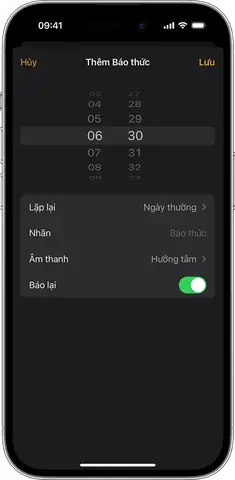
- Alarm (Báo Thức): Cho phép đặt thời gian, âm thanh, nhãn và chế độ lặp lại.
- Timer (Đồng Hồ Hẹn Giờ): Đếm ngược thời gian và phát âm thanh khi hết thời gian.
- Stopwatch (Đồng Hồ Bấm Giây): Đếm thời gian trôi qua.
Trong bài viết này, chúng ta sẽ tập trung vào phần Alarm.
1.2. Các Thành phần Của Một Báo Thức
Mỗi báo thức trên iPhone bao gồm các yếu tố sau:
- Thời gian: Khi nào báo thức sẽ vang.
- Âm thanh: Loại tiếng chuông hoặc nhạc được phát.
- Nhãn (Label): Mô tả ngắn gọn để người dùng biết mục đích.
- Lặp lại (Repeat): Các ngày trong tuần báo thức sẽ hoạt động.
- Snooze (Hoãn): Cho phép hoãn báo thức trong một khoảng thời gian ngắn (thường 9 phút).
Hiểu rõ các thành phần này sẽ giúp bạn dễ dàng quản lý và tắt chuông báo thức theo nhu cầu.
Có thể bạn quan tâm: Iphone Gọi Đến Báo Máy Bận: Nguyên Nhân, Giải Pháp Và Cách Khắc Phục Hiệu Quả
2. Cách Tắt Chuông Báo Thức Cơ Bản
2.1. Tắt Báo Thức Bằng Cách Tắt Hoàn Toàn
Nếu bạn muốn vô hiệu hoá một báo thức cụ thể (không muốn nó vang nữa), hãy thực hiện các bước sau:
- Mở ứng dụng Clock (Đồng Hồ) trên iPhone.
- Chọn tab Alarm (Báo Thức) ở dưới cùng màn hình.
- Bạn sẽ thấy danh sách các báo thức đã thiết lập. Mỗi báo thức có một công tắc chuyển (toggle switch) ở bên phải.
- Nhấn công tắc chuyển sang vị trí tắt (màu xám). Khi công tắc chuyển sang màu xám, báo thức sẽ được tắt và không còn vang nữa.
- Để bật lại, chỉ cần nhấn lại công tắc và chuyển sang màu xanh (hoạt động).
Lưu ý: Báo thức vẫn sẽ hiển thị trong danh sách, nhưng sẽ không hoạt động cho đến khi bạn bật lại.
2.2. Xóa Báo Thức Hoàn Toàn
Nếu bạn không còn cần tới báo thức đó và muốn xóa sạch:
- Trong tab Alarm, vuốt sang trái trên báo thức muốn xóa.
- Nhấn Delete (Xóa).
- Hoặc, nhấn vào nút Edit (Chỉnh sửa) ở góc trên bên phải, chọn báo thức, rồi nhấn Delete ở dưới cùng.
2.3. Tắt Tạm Thời (Snooze) Khi Báo Thức Vang
Khi báo thức đang vang lên, bạn có thể:
- Nhấn nút Sleep (hoặc Snooze) trên màn hình để tạm hoãn 9 phút (hoặc thời gian đã cài đặt).
- Nhấn nút Stop để tắt hoàn toàn báo thức ngay lập tức.
Nếu bạn muốn tắt tính năng Snooze hoàn toàn để tránh việc vô tình hoãn báo thức:
- Vào Settings (Cài Đặt) > Sounds & Haptics (Âm thanh & Rung).
- Kéo xuống và tắt công tắc Snooze.
3. Tắt Âm Thanh Báo Thức Khi Không Muốn Nghe
Có trường hợp bạn vẫn muốn báo thức vẫn hiển thị nhưng không muốn nghe bất kỳ âm thanh nào (ví dụ: khi đang trong một buổi họp quan trọng). Để làm điều này, bạn có thể:
3.1. Đổi Âm Thanh Thành “None” (Không có)
- Mở Clock > Alarm.
- Nhấn vào Edit (Chỉnh sửa) ở góc trên bên trái, sau đó chọn báo thức muốn chỉnh.
- Nhấn vào Sound (Âm thanh).
- Cuộn xuống cuối danh sách và chọn None (Không có).
- Nhấn Back và Save để lưu thay đổi.
Khi báo thức tới, màn hình sẽ hiển thị nhưng không có âm thanh phát ra.
3.2. Sử Dụng Chế Độ Im Lặng (Silent Mode)
Nếu bạn muốn tắt âm thanh cho tất cả các báo thức một cách nhanh chóng:
- Bật công tắc Im lặng trên cạnh trên của iPhone (công tắc bên phải, gần nút tăng âm lượng). Khi công tắc được bật, biểu tượng âm thanh trên thanh trạng thái sẽ biến thành biểu tượng chuông gạch chéo.
- Tất cả các báo thức sẽ vẫn hiển thị và vẫn rung (nếu chế độ rung được bật), nhưng không có âm thanh.
Lưu ý: Đối với một số mẫu iPhone, chế độ Im lặng có thể không ảnh hưởng đến âm thanh báo thức nếu bạn đã bật tùy chọn “Emergency Bypass” cho báo thức đó.
4. Tắt Báo Thức Khi Đang Sử Dụng Tai Nghe (Earphones) Hoặc AirPods
4.1. Chuyển Âm Thanh Sang Tai Nghe
Nếu bạn đang đeo AirPods hoặc tai nghe có dây, iPhone sẽ tự động chuyển âm thanh báo thức sang tai nghe. Để tắt âm thanh báo thức trong trường hợp này:
- Rút tai nghe ra khỏi cổng hoặc tách AirPods ra khỏi tai. Khi tai nghe không còn kết nối, iPhone sẽ trở lại chế độ âm thanh mặc định (có thể là tiếng chuông hoặc im lặng tùy cài đặt).
4.2. Sử Dụng Chế Độ “Do Not Disturb”
Có thể bạn quan tâm: Bí Quyết Sạc Đầy Pin Iphone: Hướng Dẫn Chi Tiết Từ A Đến Z
Trong một số tình huống, bạn muốn ngăn mọi thông báo và âm thanh, bao gồm cả báo thức, khi đang đeo tai nghe. Bạn có thể:
- Mở Control Center (vuốt xuống từ góc trên bên phải trên iPhone X trở lên, hoặc vuốt lên từ dưới cùng trên các mẫu iPhone cũ).
- Nhấn Do Not Disturb (Không làm phiền) (biểu tượng trăng lưỡi liềm) để bật chế độ này.
- Khi Do Not Disturb được bật, báo thức vẫn sẽ vang nếu bạn không bật Silent Mode trên iPhone. Để chắc chắn báo thức không vang, hãy kết hợp Do Not Disturb với Silent Mode.
5. Tắt Báo Thức Khi Đi Du Lịch Hoặc Khi Đang Đổi Múi Giờ
5.1. Kiểm Tra Múi Giờ và Đặt Lại Thời Gian
Khi di chuyển qua các múi giờ khác nhau, thời gian báo thức có thể bị lệch. Để tránh việc báo thức vang vào thời điểm không mong muốn:
- Vào Settings > General > Date & Time.
- Bật Set Automatically để iPhone tự động cập nhật múi giờ dựa trên vị trí.
- Kiểm tra lại danh sách báo thức trong Clock > Alarm và tắt hoặc điều chỉnh thời gian nếu cần.
5.2. Sử Dụng Tính Năng “Travel Mode” (Nếu Có)
Một số người dùng chọn tắt các thông báo và báo thức khi đi du lịch bằng cách bật chế độ “Travel Mode” (được tích hợp trong một số ứng dụng bên thứ ba). Khi bật chế độ này, các báo thức có thể được tự động tắt hoặc điều chỉnh dựa trên thói quen du lịch của bạn.
6. Các Mẹo Nâng Cao Để Quản Lý Báo Thức Hiệu Quả
6.1. Sử Dụng Siri Để Tắt Báo Thức
Bạn có thể ra lệnh cho Siri tắt báo thức một cách nhanh chóng:
- “Hey Siri, tắt báo thức lúc 7 giờ sáng.”
- “Hey Siri, tắt tất cả báo thức.”
Siri sẽ xác nhận và thực hiện lệnh, giúp bạn không cần mở ứng dụng Clock.
6.2. Thiết Lập “Emergency Bypass” Cho Các Liên Hệ Quan Trọng
Nếu bạn muốn một số báo thức vẫn vang ngay cả khi iPhone ở chế độ Im lặng, hãy bật tính năng Emergency Bypass:
- Vào Settings > Phone > Do Not Disturb (hoặc Settings > Focus > Do Not Disturb trên iOS 15 trở lên).
- Chọn People (Người) và add contact (thêm liên hệ).
- Bật Emergency Bypass cho Calls & Text Messages.
Mặc dù tính năng này chủ yếu áp dụng cho cuộc gọi và tin nhắn, một số ứng dụng báo thức của bên thứ ba có thể tích hợp tương tự để cho phép báo thức vượt qua chế độ Im lặng.
6.3. Sử Dụng Ứng Dụng Bên Thứ Ba
Nếu tính năng mặc định không đáp ứng nhu cầu, bạn có thể cài đặt ứng dụng báo thức của bên thứ ba như:
- Alarmy: Cho phép đặt câu hỏi để tắt báo thức, giúp tránh việc ngủ quên.
- Sleep Cycle: Tích hợp báo thức thông minh dựa trên giấc ngủ.
- Good Morning Alarm Clock: Cho phép tắt âm thanh nhưng vẫn giữ rung.
Các ứng dụng này thường có cài đặt chi tiết hơn về việc tắt hoặc tùy chỉnh âm thanh.
7. Các Vấn Đề Thường Gặp Khi Tắt Báo Thức
7.1. Báo Thức Vẫn Vang Mặc Dù Đã Tắt
- Kiểm tra chế độ “Emergency Bypass” cho báo thức hoặc ứng dụng liên quan.
- Đảm bảo iPhone không ở chế độ “Do Not Disturb” với tùy chọn “Allow Calls From” được cấu hình sai.
- Khởi động lại iPhone để làm mới cài đặt hệ thống.
7.2. Không Thể Tắt Âm Thanh Khi Đặt “None”
- Đôi khi cài đặt âm thanh hệ thống (Settings > Sounds & Haptics) có thể gây xung đột. Thử đặt lại cài đặt âm thanh về mặc định.
- Kiểm tra cập nhật iOS mới nhất, vì một số lỗi âm thanh đã được khắc phục trong các bản cập nhật.
7.3. Rung Vẫn Tiếp Tục Khi Đã Tắt Báo Thức
- Kiểm tra chế độ “Vibration” trong Settings > Sounds & Haptics. Nếu “Vibrate on Ring” hoặc “Vibrate on Silent” vẫn bật, iPhone sẽ rung ngay cả khi không có âm thanh.
- Đối với một số báo thức của ứng dụng bên thứ ba, bạn cần tắt tùy chọn rung trong cài đặt riêng của ứng dụng.
8. Tổng Kết
Việc tắt chuông báo thức iPhone không chỉ đơn giản là bật hoặc tắt công tắc chuyển trong ứng dụng Clock mà còn bao gồm nhiều tùy chọn và phương pháp linh hoạt để đáp ứng các nhu cầu khác nhau của người dùng. Dù bạn muốn:
- Tắt hoàn toàn một báo thức,
- Thay đổi âm thanh thành “None”,
- Sử dụng chế độ Im lặng hoặc Do Not Disturb,
- Quản lý báo thức qua Siri,
- Hoặc điều chỉnh cài đặt nâng cao cho các trường hợp đặc biệt như du lịch hay sử dụng tai nghe,
…bạn đều có thể thực hiện một cách dễ dàng và nhanh chóng.
Hãy áp dụng những hướng dẫn chi tiết trên để quản lý báo thức trên iPhone của bạn một cách thông minh, giúp bạn có được giấc ngủ ngon và môi trường yên tĩnh khi cần thiết. Nếu gặp bất kỳ vấn đề nào không giải quyết được, đừng ngần ngại liên hệ với bộ phận hỗ trợ của Apple hoặc tham khảo tài liệu trợ giúp trực tuyến để nhận được sự hỗ trợ kịp thời. Chúc bạn thành công!