Có thể bạn quan tâm: Best App For Recording Iphone Calls: Đánh Giá Chi Tiết Và Hướng Dẫn Lựa Chọn
Giới thiệu chung
Trong thời đại số, việc tạo ra những video chất lượng cao không còn là đặc quyền của các chuyên gia mà đã trở nên phổ biến và dễ tiếp cận hơn bao giờ hết, đặc biệt là trên các thiết bị di động như iPhone. Với sức mạnh xử lý vượt trội của chip Apple Silicon (A15, A16, A17) và màn hình Retina sắc nét, iPhone đã trở thành một công cụ mạnh mẽ để quay và chỉnh sửa video ngay trên tay. Tuy nhiên, để biến những thước phim thô thành sản phẩm hoàn hảo, bạn cần một video editor for iPhone đáng tin cậy, hỗ trợ đầy đủ các tính năng từ cắt ghép, hiệu ứng, màu sắc đến xuất bản đa nền tảng.
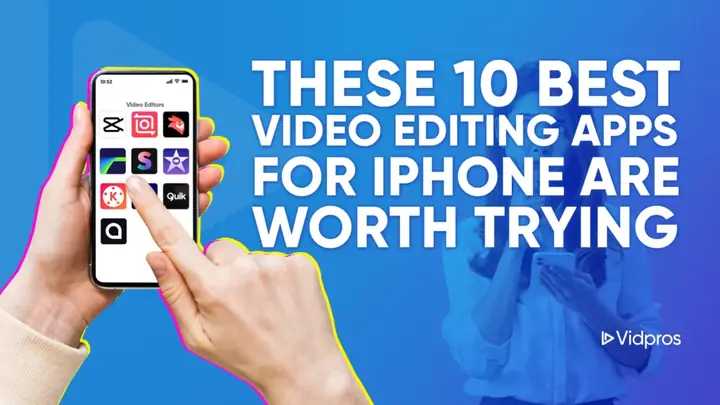
Bài viết này sẽ đưa ra đánh giá chi tiết hơn 10 ứng dụng chỉnh sửa video hàng đầu trên iPhone, dựa trên tiêu chí: giao diện người dùng, tính năng chỉnh sửa, hiệu năng, độ ổn định, hỗ trợ xuất video, và mức giá. Mục tiêu là giúp bạn tìm ra “best video editor for iPhone” phù hợp nhất với nhu cầu cá nhân hoặc công việc chuyên nghiệp.
Lưu ý: Tất cả các ứng dụng được đề cập đều có sẵn trên App Store và tương thích với iOS 15 trở lên. Một số tính năng nâng cao có thể yêu cầu mua gói trả phí hoặc đăng ký dịch vụ.
Có thể bạn quan tâm: Best Sniper Game For Iphone: Đánh Giá Toàn Diện Các Trải Nghiệm Bắn Súng Bẻ Gối Đỉnh Cao Trên Thiết Bị Di Động
1. iMovie – Phần Mềm Được Apple Phát Triển
1.1 Tổng quan
- Nhà phát triển: Apple Inc.
- Giá: Miễn phí (đi kèm iOS)
- Đánh giá App Store: 4.8/5
1.2 Tính năng nổi bật
- Giao diện kéo thả cực kỳ thân thiện, phù hợp cho người mới bắt đầu.
- Theme và Trailer: Cung cấp các mẫu trailer Hollywood, cho phép tạo video ngắn trong vài phút.
- Hiệu ứng chuyển cảnh: 20+ loại chuyển cảnh mượt mà.
- Âm thanh: Thư viện nhạc và hiệu ứng âm thanh royalty‑free.
- Chỉnh màu: Bộ công cụ cân bằng trắng, độ bão hòa, độ tương phản.
- Xuất video: Hỗ trợ độ phân giải tới 4K, xuất trực tiếp lên YouTube, Vimeo, iCloud.
1.3 Ưu, nhược điểm
| Ưu điểm | Nhược điểm |
|---|---|
| Hoàn toàn miễn phí, tối ưu cho phần cứng Apple. | Giới hạn tính năng nâng cao (không hỗ trợ keyframe, không có LUTs). |
| Giao diện đơn giản, phù hợp cho người mới. | Không hỗ trợ đa luồng (multi‑track) cho video phức tạp. |
| Tích hợp sâu với hệ sinh thái Apple (AirDrop, iCloud). | Không có tính năng chỉnh video 360° hay AR. |
1.4 Khi nào nên chọn iMovie?
Nếu bạn chỉ cần cắt ghép nhanh, tạo video gia đình, vlog ngắn, hoặc muốn một công cụ miễn phí, ổn định và tích hợp liền mạch với iPhone, iMovie là lựa chọn hợp lý.
Có thể bạn quan tâm: Best Place To Sell Iphone: Hướng Dẫn Chi Tiết Để Bán Nhanh, An Toàn Và Đạt Giá Cao Nhất
2. LumaFusion – Đỉnh Cao Chỉnh Sửa Video Di Động
2.1 Tổng quan
- Nhà phát triển: Luma Touch
- Giá: 29,99 USD (mua một lần)
- Đánh giá App Store: 4.9/5
2.2 Tính năng nổi bật
- Timeline đa track: Hỗ trợ tới 6 video/audio tracks, 2 overlay tracks.
- Keyframe animation: Điều khiển vị trí, độ mờ, tốc độ, màu sắc theo keyframe.
- Chỉnh màu chuyên nghiệp: LUTs, color wheels, curves, hue‑saturation.
- Hiệu ứng video: Chroma key (green screen), blur, distortion, motion graphics.
- Audio mixing: Mixer 6‑track, EQ, compressor, noise gate.
- Export: 4K 60fps, ProRes, H.264/H.265, xuất sang DaVinci Resolve, Premiere Pro.
2.3 Ưu, nhược điểm
| Ưu điểm | Nhược điểm |
|---|---|
| Tính năng gần như ngang bằng với phần mềm desktop (Premiere, Final Cut). | Giá cao hơn so với các app khác. |
| Hỗ trợ đa track, keyframe, LUTs – phù hợp cho người làm nội dung chuyên nghiệp. | Đòi hỏi iPhone mạnh (A14 trở lên) để chạy mượt. |
| Giao diện tối ưu cho iPad (có phiên bản iPadOS). | Không có phiên bản miễn phí để thử nghiệm. |
2.4 Khi nào nên chọn LumaFusion?
Nếu bạn là nhà sản xuất video chuyên nghiệp, vlogger nghiêm túc, hoặc muốn tạo nội dung chất lượng truyền hình trực tiếp trên iPhone, LumaFusion là “best video editor for iPhone” không thể bỏ qua.
3. Adobe Premiere Rush – Sự Kết Hợp Giữa Đơn Giản và Sức Mạnh Adobe
3.1 Tổng quan
- Nhà phát triển: Adobe Inc.
- Giá: Miễn phí (có giới hạn) / Gói trả phí $9.99/tháng (Creative Cloud)
- Đánh giá App Store: 4.7/5
3.2 Tính năng nổi bật
- Cross‑platform: Dự án đồng bộ giữa iPhone, iPad, Mac, Windows.
- Auto‑Reframe: Tự động chuyển đổi tỷ lệ khung hình (16:9 → 9:16) cho mạng xã hội.
- Motion graphics templates: Sử dụng mẫu chuyển động từ Adobe Stock.
- Audio tools: Auto‑ducking, âm thanh nền, hiệu ứng âm thanh.
- Export: 4K 30fps, tùy chọn bitrate, chia sẻ trực tiếp lên Instagram, TikTok, YouTube.
3.3 Ưu, nhược điểm
| Ưu điểm | Nhược điểm |
|---|---|
| Đồng bộ dự án nhanh chóng với desktop Adobe. | Giao diện hơi phức tạp đối với người mới. |
| Tích hợp AI (Auto Reframe) giúp tiết kiệm thời gian. | Giới hạn tính năng nâng cao (không có LUTs, không hỗ trợ multi‑track sâu). |
| Nhiều mẫu Motion Graphics có sẵn. | Yêu cầu đăng ký Creative Cloud để mở toàn bộ tính năng. |
3.4 Khi nào nên chọn Adobe Premiere Rush?
Nếu bạn đã quen thuộc với hệ sinh thái Adobe và muốn một công cụ di động để chỉnh sửa nhanh, đồng thời có khả năng đưa dự án lên desktop để hoàn thiện, Premiere Rush là lựa chọn hợp lý.
4. InShot – Ứng Dụng Đa Năng Dành Cho Mạng Xã Hội
4.1 Tổng quan
- Nhà phát triển: InShot Inc.
- Giá: Miễn phí (có quảng cáo, mua trong app để bỏ quảng cáo và mở tính năng premium)
- Đánh giá App Store: 4.6/5
4.2 Tính năng nổi bật
- Cắt, cắt ghép: Trim, split, merge.
- Tỷ lệ khung hình: 1:1, 9:16, 16:9, 4:5 – phù hợp cho Instagram, TikTok, YouTube Shorts.
- Hiệu ứng văn bản, sticker, filter: Hàng trăm mẫu.
- Music library: Nhạc bản quyền miễn phí, thêm nhạc cá nhân.
- Export: 1080p, 4K (premium), tùy chọn bitrate.
4.3 Ưu, nhược điểm
| Ưu điểm | Nhược điểm |
|---|---|
| Rất dễ dùng, phù hợp cho người mới và nội dung mạng xã hội. | Không hỗ trợ đa track audio/video chuyên sâu. |
| Tích hợp nhiều filter và sticker. | Quảng cáo trong phiên bản miễn phí. |
| Tốc độ xuất nhanh, tệp nhẹ. | Không có công cụ chỉnh màu chuyên nghiệp. |
4.4 Khi nào nên chọn InShot?
Nếu mục tiêu của bạn là tạo nội dung nhanh cho Instagram, TikTok, Facebook và không cần tính năng chỉnh sửa phức tạp, InShot là “best video editor for iPhone” cho người dùng phổ thông.
5. KineMaster – Phần Mềm Đa Tính Năng Với Giao Diện Trực Quan
5.1 Tổng quan
- Nhà phát triển: KineMaster Corp.
- Giá: Miễn phí (có watermark) / Gói Premium $4.99/tháng hoặc $39.99/năm
- Đánh giá App Store: 4.5/5
5.2 Tính năng nổi bật
- Multi‑track timeline: 4 video layers, 4 audio layers, 4 overlay layers.
- Chroma key: Green screen.
- Effect library: Transition, animation, speed control.
- Audio ducking: Tự động giảm âm thanh nền khi có giọng nói.
- Export: 4K 60fps (premium), H.264/H.265.
5.3 Ưu, nhược điểm
| Ưu điểm | Nhược điểm |
|---|---|
| Tính năng mạnh mẽ, đa track, phù hợp cho người dùng trung cấp. | Watermark trong phiên bản miễn phí. |
| Giao diện kéo thả, dễ thao tác. | Đôi khi gặp lag trên iPhone cũ. |
| Hỗ trợ nhiều định dạng file. | Không có tính năng LUTs chuyên sâu. |
5.4 Khi nào nên chọn KineMaster?
Nếu bạn muốn độ linh hoạt trung cấp, không muốn trả phí cao như LumaFusion nhưng vẫn cần các tính năng như multi‑track và chroma key, KineMaster là lựa chọn cân bằng.
6. Videoleap (by Lightricks) – Sáng Tạo Với Hiệu Ứng Độc Đáo
6.1 Tổng quan
Có thể bạn quan tâm: Best Sex Games On Iphone: Top Đề Xuất, Đánh Giá Chi Tiết Và Hướng Dẫn Tải
- Nhà phát triển: Lightricks
- Giá: Miễn phí (có hạn chế) / Gói Premium $9.99/tháng
- Đánh giá App Store: 4.7/5
6.2 Tính năng nổi bật
- Layer‑based editing: Thêm video, ảnh, text, sticker trên các layer.
- Blend modes: Multiply, Screen, Overlay.
- Speed ramp: Tăng/giảm tốc độ mượt mà.
- AI tools: Background removal, auto‑cut.
- Export: 4K, GIF, MP4, hỗ trợ Instagram Reels.
6.3 Ưu, nhược điểm
| Ưu điểm | Nhược điểm |
|---|---|
| Hiệu ứng sáng tạo, blend mode độc đáo. | Các tính năng nâng cao chỉ có trong gói Premium. |
| Giao diện trực quan, phù hợp cho người dùng trẻ. | Không mạnh về chỉnh màu chuyên nghiệp như LumaFusion. |
| AI background removal nhanh chóng. | Đôi khi xuất video chậm trên iPhone cũ. |
6.4 Khi nào nên chọn Videoleap?
Nếu bạn muốn tạo video “đẹp mắt”, với các hiệu ứng nghệ thuật, blend mode và AI nhanh, Videoleap là công cụ lý tưởng cho người sáng tạo nội dung trên TikTok, Instagram.
7. CapCut – Ứng Dụng Được TikTok Khuyên Dùng
7.1 Tổng quan
- Nhà phát triển: Bytedance
- Giá: Miễn phí (có mua trong app)
- Đánh giá App Store: 4.6/5
7.2 Tính năng nổi bật
- Auto‑caption: Tự động tạo phụ đề.
- Remove background: Xóa nền nhanh.
- Templates: Hàng trăm mẫu video ngắn.
- Sticker, filter, transition: Đầy đủ cho nội dung mạng xã hội.
- Export: 1080p (miễn phí), 4K (premium).
7.3 Ưu, nhược điểm
| Ưu điểm | Nhược điểm |
|---|---|
| Tích hợp sâu với TikTok, dễ upload. | Quảng cáo trong phiên bản miễn phí. |
| Tự động phụ đề, AI remove background. | Thiếu tính năng chỉnh màu chuyên sâu. |
| Giao diện nhanh, phù hợp cho video ngắn. | Không hỗ trợ multi‑track audio/video. |
7.4 Khi nào nên chọn CapCut?
Nếu bạn là TikTok creator, muốn tạo video nhanh, có phụ đề tự động và các mẫu sẵn có, CapCut là “best video editor for iPhone” trong môi trường TikTok.
8. PowerDirector – Được Đánh Giá Cao Từ Người Dùng Android
8.1 Tổng quan
- Nhà phát triển: CyberLink
- Giá: Miễn phí (có watermark) / Premium $4.99/tháng hoặc $39.99/năm
- Đánh giá App Store: 4.5/5
8.2 Tính năng nổi bật
- Timeline đa track: 3 video tracks, 2 audio tracks.
- Chroma key và speed control.
- Video stabilizer: Giảm rung cho video quay tay.
- Effects: 200+ video effects, transitions.
- Export: 4K, H.265, tùy chọn bitrate.
8.3 Ưu, nhược điểm
| Ưu điểm | Nhược điểm |
|---|---|
| Tính năng ổn định video mạnh. | Giao diện hơi cồng kềnh trên iPhone. |
| Nhiều hiệu ứng, transition. | Watermark trong bản miễn phí. |
| Giá Premium hợp lý. | Không hỗ trợ LUTs chuyên nghiệp. |
8.4 Khi nào nên chọn PowerDirector?
Nếu bạn cần video stabilizer mạnh mẽ và muốn một công cụ trung cấp, PowerDirector là sự thay thế tốt cho KineMaster trên iPhone.
9. Filmic Pro + Edit (được tích hợp với Filmic Pro)
9.1 Tổng quan
- Nhà phát triển: FiLMiC Inc.
- Giá: Filmic Pro $14.99 (có tính năng quay video chuyên nghiệp) + Filmic Edit $9.99 (ứng dụng chỉnh sửa)
- Đánh giá App Store: 4.8/5
9.2 Tính năng nổi bật
- Công cụ quay video chuyên nghiệp: Log, V‑Log, 12‑bit color depth (điều kiện thiết bị hỗ trợ).
- Chỉnh màu trong app: LUTs, exposure, white balance.
- Edit: Timeline đơn giản, cắt, trim, thêm audio.
- Export: ProRes, DNxHR, 4K 60fps.
9.3 Ưu, nhược điểm
| Ưu điểm | Nhược điểm |
|---|---|
| Kết hợp quay và chỉnh sửa chất lượng cao. | Giá cao (đòi hỏi mua cả hai app). |
| Hỗ trợ Log và LUTs cho màu sắc phim. | Giao diện chỉnh sửa không mạnh bằng LumaFusion. |
| Thích hợp cho nhà làm phim di động. | Đòi hỏi iPhone Pro (A14 trở lên). |
9.4 Khi nào nên chọn Filmic Pro + Edit?
Nếu bạn là filmmaker muốn quay video dạng Log, áp dụng LUTs và chỉnh màu ngay trên iPhone, đây là bộ đôi “best video editor for iPhone” cho công việc chuyên nghiệp.
10. Quik – Ứng Dụng Nhanh Gọn Từ GoPro
10.1 Tổng quan
- Nhà phát triển: GoPro
- Giá: Miễn phí (có mua trong app)
- Đánh giá App Store: 4.4/5
10.2 Tính năng nổi bật
- Auto‑edit: Phân tích video, đề xuất cắt, thêm nhạc và hiệu ứng tự động.
- Themes: Các mẫu video ngắn.
- Music library: Nhạc bản quyền GoPro.
- Export: 1080p, 4K (premium).
10.3 Ưu, nhược điểm
| Ưu điểm | Nhược điểm |
|---|---|
| Tự động tạo video nhanh trong vài giây. | Ít kiểm soát chi tiết, không phù hợp cho chỉnh sửa sâu. |
| Giao diện cực kỳ đơn giản. | Không hỗ trợ multi‑track hoặc keyframe. |
| Tích hợp tốt với các thiết bị GoPro. | Quảng cáo và mua trong app. |
10.4 Khi nào nên chọn Quik?
Nếu bạn muốn tạo video nhanh, đặc biệt là từ các đoạn quay GoPro hoặc muốn một công cụ “one‑click edit”, Quik là lựa chọn nhẹ nhàng, không phức tạp.
So sánh nhanh các ứng dụng (Bảng tổng hợp)
| Ứng dụng | Giá | Track video | Keyframe | LUTs | Chroma Key | AI Tools | Export tối đa | Độ ổn định | Phù hợp cho |
|---|---|---|---|---|---|---|---|---|---|
| iMovie | Free | 2 | ❌ | ❌ | ❌ | ❌ | 4K 30fps | ★★★★★ | Người mới, video gia đình |
| LumaFusion | $29.99 | 6 | ✅ | ✅ | ✅ | ✅ | 4K 60fps ProRes | ★★★★★ | Chuyên nghiệp, nhà làm phim |
| Premiere Rush | Free/Paid | 4 | ✅ (limited) | ❌ | ✅ | ✅ (Auto‑Reframe) | 4K 30fps | ★★★★☆ | Người dùng Adobe, đa nền tảng |
| InShot | Free/Paid | 1 | ❌ | ❌ | ❌ | ❌ | 4K (premium) | ★★★★☆ | Mạng xã hội, TikTok/IG |
| KineMaster | Free/Paid | 4 | ✅ | ❌ | ✅ | ✅ | 4K 60fps (premium) | ★★★★☆ | Trung cấp, vlog, tutorial |
| Videoleap | Free/Paid | 2 | ✅ | ❌ | ✅ | ✅ (AI) | 4K | ★★★★☆ | Sáng tạo nội dung AR/FX |
| CapCut | Free | 1 | ✅ (basic) | ❌ | ✅ | ✅ (Auto‑caption) | 4K (premium) | ★★★★☆ | TikTok creator |
| PowerDirector | Free/Paid | 3 | ✅ | ❌ | ✅ | ✅ (Stabilizer) | 4K | ★★★★☆ | Người dùng Android chuyển sang iPhone |
| Filmic Pro+Edit | $24.98 (bundle) | 2 | ✅ (limited) | ✅ | ✅ | ✅ (Log) | ProRes, DNxHR 4K 60fps | ★★★★★ | Filmmaker, log footage |
| Quik | Free/Paid | 1 | ❌ | ❌ | ❌ | ✅ (auto‑edit) | 4K (premium) | ★★★★☆ | Người dùng GoPro, edit nhanh |
11. Các yếu tố quyết định khi chọn “best video editor for iPhone”
- Mục đích sử dụng
- Vlog, mạng xã hội: InShot, CapCut, Videoleap.
- Nội dung chuyên nghiệp: LumaFusion, Filmic Pro+Edit, Premiere Rush.
Video gia đình: iMovie, Quik.
Mức độ kinh nghiệm
- Người mới: iMovie, InShot, Quik.
- Trung cấp: KineMaster, PowerDirector.
Chuyên nghiệp: LumaFusion, Filmic Pro, Premiere Rush.
Ngân sách
- Miễn phí: iMovie, InShot (có quảng cáo), CapCut.
- Một lần mua: LumaFusion.
Đăng ký hàng tháng: Premiere Rush, Videoleap, KineMaster.
Hiệu năng thiết bị
- iPhone 12 trở lên (A14, A15, A16) chạy mượt các app đa track.
iPhone SE (2026) hoặc iPhone 11 trở về trước nên tránh LumaFusion hoặc các app 4K nặng.
Yêu cầu xuất bản
- Độ phân giải (1080p, 4K), codec (H.264, H.265, ProRes).
- Định dạng âm thanh (AAC, PCM).
- Tích hợp chia sẻ trực tiếp (YouTube, Instagram, TikTok).
12. Hướng dẫn nhanh: Tạo video TikTok chuyên nghiệp bằng LumaFusion + CapCut
- Quay video: Sử dụng iPhone 14 Pro, bật ProRes 4K 30fps, ổn định bằng gimbal.
- Nhập vào LumaFusion:
- Tạo project 9:16.
- Kéo video vào timeline, dùng keyframe để làm slow‑motion ở phần 2 giây.
- Áp dụng LUT “Cinematic” để tăng độ tương phản.
- Thêm chroma key nếu cần nền xanh.
- Xuất 1080p: Đặt bitrate 15 Mbps, định dạng H.264.
- Mở CapCut:
- Nhập video vừa xuất.
- Dùng Auto‑caption để tạo phụ đề nhanh.
- Thêm sticker, filter phù hợp TikTok.
- Áp dụng transition nhanh giữa các clip nếu có.
- Xuất 4K (premium) và đăng lên TikTok trực tiếp từ CapCut.
Kết quả: Video có chất lượng chuyên nghiệp (độ sâu màu, hiệu ứng) nhưng vẫn được tối ưu nhanh cho nền tảng ngắn.
13. Kết luận
Việc lựa chọn “best video editor for iPhone” phụ thuộc vào mục tiêu, kinh nghiệm và ngân sách của từng người dùng. Dưới đây là một số khuyến nghị nhanh:
- Dành cho người mới & miễn phí: iMovie hoặc InShot.
- Dành cho nhà sáng tạo nội dung mạng xã hội: CapCut + Videoleap (để tăng tính sáng tạo).
- Dành cho chuyên nghiệp, đa track, màu sắc: LumaFusion là tiêu chuẩn vàng.
- Nếu đã dùng Adobe: Premiere Rush giúp đồng bộ dự án nhanh chóng.
- Nếu quay video Log, muốn màu phim: Filmic Pro + Edit là lựa chọn hàng đầu.
Cuối cùng, khả năng phần cứng của iPhone cũng là yếu tố quan trọng. Đối với các ứng dụng nặng như LumaFusion hay Filmic Pro, hãy chắc chắn rằng bạn đang sử dụng iPhone 12 trở lên để tránh lag và thời gian render kéo dài.
Hy vọng bài viết chi tiết này đã cung cấp cho bạn công cụ và kiến thức cần thiết để quyết định ứng dụng chỉnh sửa video nào là “best video editor for iPhone” phù hợp nhất với mình. Chúc bạn tạo ra những thước phim ấn tượng và lan tỏa sáng tạo trên mọi nền tảng!