Có thể bạn quan tâm: Bape Phone Case Iphone X: Đánh Giá Chi Tiết, Lý Do Nên Sở Hữu Và Cách Chọn Mua Thông Minh
1. Giới thiệu chung về thanh pin trên iPhone
Thanh pin (Battery Bar) là một trong những chỉ báo quan trọng nhất trên mọi thiết bị di động, và iPhone không phải là ngoại lệ. Khi người dùng nhìn vào góc trên cùng bên phải của màn hình, họ có thể nhanh chóng biết được mức độ năng lượng còn lại trong pin, đồng thời nhận được các cảnh báo quan trọng như “Low Battery” (pin yếu) hay “Battery Health” (sức khỏe pin). Thông thường, thanh pin trên iPhone hiển thị màu xanh lá cây hoặc màu trắng (trong chế độ Dark Mode) và chuyển sang màu đỏ khi mức pin giảm xuống dưới 20%.
Tuy nhiên, không phải lúc nào màu sắc này cũng ổn định. Đôi khi, người dùng sẽ gặp phải hiện tượng thanh pin chuyển sang màu vàng – một dấu hiệu lạ lẫm mà nhiều người chưa biết rõ nguyên nhân và cách xử lý. Bài viết dưới đây sẽ phân tích chi tiết về hiện tượng này, từ các nguyên nhân kỹ thuật, phần mềm đến những biện pháp khắc phục hiệu quả, giúp bạn nhanh chóng đưa iPhone trở lại trạng thái bình thường.
Có thể bạn quan tâm: Giá Điện Thoại Iphone X: Hướng Dẫn Chọn Mua Và So Sánh Thị Trường
2. Những nguyên nhân phổ biến khiến thanh pin chuyển sang màu vàng
2.1. Chế độ “Low Power Mode” (Chế độ tiết kiệm năng lượng)
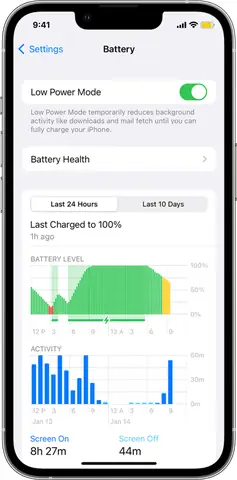
Khi pin của iPhone giảm xuống dưới 20%, hệ thống sẽ tự động bật Low Power Mode (chế độ tiết kiệm năng lượng) nếu người dùng đã bật tùy chọn này trong Settings > Battery. Trong một số phiên bản iOS, khi chế độ này được kích hoạt, thanh pin sẽ chuyển sang màu vàng để nhắc nhở người dùng rằng điện thoại đang ở trạng thái tiết kiệm năng lượng và một số tính năng sẽ bị giới hạn (ví dụ: tải xuống nền, cập nhật email, hiệu ứng động).
Lưu ý: Không phải tất cả các phiên bản iOS đều hiển thị màu vàng cho thanh pin khi bật Low Power Mode; một số phiên bản mới hơn có thể vẫn giữ màu trắng hoặc xanh lá cây. Do đó, nếu bạn thấy màu vàng, khả năng cao là bạn đang sử dụng một phiên bản iOS cũ hơn.
2.2. Cảnh báo “Battery Health Degraded”
Khi iPhone nhận diện được rằng sức khỏe pin đã giảm đáng kể (thường dưới 80% dung lượng thiết kế), hệ thống sẽ hiển thị một cảnh báo trong Settings > Battery > Battery Health. Một số người dùng báo cáo rằng trong quá trình hiển thị cảnh báo này, thanh pin tạm thời chuyển sang màu vàng để thu hút sự chú ý. Đây không phải là một tính năng được Apple công bố chính thức, nhưng là một hiện tượng phụ xuất hiện trong một số bản cập nhật iOS.
2.3. Cài đặt “Color Filters” (Lọc màu)
Trong Settings > Accessibility > Display & Text Size > Color Filters, người dùng có thể bật bộ lọc màu để hỗ trợ người khiếm màu hoặc giảm mỏi mắt. Khi bộ lọc màu “Yellow” (hoặc “Classic Inversion”) được bật, toàn bộ giao diện, bao gồm cả thanh pin, sẽ hiển thị màu vàng. Nếu bạn không nhớ mình đã bật tính năng này, việc kiểm tra lại là cần thiết.
2.4. Ứng dụng của bên thứ ba thay đổi giao diện
Một số ứng dụng (đặc biệt là các launcher, theme hoặc ứng dụng tùy chỉnh giao diện) có thể can thiệp vào màu sắc của thanh trạng thái (status bar). Mặc dù iOS không cho phép thay đổi giao diện hệ thống một cách tự do như Android, nhưng các ứng dụng “tweak” thông qua jailbreak hoặc sử dụng profile cấu hình đặc biệt có thể làm thay đổi màu thanh pin. Khi một profile hoặc tweak này được cài đặt, thanh pin có thể chuyển sang màu vàng.
2.5. Lỗi phần mềm (Software Bug)
Trong quá trình cập nhật iOS, đôi khi các lỗi không mong muốn (bug) có thể xuất hiện, gây ra hiện tượng hiển thị màu sắc sai lệch. Ví dụ, một phiên bản iOS mới có thể có lỗi trong UI rendering (kết xuất giao diện) khiến thanh pin hiển thị màu vàng thay vì màu mặc định. Thông thường, lỗi này sẽ được khắc phục trong bản cập nhật tiếp theo.
2.6. Tình trạng pin “đáng ngờ” – Pin không chuẩn (Non‑genuine battery)
Nếu iPhone của bạn đã được thay pin bởi một cửa hàng không chính hãng, hoặc pin mới không đạt chuẩn Apple, hệ thống có thể không nhận dạng đúng thông tin pin và hiển thị màu vàng như một cảnh báo. Điều này thường đi kèm với các thông báo lỗi “Unable to verify this iPhone has a genuine Apple battery”.
2.7. Độ sáng màn hình và chế độ Night Shift
Khi Night Shift hoặc True Tone được bật, màu sắc trên màn hình có thể thay đổi nhẹ, làm cho thanh pin trông có màu vàng hơn so với bình thường. Đây không phải là màu vàng thực sự, nhưng do ánh sáng ấm áp, mắt người dùng có thể nhận diện sai.
Có thể bạn quan tâm: Khi Nào Ra Iphone 15? – Lịch Trình, Thông Tin Rõ Ràng Và Dự Đoán Chi Tiết
3. Cách kiểm tra nguyên nhân thực tế
Trước khi áp dụng bất kỳ giải pháp nào, người dùng cần thực hiện một quy trình kiểm tra để xác định chính xác nguyên nhân gây ra thanh pin màu vàng.
Bước 1: Kiểm tra Low Power Mode
- Mở Settings.
- Chọn Battery.
- Kiểm tra mục Low Power Mode – nếu đang bật, tắt nó và quan sát lại thanh pin.
Bước 2: Kiểm tra Battery Health
- Vào Settings > Battery > Battery Health.
- Xem mức Maximum Capacity và thông báo Peak Performance Capability.
- Nếu mức dung lượng dưới 80%, có khả năng hệ thống đang cảnh báo bằng màu vàng.
Bước 3: Kiểm tra Color Filters
- Mở Settings > Accessibility > Display & Text Size > Color Filters.
- Tắt Color Filters nếu đang bật.
Bước 4: Xác định có jailbreak hay không
- Kiểm tra màn hình chính có biểu tượng Cydia hoặc Sileo không.
- Nếu có, có khả năng một tweak đã thay đổi màu thanh pin. Gỡ bỏ tweak hoặc khôi phục iPhone về trạng thái gốc.
Bước 5: Kiểm tra cài đặt Night Shift và True Tone
Có thể bạn quan tâm: Barbatos Lupus Rex – Wallpaper Iphone Độc Đáo Đánh Thức Phong Cách Của Bạn
- Vào Settings > Display & Brightness.
- Tắt Night Shift và True Tone, sau đó xem lại màu thanh pin.
Bước 6: Kiểm tra nguồn pin
- Vào Settings > Battery > Battery Health.
- Nếu có thông báo “Unable to verify this iPhone has a genuine Apple battery”, có thể pin không chuẩn.
Bước 7: Cập nhật iOS
- Vào Settings > General > Software Update.
- Đảm bảo thiết bị đang chạy phiên bản iOS mới nhất. Nếu không, cập nhật ngay.
Sau khi thực hiện các bước trên, bạn sẽ có cái nhìn rõ ràng về nguyên nhân gây ra thanh pin màu vàng. Tiếp theo, chúng ta sẽ đi vào chi tiết các giải pháp khắc phục.
4. Giải pháp khắc phục theo từng nguyên nhân
4.1. Tắt Low Power Mode (Nếu không cần thiết)
- Cách thực hiện: Settings > Battery > Low Power Mode → tắt.
- Lưu ý: Khi tắt Low Power Mode, pin sẽ tiêu thụ nhanh hơn, vì vậy hãy chắc chắn rằng mức pin còn đủ để sử dụng trong thời gian dài.
4.2. Thay pin mới (Nếu Battery Health giảm nghiêm trọng)
- Khi nào cần thay: Khi Maximum Capacity dưới 80% và bạn thường xuyên nhận được cảnh báo “Battery Health degraded”.
- Lựa chọn: Đến Apple Store hoặc trung tâm ủy quyền của Apple để thay pin chính hãng. Tránh mua pin không chuẩn vì có thể gây ra lỗi hiển thị và thậm chí nguy hiểm.
4.3. Tắt Color Filters
- Cách thực hiện: Settings > Accessibility > Display & Text Size > Color Filters → tắt.
- Lý do: Điều này sẽ trả lại màu sắc mặc định cho thanh pin và toàn bộ giao diện.
4.4. Gỡ bỏ jailbreak hoặc các tweak gây ảnh hưởng
- Cách thực hiện: Nếu iPhone đã jailbreak, sử dụng Cydia hoặc Sileo để gỡ bỏ các tweak liên quan đến status bar (ví dụ: “StatusBarCustomizer”).
- Hoặc: Khôi phục iPhone về trạng thái gốc bằng iTunes/Finder (Restore). Lưu ý sao lưu dữ liệu trước khi thực hiện.
4.5. Cập nhật iOS hoặc thực hiện khôi phục (Restore)
- Cập nhật: Nếu hiện tượng do bug, Apple thường sẽ phát hành bản vá trong các bản cập nhật tiếp theo.
- Khôi phục: Nếu cập nhật không giải quyết, thực hiện Settings > General > Reset > Erase All Content and Settings, sau đó khôi phục từ bản sao lưu iCloud hoặc iTunes.
4.6. Kiểm tra và thay pin chuẩn
- Cách kiểm tra: Khi kết nối iPhone với máy tính và mở iTunes/Finder, bạn có thể xem thông tin pin trong mục Device Summary. Nếu có dấu hiệu “non‑genuine”, hãy thay pin tại Apple Store.
4.7. Điều chỉnh Night Shift và True Tone
- Cách thực hiện: Settings > Display & Brightness → tắt Night Shift và True Tone nếu màu vàng gây khó chịu.
- Lưu ý: Việc tắt các tính năng này có thể ảnh hưởng đến độ thoải mái khi sử dụng trong môi trường ánh sáng yếu.
5. Các câu hỏi thường gặp (FAQ)
5.1. Thanh pin màu vàng có ảnh hưởng đến hiệu năng iPhone không?
Không. Màu sắc của thanh pin chỉ là một chỉ báo trực quan. Nếu nguyên nhân là Low Power Mode, hiệu năng sẽ bị giảm để tiết kiệm năng lượng, nhưng nếu chỉ là do bộ lọc màu hoặc lỗi giao diện, hiệu năng không bị ảnh hưởng.
5.2. Tôi có cần phải thay pin ngay khi thấy màu vàng không?
Chỉ cần thay pin khi mức Maximum Capacity giảm dưới 80% hoặc khi iPhone hiển thị thông báo “Battery Health degraded”. Nếu màu vàng chỉ do Low Power Mode hoặc bộ lọc màu, không cần thay pin.
5.3. Có cách nào để tùy chỉnh màu thanh pin theo ý muốn không?
Trên iOS chuẩn, không có tùy chọn tùy chỉnh màu thanh pin. Tuy nhiên, nếu iPhone đã jailbreak, một số tweak cho phép tùy chỉnh màu sắc, nhưng việc này không được Apple hỗ trợ và có thể gây rủi ro bảo mật.
5.4. Khi nào nên liên hệ bộ phận hỗ trợ của Apple?
- Khi bạn đã thử mọi cách trên mà thanh pin vẫn màu vàng và không có nguyên nhân rõ ràng.
- Khi iPhone hiển thị thông báo pin không chuẩn hoặc không thể xác thực pin.
- Khi pin nhanh hết và mức dung lượng giảm nhanh bất thường.
5.5. Liệu việc sử dụng sạc nhanh (Fast Charging) có làm thanh pin chuyển sang màu vàng?
Không trực tiếp. Tuy nhiên, nếu sạc nhanh liên tục trong thời gian dài, pin có thể nhanh chóng giảm sức khỏe, dẫn đến cảnh báo và có khả năng thanh pin chuyển sang màu vàng (do Battery Health degrade).
6. Kết luận
Thanh pin màu vàng trên iPhone không phải là một hiện tượng hiếm gặp, nhưng cũng không phải là một vấn đề nghiêm trọng nếu bạn biết cách xác định nguyên nhân và áp dụng các giải pháp thích hợp. Từ Low Power Mode, Battery Health, Color Filters, đến các vấn đề liên quan đến jailbreak hay pin không chuẩn, mỗi nguyên nhân đều có cách khắc phục riêng.
Các bước quan trọng bạn nên nhớ:
- Kiểm tra Low Power Mode và tắt nếu không cần.
- Xem Battery Health; thay pin nếu cần.
- Tắt Color Filters nếu đã bật.
- Kiểm tra jailbreak và gỡ bỏ các tweak gây ảnh hưởng.
- Cập nhật iOS thường xuyên để tránh bug.
- Kiểm tra nguồn pin và thay pin chính hãng nếu có dấu hiệu không chuẩn.
- Điều chỉnh Night Shift/True Tone nếu màu sắc gây khó chịu.
Bằng cách thực hiện những bước trên, bạn sẽ nhanh chóng đưa iPhone của mình trở lại trạng thái bình thường, đồng thời duy trì được tuổi thọ và hiệu năng tối ưu cho thiết bị. Nếu mọi cố gắng vẫn không khắc phục được, đừng ngần ngại đến các trung tâm dịch vụ của Apple để được hỗ trợ chuyên nghiệp.
Chúc bạn luôn có một chiếc iPhone hoạt động ổn định, pin luôn đầy đủ và không còn bất ngờ với thanh pin màu vàng!