Có thể bạn quan tâm: Hướng Dẫn Chi Tiết Cách Back Up Danh Bạ Iphone: Bảo Vệ Dữ Liệu Liên Lạc Của Bạn Một Cách An Toàn Và Hiệu Quả
Mở đầu
Trong thời đại smartphone hiện đại, người dùng ngày càng mong muốn các ứng dụng luôn sẵn sàng và cung cấp thông tin mới nhất ngay khi mở. Để đáp ứng nhu cầu này, Apple đã giới thiệu tính năng Background App Refresh (Làm mới ứng dụng nền) trên iPhone. Tính năng này cho phép các ứng dụng cập nhật dữ liệu khi không được mở, giúp người dùng nhận được thông báo, tin tức, email, và các nội dung khác một cách nhanh chóng. Tuy nhiên, việc sử dụng Background App Refresh cũng kéo theo một số vấn đề như tiêu tốn pin, dữ liệu di động và tài nguyên hệ thống. Bài viết dưới đây sẽ đi sâu vào khái niệm, cách hoạt động, ưu và nhược điểm, cùng những hướng dẫn chi tiết để bạn có thể kiểm soát và tối ưu hoá tính năng này trên iPhone của mình.
Có thể bạn quan tâm: Az Screen Recorder Cho Iphone: Hướng Dẫn Toàn Diện, Tải Về, Cài Đặt Và Sử Dụng
1. Background App Refresh là gì?
Background App Refresh (viết tắt thường là BAF) là một tính năng của iOS cho phép các ứng dụng thực hiện một số tác vụ nền (background tasks) khi chúng không đang ở trong trạng thái hoạt động (foreground). Các tác vụ này có thể bao gồm:
- Tải dữ liệu mới (ví dụ: cập nhật tin tức, bài viết, video mới).
- Đồng bộ hoá dữ liệu (ví dụ: email, tin nhắn, lịch, danh bạ).
- Cập nhật vị trí (đối với các ứng dụng định vị, giao thông).
- Kiểm tra thông báo (để hiển thị push notification nhanh hơn).
Khi Background App Refresh được bật, iOS sẽ cho phép các ứng dụng “đánh thức” trong một khoảng thời gian ngắn để thực hiện các công việc trên, sau đó lại quay trở lại trạng thái ngủ để tiết kiệm năng lượng.
Có thể bạn quan tâm: Avast Antivirus Cho Iphone: Phiên Bản Miễn Phí Có Thực Sự Hiệu Quả?
2. Cách hoạt động của Background App Refresh
2.1. Quy trình chung
- Xác định thời điểm thích hợp: iOS quyết định thời điểm “đánh thức” ứng dụng dựa trên nhiều yếu tố như mức tiêu thụ pin, mức độ kết nối mạng, và các ưu tiên hệ thống.
- Gửi yêu cầu cho ứng dụng: Hệ thống gửi một “background task” cho ứng dụng, thường kéo dài từ vài giây đến một phút.
- Ứng dụng thực hiện công việc: Ứng dụng sẽ thực hiện các thao tác đã được lập trình sẵn (như tải dữ liệu, đồng bộ hoá).
- Hoàn thành và báo cáo: Khi hoàn thành, ứng dụng thông báo cho hệ thống và chuyển về trạng thái ngủ.
2.2. Các yếu tố ảnh hưởng đến việc bật/tắt Background App Refresh
- Pin: Khi mức pin thấp (thường dưới 20%), iOS có thể tự động giảm tần suất hoặc tắt hoàn toàn tính năng này để kéo dài thời gian sử dụng.
- Kết nối mạng: Nếu kết nối Wi‑Fi không ổn định hoặc đang dùng dữ liệu di động, iOS sẽ ưu tiên thực hiện các tác vụ khi có Wi‑Fi.
- Cài đặt người dùng: Người dùng có thể bật/tắt tính năng cho toàn bộ hệ thống hoặc cho từng ứng dụng riêng lẻ.
- Chế độ tiết kiệm pin (Low Power Mode): Khi bật chế độ này, iOS sẽ tắt Background App Refresh cho hầu hết các ứng dụng.
3. Lợi ích của Background App Refresh
- Cải thiện trải nghiệm người dùng: Khi mở một ứng dụng, dữ liệu đã được cập nhật sẵn, giảm thời gian chờ tải.
- Thông báo nhanh hơn: Ứng dụng có thể nhận và xử lý tin nhắn mới, email, hoặc cập nhật tin tức ngay khi chúng xuất hiện.
- Đồng bộ hoá dữ liệu liên tục: Các dịch vụ như iCloud, Google Drive, Dropbox có thể đồng bộ hoá tệp tin mà không cần người dùng mở ứng dụng.
- Hỗ trợ tính năng vị trí: Ứng dụng bản đồ, giao thông có thể cập nhật tình trạng giao thông, vị trí xe buýt, tàu, v.v.
4. Nhược điểm và rủi ro
4.1. Tiêu thụ pin
Mặc dù iOS cố gắng tối ưu hoá, nhưng khi quá nhiều ứng dụng được bật Background App Refresh, chúng sẽ tiêu thụ pin nhanh hơn, đặc biệt là khi các ứng dụng thực hiện công việc nặng (đồng bộ hoá video, tải ảnh lớn).
4.2. Sử dụng dữ liệu di động
Nếu bạn không có gói dữ liệu không giới hạn, việc các ứng dụng tự động tải dữ liệu nền có thể gây ra chi phí cao. Một số ứng dụng có thể tải video, hình ảnh chất lượng cao trong nền mà bạn không biết.
4.3. Ảnh hưởng đến hiệu năng
Các tác vụ nền có thể gây tạm thời giảm hiệu năng của iPhone, đặc biệt là trên các mẫu cũ hơn với bộ nhớ RAM hạn chế.
4.4. Rủi ro bảo mật và quyền riêng tư
Một số ứng dụng có thể thu thập dữ liệu vị trí, lịch sử duyệt web, hoặc các thông tin nhạy cảm trong nền mà không được người dùng chú ý. Do đó, việc kiểm soát quyền truy cập là rất quan trọng.
5. Cách kiểm tra và điều chỉnh Background App Refresh
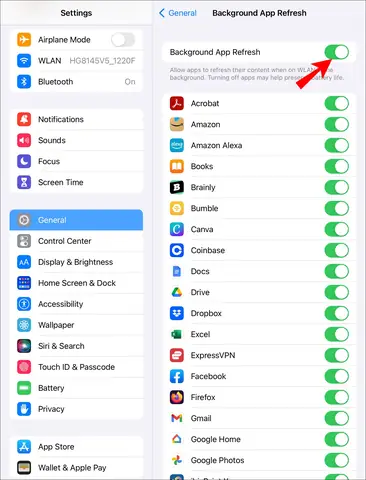
5.1. Kiểm tra trạng thái chung
- Mở Cài đặt (Settings).
- Chọn Cài đặt chung (General).
- Nhấn vào Background App Refresh.
Tại đây, bạn sẽ thấy một thanh chuyển đổi Background App Refresh ở đầu màn hình. Nếu tắt, toàn bộ tính năng sẽ bị vô hiệu hoá cho mọi ứng dụng.
5.2. Chọn chế độ cho từng ứng dụng
Trong danh sách các ứng dụng, bạn có thể:
- Bật: Cho phép ứng dụng thực hiện Background App Refresh.
- Tắt: Ngăn chặn ứng dụng thực hiện.
- Chỉ Wi‑Fi (nếu iOS phiên bản hỗ trợ): Ứng dụng chỉ được làm mới khi kết nối Wi‑Fi.
5.3. Điều chỉnh theo mạng di động
Nếu muốn hạn chế tiêu thụ dữ liệu di động:
- Vào Cài đặt > Di động (Cellular).
- Kéo xuống danh sách các ứng dụng và tắt Dữ liệu di động cho những ứng dụng không cần thiết.
5.4. Sử dụng Low Power Mode
Khi bật Low Power Mode (Cài đặt > Pin > Low Power Mode), iOS sẽ tự động tắt Background App Refresh cho hầu hết các ứng dụng, giúp kéo dài thời gian sử dụng pin.
Có thể bạn quan tâm: Cách Sao Lưu Ảnh Từ Iphone: Hướng Dẫn Chi Tiết Để Bảo Vệ Kỷ Niệm Quý Giá
6. Hướng dẫn chi tiết: Tối ưu hoá Background App Refresh cho từng nhu cầu
6.1. Đối với người dùng muốn tiết kiệm pin
- Tắt hoàn toàn: Vào Cài đặt > Cài đặt chung > Background App Refresh và tắt chế độ chung.
- Chỉ cho các ứng dụng quan trọng: Bật lại cho những ứng dụng cần thiết như Mail, Messages, Weather.
- Kích hoạt Low Power Mode khi pin dưới 20%.
6.2. Đối với người dùng có gói dữ liệu không giới hạn
- Cho phép mọi ứng dụng: Bật chế độ chung và để các ứng dụng tự do làm mới.
- Kiểm tra định kỳ: Định kỳ vào Cài đặt > Pin để xem các ứng dụng tiêu thụ pin nhiều nhất và điều chỉnh nếu cần.
6.3. Đối với người dùng thường xuyên di chuyển (làm việc ngoài văn phòng)
- Cho phép các ứng dụng công việc: Outlook, Slack, Trello, Google Drive nên để bật để nhận cập nhật nhanh.
- Tắt các trò chơi và mạng xã hội: Các ứng dụng như Facebook, Instagram, TikTok có thể tiêu thụ dữ liệu và pin không cần thiết.
6.4. Đối với người dùng quan tâm tới quyền riêng tư
- Kiểm tra quyền truy cập vị trí: Vào Cài đặt > Quyền riêng tư > Vị trí và chuyển sang Khi sử dụng ứng dụng hoặc Không cho phép cho các ứng dụng không cần thiết.
- Tắt Background App Refresh cho các ứng dụng có hành vi thu thập dữ liệu không rõ ràng.
7. Những câu hỏi thường gặp (FAQ)
7.1. Liệu Background App Refresh ảnh hưởng tới tốc độ tải khi mở ứng dụng?
Có thể. Khi dữ liệu đã được cập nhật trong nền, việc mở ứng dụng sẽ nhanh hơn vì không cần tải lại toàn bộ nội dung. Ngược lại, nếu tắt tính năng này, ứng dụng có thể mất thời gian tải dữ liệu mới khi mở.
7.2. Tôi có thể tắt Background App Refresh cho một ứng dụng mà không ảnh hưởng tới các ứng dụng khác?
Có. Vào Cài đặt > Cài đặt chung > Background App Refresh, cuộn xuống danh sách ứng dụng và tắt riêng cho từng ứng dụng.
7.3. Khi bật Low Power Mode, có phải toàn bộ Background App Refresh sẽ bị tắt?
Hầu hết sẽ bị tắt, nhưng một số ứng dụng quan trọng như Messages và Mail có thể vẫn được phép chạy trong nền để nhận thông báo quan trọng.
7.4. Làm sao để biết ứng dụng nào tiêu thụ nhiều pin bởi Background App Refresh?
Mở Cài đặt > Pin, kéo xuống để xem danh sách các ứng dụng và phần Tiêu thụ pin trong nền. Ứng dụng có mức tiêu thụ cao thường là do Background App Refresh hoặc thông báo push.
7.5. iOS có hỗ trợ lập lịch cho Background App Refresh không?
Không có tính năng lập lịch cụ thể cho người dùng. Tuy nhiên, nhà phát triển ứng dụng có thể lập lịch các background tasks thông qua BGTaskScheduler và URLSession để iOS thực hiện vào thời điểm thích hợp.
8. Các lỗi thường gặp và cách khắc phục
8.1. Ứng dụng không cập nhật dữ liệu dù đã bật Background App Refresh
- Kiểm tra Cài đặt > Pin > Low Power Mode: Nếu bật, tắt đi.
- Đảm bảo thiết bị đang kết nối Wi‑Fi (nếu ứng dụng chỉ cho phép cập nhật qua Wi‑Fi).
- Kiểm tra quyền Dữ liệu di động cho ứng dụng trong Cài đặt > Di động.
8.2. Pin nhanh hết sau khi bật Background App Refresh
- Kiểm tra lại danh sách ứng dụng và tắt những ứng dụng không cần thiết.
- Sử dụng Low Power Mode khi pin thấp.
- Đảm bảo iOS và các ứng dụng đang sử dụng phiên bản mới nhất (cập nhật thường xuyên để tối ưu hoá).
8.3. Dữ liệu di động tăng đột biến
- Bật Background App Refresh chỉ cho Wi‑Fi.
- Kiểm tra và tắt Dữ liệu di động cho các ứng dụng không cần thiết.
- Sử dụng Giới hạn dữ liệu di động (Settings > Cellular > Cellular Data Options > Data Limit) nếu nhà mạng hỗ trợ.
9. Kết luận
Background App Refresh là một tính năng mạnh mẽ của iOS, giúp nâng cao trải nghiệm người dùng bằng cách cung cấp dữ liệu mới nhất ngay khi mở ứng dụng. Tuy nhiên, nếu không quản lý đúng cách, nó có thể gây tiêu thụ pin, dữ liệu di động và ảnh hưởng tới hiệu năng thiết bị. Bằng cách hiểu rõ cách hoạt động, lợi và hại, cũng như áp dụng các bước tối ưu hoá như tắt chung, bật riêng cho ứng dụng quan trọng, sử dụng Low Power Mode và quản lý quyền riêng tư, bạn sẽ có một chiếc iPhone hoạt động ổn định, tiết kiệm pin và dữ liệu, đồng thời vẫn nhận được các cập nhật cần thiết.
Hãy dành chút thời gian để kiểm tra cài đặt Background App Refresh trên thiết bị của bạn ngay hôm nay và trải nghiệm sự khác biệt!