Trong thời đại số hiện nay, smartphone không chỉ là công cụ liên lạc mà còn là kho lưu trữ khổng lồ cho những khoảnh khắc đáng nhớ của chúng ta. Đối với người dùng iPhone, việc chụp ảnh đã trở nên dễ dàng hơn bao giờ hết, nhưng đồng thời cũng đặt ra một thách thức lớn: làm sao để sao lưu (back up) ảnh một cách an toàn, nhanh chóng và không mất dữ liệu?
Bài viết này sẽ cung cấp cho bạn một hướng dẫn chi tiết, từng bước một, giúp bạn sao lưu ảnh từ iPhone một cách hiệu quả nhất. Chúng tôi sẽ giới thiệu các phương pháp phổ biến, ưu nhược điểm của từng cách, cách thiết lập tự động sao lưu, và một số mẹo bảo mật để đảm bảo dữ liệu của bạn luôn được bảo vệ. Hãy cùng khám phá ngay sau đây!
Có thể bạn quan tâm: Az Screen Recorder Cho Iphone: Hướng Dẫn Toàn Diện, Tải Về, Cài Đặt Và Sử Dụng
1. Tại sao bạn cần sao lưu ảnh từ iPhone?
1.1. Ngăn ngừa mất dữ liệu do hỏng thiết bị
iPhone, dù được làm bằng chất liệu cao cấp, vẫn không tránh khỏi rủi ro: rơi vỡ, hỏng phần cứng, hoặc gặp sự cố phần mềm. Khi thiết bị gặp vấn đề, dữ liệu trên đó có thể mất hoàn toàn nếu không có bản sao lưu.
1.2. Chuyển đổi sang thiết bị mới
Khi nâng cấp lên iPhone mới, việc sao lưu ảnh sẽ giúp bạn chuyển toàn bộ bộ sưu tập ảnh sang thiết bị mới một cách liền mạch, không phải mất thời gian tải lại từng bức ảnh.
1.3. Bảo vệ kỷ niệm gia đình, bạn bè
Ảnh là tài sản vô giá, chứa đựng những ký ức quan trọng. Sao lưu giúp bạn yên tâm rằng dù có bất kỳ sự cố nào, những kỷ niệm này vẫn sẽ được bảo tồn.
1.4. Dễ dàng chia sẻ và truy cập đa nền tảng
Khi ảnh được sao lưu lên đám mây, bạn có thể truy cập chúng từ bất kỳ thiết bị nào – máy tính, máy tính bảng, hay thậm chí Android – mà không cần mang theo iPhone.
Có thể bạn quan tâm: Avast Antivirus Cho Iphone: Phiên Bản Miễn Phí Có Thực Sự Hiệu Quả?
2. Các phương pháp sao lưu ảnh từ iPhone
2.1. Sử dụng iCloud Photos (iCloud Photo Library)
2.1.1. Ưu điểm
- Tự động đồng bộ: Khi bật tính năng, mọi ảnh mới sẽ tự động được tải lên iCloud.
- Truy cập đa thiết bị: Ảnh có thể xem trên iPhone, iPad, Mac, Windows (qua iCloud.com) và Android (qua trình duyệt).
- Bảo mật: Apple mã hoá dữ liệu khi truyền và lưu trữ.
- Khả năng phục hồi: Dễ dàng khôi phục ảnh bị xóa trong vòng 30 ngày (hoặc 180 ngày đối với “Recently Deleted”).
2.1.2. Nhược điểm
- Giới hạn dung lượng: Miễn phí 5GB, cần nâng cấp lên gói trả phí (50GB, 200GB, 2TB) nếu ảnh và video nhiều.
- Phụ thuộc vào internet: Cần kết nối Wi‑Fi (hoặc di động nếu bật) để đồng bộ.
- Chi phí lâu dài: Đối với người dùng có hàng ngàn ảnh, chi phí hàng năm có thể tăng.
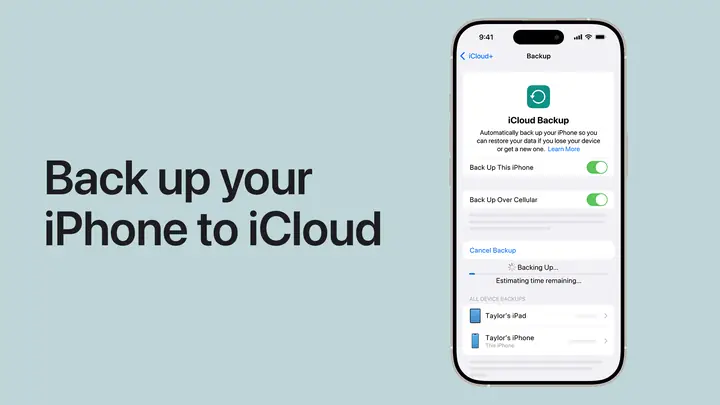
2.1.3. Cách bật iCloud Photos
- Mở Settings (Cài đặt) trên iPhone.
- Nhấn vào Tên của bạn > iCloud.
- Chọn Photos.
- Bật iCloud Photos (hoặc iCloud Photo Library tùy phiên bản iOS).
- Chọn Optimize iPhone Storage nếu muốn giảm dung lượng ảnh trên thiết bị, hoặc Download and Keep Originals nếu muốn lưu bản gốc trên iPhone.
2.1.4. Quản lý dung lượng iCloud
- Mua gói lưu trữ: Vào Settings > Tên > iCloud > Manage Storage > Change Storage Plan.
- Xóa ảnh không cần thiết: Vào Photos > Albums > Recently Deleted, xóa vĩnh viễn.
- Sử dụng tính năng “Hide Photos” để ẩn những ảnh không muốn sao lưu (không ảnh hưởng tới việc sao lưu, nhưng giảm bớt không gian hiển thị).
2.2. Sao lưu qua iTunes / Finder (Sao lưu toàn bộ iPhone)
2.2.1. Ưu điểm
- Sao lưu đầy đủ: Bao gồm ảnh, tin nhắn, ứng dụng, cài đặt… một bản sao lưu toàn bộ thiết bị.
- Không phụ thuộc vào internet: Dữ liệu được lưu trữ trên máy tính cá nhân.
- Bảo mật cao: Dữ liệu không rời khỏi máy tính, bạn có thể mã hoá bản sao lưu.
2.2.2. Nhược điểm
- Không tách rời ảnh: Khi khôi phục, bạn phải khôi phục toàn bộ iPhone, không thể chỉ lấy ảnh riêng.
- Cần máy tính Mac hoặc PC: Không phù hợp nếu bạn không có máy tính.
- Quá trình chậm: Đối với hàng nghìn ảnh, thời gian sao lưu có thể lâu.
2.2.3. Hướng dẫn sao lưu bằng Finder (macOS Catalina trở lên)
- Kết nối iPhone với cáp Lightning vào Mac.
- Mở Finder và chọn thiết bị iPhone trong mục Locations.
- Trong tab General, đánh dấu “Back up all of the data on your iPhone to this Mac”.
- Check tùy chọn Encrypt local backup nếu muốn bảo vệ bằng mật khẩu.
- Nhấn Back Up Now và chờ quá trình hoàn thành.
2.2.4. Hướng dẫn sao lưu bằng iTunes (Windows hoặc macOS < Catalina)
- Kết nối iPhone với máy tính, mở iTunes.
- Chọn biểu tượng iPhone ở góc trên bên trái.
- Trong mục Summary, chọn “This computer” và tick “Encrypt iPhone backup” (nếu muốn).
- Nhấn Back Up Now.
2.3. Sử dụng Google Photos
2.3.1. Ưu điểm
- Dung lượng miễn phí lên tới 15GB (kết hợp với Gmail và Google Drive).
- Tự động sao lưu đa nền tảng: có ứng dụng cho iOS, Android, web.
- Tìm kiếm mạnh mẽ: AI của Google có thể nhận diện khuôn mặt, vật thể, địa điểm.
- Chia sẻ dễ dàng: Tạo album, link chia sẻ nhanh.
2.3.2. Nhược điểm
- Chất lượng ảnh: Miễn phí chỉ sao lưu ở chất lượng “High Quality” (nén). Để lưu bản gốc (Original Quality) cần trả phí cho Google One.
- Mối lo ngại về quyền riêng tư: Dữ liệu được Google xử lý để cải thiện dịch vụ, có thể dùng cho quảng cáo.
- Yêu cầu tài khoản Google: Không phải ai cũng muốn tạo tài khoản mới.
2.3.3. Cách bật sao lưu trên iPhone
- Tải và cài đặt Google Photos từ App Store.
- Đăng nhập bằng tài khoản Google.
- Khi mở lần đầu, ứng dụng sẽ hỏi “Backup & sync?” – bật tính năng này.
- Chọn Upload size: “High quality (free unlimited)” hoặc “Original quality (counts against storage)”.
- Bật “Cellular data backup” nếu muốn sao lưu qua dữ liệu di động, hoặc chỉ dùng Wi‑Fi để tiết kiệm dữ liệu.
2.4. Sử dụng OneDrive (Microsoft)
2.4.1. Ưu điểm
- Tích hợp với Windows 10/11: Dễ dàng đồng bộ với máy tính.
- 5GB miễn phí, tăng lên với các gói Office 365 (1TB).
- Tự động sao lưu video và ảnh từ iPhone.
- Bảo mật thông tin: Mã hoá dữ liệu khi truyền và lưu trữ.
2.4.2. Nhược điểm
- Không mạnh về tìm kiếm ảnh như Google Photos.
- Dung lượng miễn phí hạn chế.
- Cần tài khoản Microsoft.
2.4.3. Cách bật sao lưu
- Tải Microsoft OneDrive từ App Store.
- Đăng nhập bằng tài khoản Microsoft.
- Vào Me > Settings > Camera Upload và bật Camera Upload.
- Chọn Upload photos and videos và thiết lập chế độ Wi‑Fi only hoặc Wi‑Fi & Cellular.
2.5. Sao lưu qua AirDrop tới Mac
2.5.1. Ưu điểm
- Nhanh chóng, không cần internet: Chỉ cần Bluetooth và Wi‑Fi Direct.
- Giữ nguyên chất lượng gốc.
- Dễ dàng chọn ảnh từng nhóm.
2.5.2. Nhược điểm
- Cần có Mac gần đó.
- Không tự động: Phải thực hiện thủ công cho mỗi lần muốn sao lưu.
- Không lưu trữ đám mây: Nếu Mac hỏng, dữ liệu vẫn có nguy cơ mất.
2.5.3. Hướng dẫn
- Trên Mac, mở Finder > AirDrop, bật “Allow me to be discovered by: Everyone”.
- Trên iPhone, vào Photos, chọn những ảnh muốn sao lưu.
- Nhấn biểu tượng Share → AirDrop → chọn tên Mac.
- Xác nhận trên Mac và chọn thư mục lưu.
2.6. Sử dụng phần mềm bên thứ ba (iMazing, AnyTrans, Dropbox, …)
Có thể bạn quan tâm: Hướng Dẫn Chi Tiết Cách Back Up Danh Bạ Iphone: Bảo Vệ Dữ Liệu Liên Lạc Của Bạn Một Cách An Toàn Và Hiệu Quả
2.6.1. Ưu điểm
- Linh hoạt: Cho phép sao lưu chỉ ảnh, video, hoặc toàn bộ dữ liệu.
- Không cần iCloud: Thích hợp cho người không muốn sử dụng dịch vụ của Apple.
- Tùy chọn lưu trữ: Có thể lưu trực tiếp lên ổ cứng ngoài, NAS, hoặc các dịch vụ đám mây khác.
2.6.2. Nhược điểm
- Chi phí: Thường cần mua bản quyền hoặc đăng ký gói trả phí.
- Rủi ro bảo mật: Cần tin tưởng nhà cung cấp phần mềm.
- Cần máy tính: Không chạy trực tiếp trên iPhone.
2.6.3. Một số phần mềm tiêu biểu
| Phần mềm | Nền tảng | Tính năng nổi bật | Giá (tại thời điểm viết) |
|---|---|---|---|
| iMazing | macOS, Windows | Sao lưu, xuất ảnh ra thư mục, quản lý dữ liệu iPhone | $44.99 một lần hoặc gói thuê bao |
| AnyTrans | macOS, Windows | Sao lưu đa dạng (ảnh, video, tin nhắn), chuyển dữ liệu giữa iOS & Android | $39.99 một lần |
| Dropbox | iOS, macOS, Windows, Android | Đồng bộ đám mây, chia sẻ link | 2GB miễn phí, trả phí từ $9.99/tháng |
| Synology DS Photo (NAS) | iOS, DSM | Lưu trữ nội bộ, truy cập qua web | Cần thiết bị NAS |
Có thể bạn quan tâm: Automatic Call Recorder For Iphone: Giải Pháp Hoàn Hảo Để Ghi Lại Cuộc Gọi Một Cách Tự Động Và An Toàn
3. Lựa chọn phương pháp sao lưu phù hợp
3.1. Đánh giá nhu cầu cá nhân
| Yếu tố | Câu hỏi | Phương pháp đề xuất |
|---|---|---|
| Dung lượng ảnh | Bạn có bao nhiêu ảnh và video? | iCloud (mua gói) hoặc Google Photos (nén) |
| Chi phí | Bạn muốn trả phí hay dùng miễn phí? | Google Photos (miễn phí 15GB) hoặc OneDrive (5GB) |
| Bảo mật | Bạn quan tâm tới quyền riêng tư? | iCloud (Apple) hoặc sao lưu nội bộ bằng iTunes/Finder |
| Tính tự động | Muốn sao lưu tự động hay thủ công? | iCloud, Google Photos, OneDrive (tự động) |
| Đa nền tảng | Cần truy cập ảnh trên Android/PC? | Google Photos, OneDrive, Dropbox |
| Không có internet | Chỉ có mạng nội bộ? | AirDrop, sao lưu qua iTunes/Finder, phần mềm bên thứ ba |
3.2. Kết hợp nhiều phương pháp (Chiến lược “2-3 bản sao lưu”)
- Bản sao lưu 1: iCloud Photos – tự động, lưu trên đám mây Apple.
- Bản sao lưu 2: Google Photos – dự phòng, tìm kiếm AI mạnh.
- Bản sao lưu 3: Sao lưu định kỳ qua iTunes/Finder lên ổ cứng ngoài – an toàn tuyệt đối, không phụ thuộc vào internet.
4. Hướng dẫn chi tiết sao lưu ảnh bằng iCloud và Google Photos (kết hợp)
4.1. Bước 1: Kiểm tra cập nhật iOS
- Vào Settings > General > Software Update và cập nhật lên phiên bản mới nhất để đảm bảo tính năng đồng bộ ổn định.
4.2. Bước 2: Bật iCloud Photos
- Như đã mô tả ở mục 2.1.3. Đảm bảo Wi‑Fi mạnh và Pin ít nhất 50% hoặc cắm sạc.
4.3. Bước 3: Đặt giới hạn tải lên (để tránh quá tải dữ liệu di động)
- Vào Settings > Photos > Cellular Data và tắt Cellular Data nếu không muốn dùng dữ liệu di động.
4.4. Bước 4: Cài đặt Google Photos
- Tải app, đăng nhập, bật Backup & sync, chọn Upload size (nên chọn “Original quality” nếu có gói Google One, nếu không thì “High quality”).
4.5. Bước 5: Kiểm tra trạng thái sao lưu
- iCloud: Vào Photos > Albums > All Photos, kéo xuống cuối danh sách, sẽ thấy “Uploading…” hoặc “Updated just now”.
- Google Photos: Mở app, ở góc trên bên phải có biểu tượng đám mây; khi có dấu tick xanh, nghĩa là đã đồng bộ.
4.6. Bước 6: Đặt lịch sao lưu định kỳ (đối với iTunes/Finder)
- Mở Automator (macOS) hoặc Task Scheduler (Windows) để tạo công việc “Backup iPhone every month”.
- Chọn “Run AppleScript” (macOS) hoặc “Start a program” (Windows) và trỏ tới iTunes/Finder.
4.7. Bước 7: Kiểm tra dung lượng còn lại
- iCloud: Settings > Tên > iCloud > Manage Storage.
- Google Photos: app > Settings > Back up & sync > Backup size > “Free up space” để xem lượng đã dùng.
5. Mẹo bảo mật khi sao lưu ảnh
- Mật khẩu mạnh cho tài khoản Apple ID và Google: Sử dụng 2FA (Two‑Factor Authentication).
- Mã hoá bản sao lưu iTunes/Finder: Khi tạo bản sao lưu, luôn chọn “Encrypt local backup”. Mật khẩu này sẽ bảo vệ dữ liệu nếu ổ cứng bị đánh cắp.
- Định kỳ kiểm tra “Recently Deleted” và xóa vĩnh viễn nếu không cần.
- Sử dụng VPN khi sao lưu qua mạng công cộng để tránh rò rỉ dữ liệu.
- Kiểm tra quyền truy cập ứng dụng: Trong Settings > Privacy, tắt quyền truy cập ảnh cho các ứng dụng không cần thiết.
6. Giải quyết các vấn đề thường gặp
| Vấn đề | Nguyên nhân | Giải pháp |
|---|---|---|
| Ảnh không đồng bộ lên iCloud | Dung lượng iCloud hết, Wi‑Fi yếu, hoặc tính năng bị tắt. | Kiểm tra dung lượng, bật lại iCloud Photos, chuyển sang Wi‑Fi mạnh. |
| Google Photos chỉ sao lưu ảnh chụp mới, ảnh cũ không lên | Ứng dụng chưa được cấp quyền truy cập toàn bộ thư viện. | Vào Settings > Privacy > Photos > Google Photos → chọn “All Photos”. |
| Sao lưu iTunes/Finder quá chậm | Cổng USB chậm, máy tính chạy nhiều ứng dụng, hoặc dung lượng lớn. | Dùng cáp Lightning chính hãng, đóng các ứng dụng không cần thiết, sao lưu vào ổ SSD. |
| Ảnh bị mất sau khi xóa trên iPhone | Không bật iCloud Photos hoặc đã xóa khỏi iCloud. | Kiểm tra “Recently Deleted” trong Photos (30 ngày), hoặc khôi phục từ bản sao lưu iTunes/Finder. |
| Không thể đăng nhập iCloud | Mật khẩu sai, xác thực 2FA không nhận được mã. | Đặt lại mật khẩu qua trang appleid.apple.com, kiểm tra thiết bị tin cậy để nhận mã. |
7. Tổng kết
Sao lưu ảnh từ iPhone không chỉ là một công việc “đúng lúc” mà còn là một chiến lược bảo vệ dữ liệu lâu dài. Với nhiều lựa chọn – từ iCloud, Google Photos, OneDrive, AirDrop, tới các phần mềm chuyên dụng – bạn có thể xây dựng một hệ thống sao lưu đa lớp, vừa an toàn, vừa linh hoạt.
Những điểm quan trọng cần nhớ:
- Bắt đầu ngay: Đừng chờ đợi cho đến khi mất ảnh mới bắt đầu sao lưu.
- Đa dạng hóa bản sao lưu: Ít nhất 2 nơi (đám mây + ổ cứng) để giảm rủi ro.
- Kiểm tra định kỳ: Đảm bảo các bản sao lưu đang hoạt động và có đủ dung lượng.
- Bảo mật: Sử dụng mật khẩu mạnh, 2FA và mã hoá khi có thể.
Bằng cách áp dụng những hướng dẫn trên, bạn sẽ có một kho lưu trữ ảnh đầy đủ, an toàn và luôn sẵn sàng để xem, chia sẻ hoặc khôi phục bất cứ khi nào cần. Hãy bắt tay vào thực hiện ngay hôm nay và yên tâm rằng những khoảnh khắc quý giá của bạn sẽ luôn được bảo vệ!