Có thể bạn quan tâm: Cách Tải Ứng Dụng Xingtu Trên Iphone: Hướng Dẫn Chi Tiết Từng Bước
I. Giới thiệu chung về bút vẽ trên iPhone
Trong thời đại công nghệ số, iPhone không chỉ là một thiết bị liên lạc mà còn là một công cụ sáng tạo mạnh mẽ, đặc biệt khi kết hợp với bút vẽ (stylus). Bút vẽ trên iPhone mang lại trải nghiệm viết, vẽ, ký, ghi chú và thiết kế mượt mà, gần như tương đương với việc sử dụng bút truyền thống trên giấy. Tuy nhiên, để tận dụng tối đa tiềm năng này, người dùng cần hiểu rõ về các loại bút vẽ, cách chọn mua phù hợp và các ứng dụng hỗ trợ.
Bài viết dưới đây sẽ cung cấp cho bạn một hướng dẫn chi tiết, từ khái niệm cơ bản, các tiêu chí lựa chọn bút vẽ, danh sách những mẫu bút vẽ nổi bật trên thị trường, cách cài đặt và sử dụng, cho tới các mẹo tối ưu hoá trải nghiệm sáng tạo trên iPhone.
Có thể bạn quan tâm: App Tải Video Trên Iphone: Hướng Dẫn Toàn Diện, Các Ứng Dụng Hàng Đầu Và Mẹo Tối Ưu
II. Các loại bút vẽ (stylus) phổ biến cho iPhone
1. Bút vẽ cảm ứng điện dung (Capacitive Stylus)
- Cơ chế hoạt động: Sử dụng đầu nhọn hoặc đầu bông để mô phỏng ngón tay, tạo tiếp xúc với màn hình cảm ứng điện dung.
- Ưu điểm: Giá thành rẻ, dễ mua, không cần sạc pin.
- Nhược điểm: Độ chính xác không cao, không hỗ trợ độ nhạy lực (pressure sensitivity), không có tính năng chạm đa điểm (tilt).
2. Bút vẽ cảm ứng điện dung có đầu kim (Fine Tip Capacitive Stylus)
- Cơ chế hoạt động: Giống bút cảm ứng điện dung, nhưng đầu bút được làm bằng kim loại mỏng, giúp tăng độ chính xác.
- Ưu điểm: Phù hợp cho việc viết ký, ghi chú chi tiết, giá thành vẫn hợp lý.
- Nhược điểm: Vẫn thiếu độ nhạy lực và độ nghiêng (tilt), thời gian sử dụng có thể bị giảm nếu đầu bút mòn.
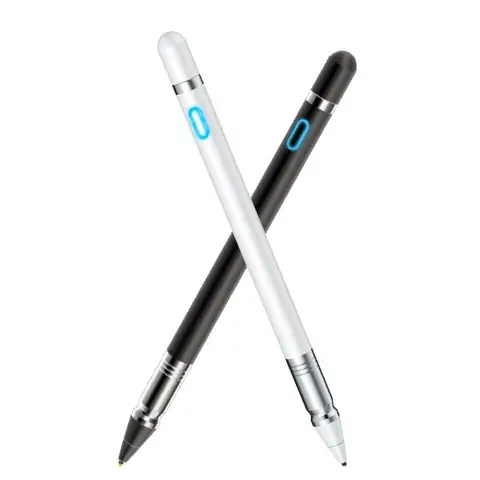
3. Bút vẽ cảm ứng điện dung tích hợp cảm biến (Active Stylus)
- Cơ chế hoạt động: Sử dụng công nghệ Bluetooth hoặc công nghệ kết nối quang học để truyền tín hiệu từ bút tới iPhone, thường đi kèm với cảm biến lực và góc nghiêng.
- Ưu điểm: Hỗ trợ độ nhạy lực (pressure sensitivity), độ nghiêng (tilt), thường có độ trễ (latency) thấp, mang lại trải nghiệm vẽ mượt mà như trên máy tính bảng chuyên nghiệp.
- Nhược điểm: Giá thành cao, cần sạc pin, đôi khi cần cài đặt driver hoặc phần mềm kèm theo.
4. Bút vẽ dành riêng cho iPad (Apple Pencil) và tính tương thích với iPhone
- Cơ chế hoạt động: Apple Pencil 1 và 2 được thiết kế riêng cho iPad, tuy nhiên một số người dùng vẫn tìm cách sử dụng với iPhone qua các ứng dụng hỗ trợ.
- Ưu điểm: Độ nhạy lực và độ nghiêng tuyệt vời, tích hợp mượt mà với hệ sinh thái Apple.
- Nhược điểm: Không được Apple chính thức hỗ trợ trên iPhone, có thể gặp vấn đề về kết nối và độ trễ.
Có thể bạn quan tâm: Ứng Dụng Tính Lương Trên Iphone: Hướng Dẫn Toàn Diện Cho Người Dùng Việt Nam
III. Tiêu chí lựa chọn bút vẽ phù hợp cho iPhone
1. Độ chính xác (Precision)
- Đầu bút: Đối với công việc viết ký hoặc ghi chú chi tiết, đầu bút mỏng (0.5mm – 1.0mm) là lựa chọn tốt.
- Công nghệ: Bút active thường có độ chính xác cao hơn so với bút cảm ứng điện dung.
2. Độ nhạy lực (Pressure Sensitivity)
- Mức độ: Các bút hỗ trợ 1024, 2048 hoặc 4096 mức độ nhạy lực sẽ mang lại cảm giác vẽ tự nhiên hơn.
- Ứng dụng: Đối với vẽ tranh, thiết kế đồ họa, độ nhạy lực là yếu tố quan trọng.
3. Độ nghiêng (Tilt)
- Tính năng: Cho phép người dùng vẽ các đường dốc, tạo hiệu ứng bút chì, bút mực.
- Lưu ý: Chỉ các bút active mới hỗ trợ tính năng này.
4. Thời lượng pin và cách sạc
- Pin: Nên chọn bút có thời lượng pin từ 8 giờ trở lên (đối với sử dụng liên tục) và có chế độ ngủ (sleep mode) để tiết kiệm năng lượng.
- Cách sạc: Sạc qua cổng Lightning, USB-C hoặc không dây (wireless charging) là những tùy chọn tiện lợi.
5. Độ trễ (Latency)
- Mức độ chấp nhận: Độ trễ dưới 20ms được xem là tốt cho iPhone, mang lại cảm giác vẽ ngay lập tức.
- Ảnh hưởng: Độ trễ cao sẽ làm cho việc vẽ trở nên chậm chạp, gây khó chịu.
6. Độ bền và chất liệu
- Vỏ bút: Chọn chất liệu nhôm hoặc polymer cao cấp để tránh trầy xước và tăng độ bền.
- Đầu bút: Nên có thể thay thế được, tránh mòn nhanh.
7. Giá cả
- Phân khúc giá: Bút cảm ứng điện dung thường dưới 200.000 VNĐ, bút active từ 500.000 VNĐ trở lên.
- Đánh giá: Cân nhắc giữa tính năng và ngân sách cá nhân.
IV. Danh sách các bút vẽ (stylus) nổi bật cho iPhone năm 2026
| STT | Tên sản phẩm | Công nghệ | Độ nhạy lực | Độ nghiêng | Thời lượng pin | Giá tham khảo (VNĐ) | Đánh giá chung |
|---|---|---|---|---|---|---|---|
| 1 | Adonit Note-M | Active (Bluetooth) | 2048 mức | Có | 8 giờ (sạc 1h) | 1.200.000 | Độ trễ thấp, cảm giác tự nhiên |
| 2 | Wacom Bamboo Sketch | Active (Bluetooth) | 1024 mức | Có | 12 giờ | 1.500.000 | Độ chính xác cao, thiết kế sang trọng |
| 3 | Apple Pencil (1st Gen) | Active (Lightning) | 4096 mức | Có | 12 giờ | 2.200.000 | Không chính thức hỗ trợ iPhone, nhưng có thể dùng qua các app |
| 4 | Logitech Crayon | Active (Bluetooth) | 1024 mức | Có | 7 giờ | 1.300.000 | Thiết kế trẻ trung, dễ dùng |
| 5 | Zagg Pro Stylus | Active (Bluetooth) | 2048 mức | Có | 10 giờ | 1.000.000 | Bàn phím phụ tích hợp, tiện lợi cho công việc |
| 6 | MEKO Fine Tip Stylus | Capacitive (đầu kim) | Không | Không | Không | 150.000 | Giá rẻ, dùng cho ghi chú nhanh |
| 7 | Staedtler Noris Digital | Active (Bluetooth) | 1024 mức | Có | 5 giờ | 1.800.000 | Thiết kế giống bút gỗ truyền thống |
| 8 | Adonit Dash 4 | Capacitive (đầu kim) | Không | Không | Không | 250.000 | Đầu bút mỏng 0.5mm, thích hợp cho viết ký |
| 9 | Wacom Inkling (cũ) | Active (USB) | 1024 mức | Có | 6 giờ | 1.600.000 | Phù hợp với iPhone qua adapter |
| 10 | Meko 2-in-1 Stylus | Capacitive + Bluetooth | 2048 mức | Có | 9 giờ | 1.100.000 | Kết hợp cả hai công nghệ, linh hoạt |
Giá tham khảo dựa trên thị trường Việt Nam, có thể thay đổi tùy thời điểm.
V. Cách cài đặt và kết nối bút vẽ active với iPhone
Bước 1: Kiểm tra tính tương thích
- Đọc kỹ hướng dẫn của nhà sản xuất, xác nhận bút hỗ trợ iOS và phiên bản iOS tối thiểu (thường là iOS 13 trở lên).
Bước 2: Kích hoạt Bluetooth trên iPhone
- Vào Cài đặt > Bluetooth, bật công tắc Bluetooth.
Bước 3: Bật bút vẽ và đưa vào chế độ ghép nối (Pairing)
- Đối với hầu hết các bút active, nhấn và giữ nút nguồn trong 3–5 giây cho đến khi đèn LED nhấp nháy màu xanh hoặc đỏ.
- Một số bút yêu cầu nhấn nút ghép nối (pair) riêng biệt.
Bước 4: Tìm và chọn bút trong danh sách thiết bị Bluetooth
- Khi iPhone phát hiện bút, tên bút sẽ xuất hiện trong danh sách “Các thiết bị khác”. Nhấn vào tên để kết nối.
- Nếu yêu cầu mật khẩu, nhập “0000” (mặc định) hoặc theo hướng dẫn.
Bước 5: Kiểm tra kết nối
- Mở một ứng dụng hỗ trợ bút vẽ (ví dụ: Procreate Pocket, Adobe Fresco, Autodesk SketchBook). Thông thường, khi bút được kết nối thành công, bạn sẽ thấy biểu tượng bút hoặc thông báo “Stylus Connected”.
Bước 6: Cập nhật firmware (nếu cần)
Có thể bạn quan tâm: App Taobao Tiếng Việt Trên Iphone: Hướng Dẫn Chi Tiết Từ Cài Đặt Đến Mua Sắm An Toàn
- Một số bút active có ứng dụng riêng (ví dụ: Adonit Note-M App) để cập nhật firmware, điều chỉnh độ nhạy lực, hoặc tùy chỉnh phím tắt.
- Tải ứng dụng từ App Store, đăng nhập, và làm theo hướng dẫn cập nhật.
VI. Các ứng dụng vẽ và ghi chú nổi bật cho iPhone (hỗ trợ stylus)
| Ứng dụng | Loại (vẽ/ghi chú) | Độ nhạy lực | Độ nghiêng | Tính năng đặc biệt |
|---|---|---|---|---|
| Procreate Pocket | Vẽ tranh | 2048 mức | Có | Brush tùy chỉnh, layer mạnh mẽ |
| Adobe Fresco | Vẽ, vẽ tranh kỹ thuật số | 4096 mức | Có | Live Brushes (mực, nước), tích hợp Adobe Cloud |
| Autodesk SketchBook | Vẽ | 1024 mức | Có | Giao diện đơn giản, hỗ trợ đa nền tảng |
| Notes (Apple) | Ghi chú | Không (chỉ cảm ứng) | Không | Đồng bộ iCloud, hỗ trợ hình ảnh |
| GoodNotes 5 | Ghi chú, viết tay | Không (chỉ cảm ứng) | Không | Tổ chức sổ tay, nhận dạng chữ viết |
| Notability | Ghi chú, âm thanh | Không | Không | Ghi âm đồng thời, chia sẻ PDF |
| Concepts | Vẽ vector | 2048 mức | Có | Độ phân giải vô hạn, công cụ CAD |
| Paper by WeTransfer | Vẽ, sketch | Không | Không | Giao diện minimal, công cụ vẽ nhanh |
| ZoomNotes | Ghi chú, mind map | Không | Không | Zoom không giới hạn, hỗ trợ PDF |
| Tayasui Sketches | Vẽ | 1024 mức | Có | Bút vẽ đa dạng, cảm giác tự nhiên |
Lưu ý khi chọn ứng dụng
- Nhu cầu sáng tạo: Nếu bạn là họa sĩ kỹ thuật số, ưu tiên Procreate Pocket hoặc Adobe Fresco. Nếu bạn chủ yếu ghi chú, GoodNotes và Notability là lựa chọn tốt.
- Độ nhạy lực: Đối với bút hỗ trợ độ nhạy lực, hãy chắc chắn ứng dụng cũng hỗ trợ để tận dụng tính năng này.
- Chi phí: Nhiều ứng dụng có phiên bản miễn phí với tính năng hạn chế; phiên bản trả phí thường mở khóa toàn bộ brush, layer và đồng bộ đám mây.
VII. Mẹo tối ưu hoá trải nghiệm vẽ trên iPhone
1. Sử dụng chế độ “Do Not Disturb” khi vẽ
- Tránh thông báo làm gián đoạn quá trình sáng tạo. Vào Cài đặt > Không làm phiền và bật chế độ cho thời gian vẽ.
2. Điều chỉnh độ nhạy lực trong ứng dụng
- Trong Procreate Pocket, vào Canvas Settings > Brush Settings > Pressure Curve để tùy chỉnh cảm giác bút phù hợp với phong cách vẽ.
3. Bảo quản đầu bút
- Khi không sử dụng, gắn đầu bút vào nắp bảo vệ để tránh mòn hoặc gãy.
- Đối với bút có đầu thay thế, mua thêm bộ đầu dự phòng để luôn có đầu mới.
4. Sạc pin đúng cách
- Tránh để pin hết hoàn toàn quá thường xuyên, vì sẽ làm giảm tuổi thọ pin.
- Sử dụng bộ sạc nguyên gốc hoặc cáp Lightning/USB-C chất lượng cao để tránh quá nhiệt.
5. Tận dụng tính năng phím tắt (shortcut)
- Nhiều bút active có nút bấm phụ (ví dụ: nút “double‑tap” trên Adonit Note‑M). Gán chức năng chuyển brush, undo/redo hoặc mở công cụ eraser để nâng cao tốc độ làm việc.
6. Sử dụng màn hình bảo vệ (screen protector) chất lượng cao
- Màn hình bảo vệ cứng (tempered glass) giúp giảm ma sát, tăng độ nhạy của bút và bảo vệ màn hình iPhone khỏi trầy xước.
- Ưu tiên các sản phẩm có độ dày 0.3mm – 0.5mm để không làm giảm cảm giác viết.
7. Đặt iPhone lên giá đỡ (stand) hoặc góc nghiêng
- Khi vẽ lâu, việc đặt iPhone trên một giá đỡ giúp giảm mỏi cổ tay và tạo góc nhìn thoải mái.
- Các giá đỡ có thể điều chỉnh độ nghiêng từ 0° tới 90°, phù hợp với các kiểu vẽ khác nhau.
VIII. So sánh bút vẽ cho iPhone và iPad: Liệu có nên đầu tư vào iPad?
| Tiêu chí | iPhone (bút vẽ) | iPad (bút vẽ) |
|---|---|---|
| Kích thước màn hình | 5.7” – 6.7” | 8.3” – 12.9” |
| Độ nhạy lực | Thường 1024–2048 mức (đối với bút active) | 4096–8192 mức (Apple Pencil) |
| Độ nghiêng | Có (đối với bút active) | Có, hỗ trợ tốt hơn |
| Độ trễ | 20–30ms | < 10ms (Apple Pencil) |
| Tính di động | Cao, luôn mang theo | Cao, nhưng cần phóng to để vẽ |
| Giá thành thiết bị | 10-15 triệu (iPhone) + bút | 15-30 triệu (iPad) + Apple Pencil |
| Ứng dụng hỗ trợ | Hầu hết đều có | Tích hợp sâu hơn, đa dạng hơn |
| Kết luận | Phù hợp cho ghi chú, sketch nhanh, vẽ nhẹ | Phù hợp cho nghệ sĩ, nhà thiết kế chuyên nghiệp |
Nếu bạn chỉ vẽ nhẹ, ghi chú và không muốn đầu tư vào iPad, iPhone kết hợp bút active vẫn đáp ứng tốt. Tuy nhiên, nếu bạn muốn làm việc chuyên sâu, tạo ra các tác phẩm chi tiết, iPad với Apple Pencil sẽ là lựa chọn tối ưu.
IX. Các vấn đề thường gặp và cách khắc phục
| Vấn đề | Nguyên nhân | Cách khắc phục |
|---|---|---|
| Bút không kết nối Bluetooth | Pin yếu, chế độ ghép nối chưa bật, iPhone đang ở chế độ máy bay | Sạc pin, bật lại Bluetooth, khởi động lại iPhone, thực hiện lại quá trình ghép nối |
| Độ trễ cao khi vẽ | Kết nối Wi‑Fi yếu, ứng dụng không tối ưu, pin bút yếu | Đóng các ứng dụng nền, cập nhật firmware bút, sạc đầy pin |
| Đầu bút bị trượt, không chính xác | Màn hình bám bẩn, màn hình bảo vệ không phù hợp | Lau sạch màn hình, thay màn hình bảo vệ mỏng hơn, dùng đầu bút thay thế |
| Không nhận độ nhạy lực | Ứng dụng không hỗ trợ, bút không tương thích | Kiểm tra lại tính năng hỗ trợ trong cài đặt ứng dụng, cập nhật phần mềm iOS |
| Pin bút nhanh cạn | Sử dụng liên tục, không tắt chế độ sleep | Bật chế độ sleep trong app của bút, sạc thường xuyên |
| Đầu bút gãy hoặc mòn nhanh | Sử dụng lực quá mạnh, chất liệu đầu bút kém | Đổi sang đầu bút chất lượng cao, giảm lực cầm bút, sử dụng bút có đầu thay thế |
X. Tương lai của bút vẽ trên iPhone: Xu hướng và công nghệ mới
1. Công nghệ haptic feedback (phản hồi rung)
- Các nhà sản xuất đang nghiên cứu tích hợp haptic feedback vào bút, giúp người dùng cảm nhận được “cảm giác” khi chạm vào giấy ảo, tăng tính thực tế.
2. AI hỗ trợ vẽ (AI‑assist)
- Ứng dụng như Adobe Fresco đã tích hợp AI để tự động “hoàn thiện” nét vẽ, đề xuất màu sắc và đường nét. Trong tương lai, bút vẽ sẽ có khả năng truyền dữ liệu trực tiếp tới AI để hỗ trợ người dùng ngay trên thiết bị.
3. Kết nối không dây siêu tốc (Ultra‑low latency)
- Bluetooth 5.2 và công nghệ RF mới sẽ giảm độ trễ xuống dưới 10ms, mang lại trải nghiệm vẽ gần như không có độ trễ.
4. Bút vẽ đa nền tảng
- Những bút có thể đồng thời kết nối với iPhone, iPad, macOS và Windows mà không cần cài đặt lại driver, giúp người dùng linh hoạt hơn trong môi trường làm việc đa thiết bị.
XI. Kết luận
Việc lựa chọn bút vẽ cho iPhone không chỉ đơn thuần là mua một công cụ, mà còn là quá trình tìm hiểu nhu cầu, ngân sách và phong cách sáng tạo của bản thân. Từ những bút cảm ứng điện dung giá rẻ cho đến các bút active cao cấp, mỗi loại đều có ưu và nhược điểm riêng. Khi đã có bút phù hợp, việc cài đặt, chọn ứng dụng hỗ trợ và áp dụng các mẹo tối ưu sẽ giúp bạn khai thác tối đa tiềm năng của iPhone như một “bảng vẽ” di động.
Nếu bạn là người mới bắt đầu, hãy thử Adonit Dash 4 hoặc MEKO Fine Tip Stylus để cảm nhận sự khác biệt so với ngón tay. Đối với người dùng nghiêm túc, muốn tạo ra các tác phẩm chuyên nghiệp, Adonit Note‑M, Wacom Bamboo Sketch hoặc thậm chí Apple Pencil (kèm adapter) là lựa chọn đáng cân nhắc.
Cuối cùng, dù bạn sử dụng iPhone hay iPad, quan trọng nhất vẫn là đam mê sáng tạo. Hãy để bút vẽ trở thành cây cầu nối giữa ý tưởng và thực tế, biến mọi khoảnh khắc trên màn hình thành một tác phẩm nghệ thuật. Chúc bạn có những trải nghiệm vẽ tuyệt vời trên iPhone!